Sincronización de Calendario
Comprendiendo la Sincronizacion de Calendarios
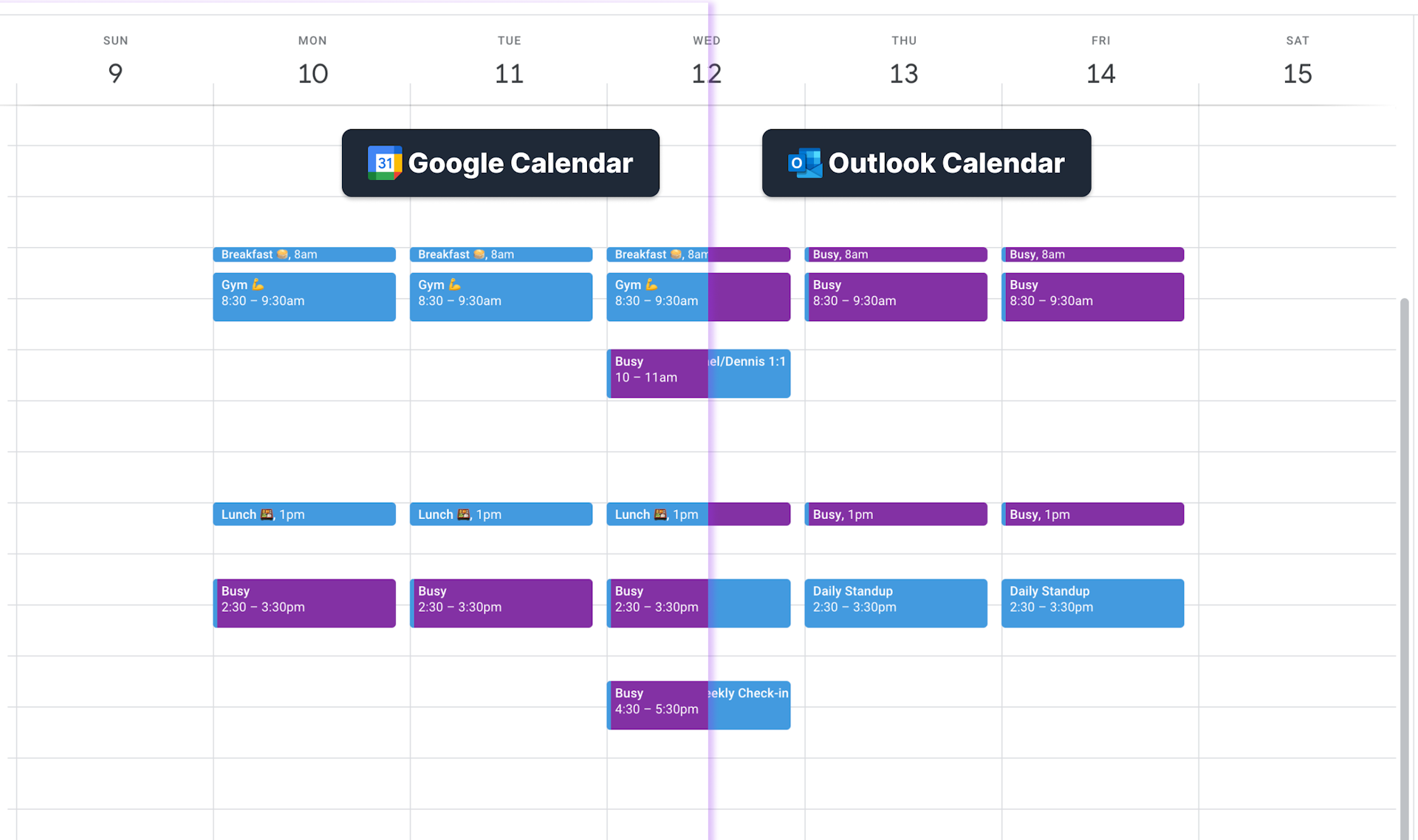
La Sincronizacion de Calendarios de OneCal permite a los usuarios sincronizar multiples calendarios de iCloud, Outlook o Google en tiempo real, automaticamente.

Es bueno saber
NO necesitas configurar la Sincronización de Calendario para usar las funciones de Enlaces de Reserva o Vista de Calendario Unificada de OneCal.
Proveedores Compatibles
- Google Calendar
- Microsoft Outlook
- iCloud Calendar
Informacion Importante
OneCal esta aprobado por Google y Microsoft y utiliza APIs oficiales para acceder a tus calendarios. Actuamos como un intermediario y no almacenamos ni analizamos ninguno de los datos o eventos del calendario.
Direcciones de Sincronizacion
OneCal admite sincronizaciones unidireccionales y multidireccionales.
Direccion de Sincronizacion Unidireccional
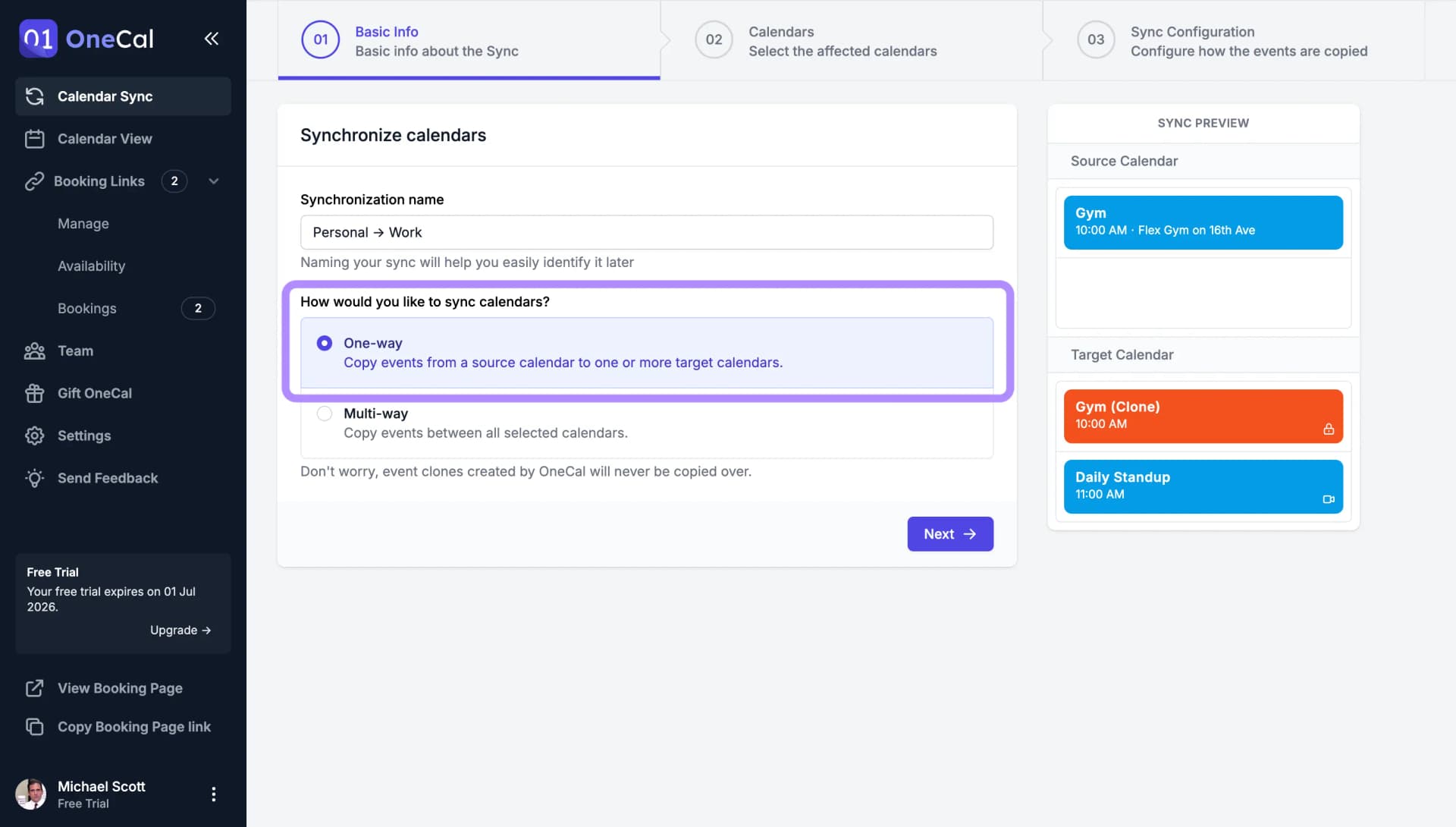
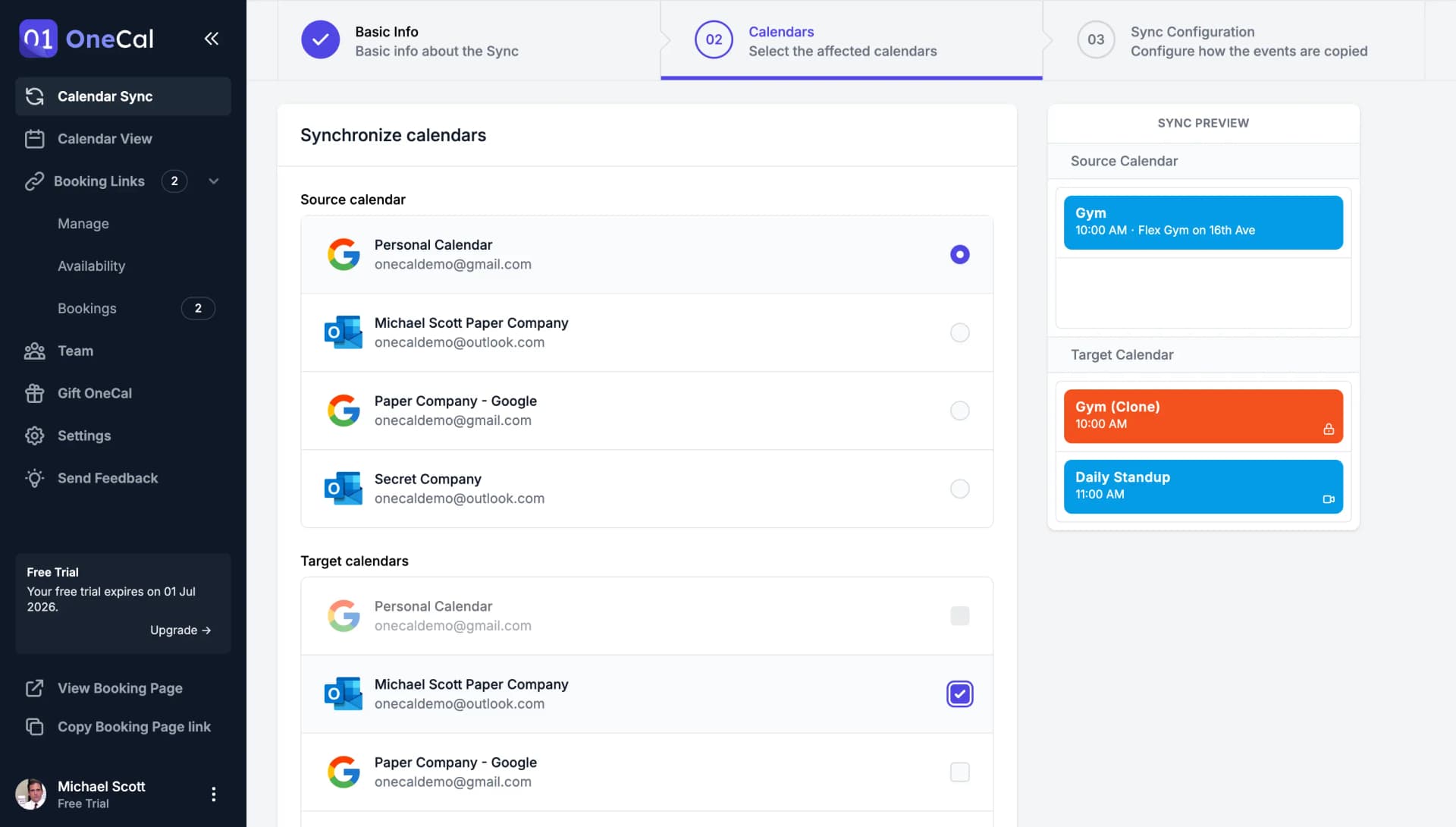
La sincronizacion unidireccional te permite sincronizar un calendario con otro, o con multiples calendarios. La sincronizacion se veria asi:
- Calendario A -> Calendario B
- Calendario A -> Calendario B, Calendario C, Calendario D (y mas calendarios...)
Asi es como se ve la interfaz:
Ejemplo 1:
Tienes un calendario de trabajo y un calendario personal. Puedes:
- Crear una sincronizacion unidireccional para sincronizar Personal -> Trabajo, eliminando toda la informacion del evento y simplemente bloqueando el tiempo en tu calendario de Trabajo para eventos personales.
- Crear otra sincronizacion unidireccional para sincronizar Trabajo -> Personal, enviando toda la informacion del evento a tu calendario personal.
Ejemplo 2:
Tienes dos calendarios de trabajo y un calendario personal. Puedes:
- Crear una sincronizacion unidireccional para sincronizar Personal -> Trabajo1, Trabajo2, eliminando toda la informacion del evento y simplemente bloqueando el tiempo en tus calendarios de Trabajo para eventos personales.
- Crear una sincronizacion unidireccional para sincronizar Trabajo1 -> Personal, enviando toda la informacion de Trabajo1 a tu calendario personal.
- Crear una sincronizacion unidireccional para sincronizar Trabajo2 -> Personal, enviando toda la informacion de Trabajo2 a tu calendario personal.
Esta configuracion te permite bloquear tiempo en tus calendarios de trabajo para eventos personales, y bloquear tiempo en tu calendario personal para eventos de trabajo.
Tu privacidad permanece intacta al bloquear tiempo en tus calendarios de trabajo para eventos personales, ya que todos los detalles del evento se eliminan.
Direccion de Sincronizacion Multidireccional
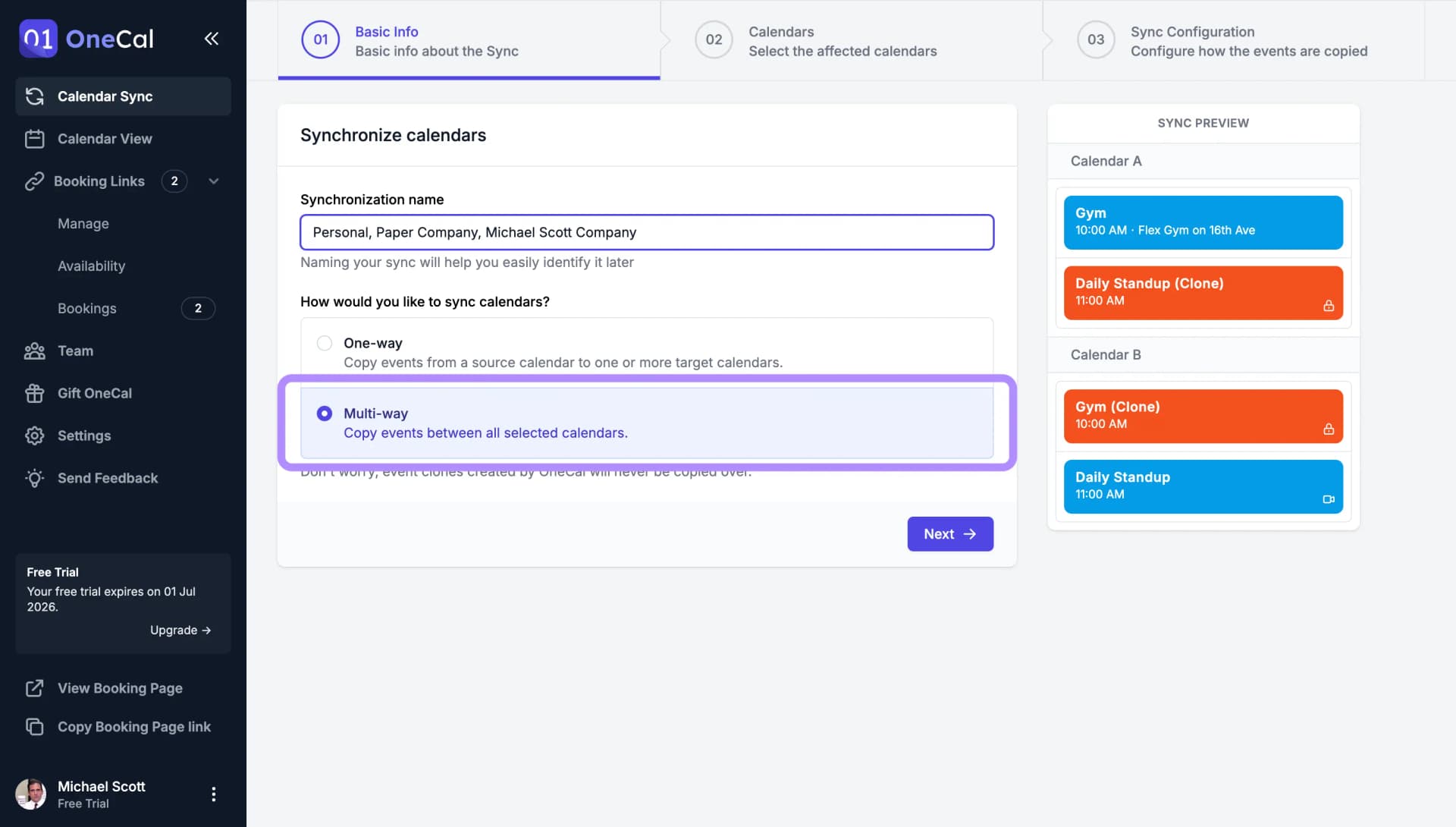
La sincronizacion multidireccional permite sincronizar multiples calendarios bajo la misma configuracion de sincronizacion.
Asi es como se ve la interfaz:
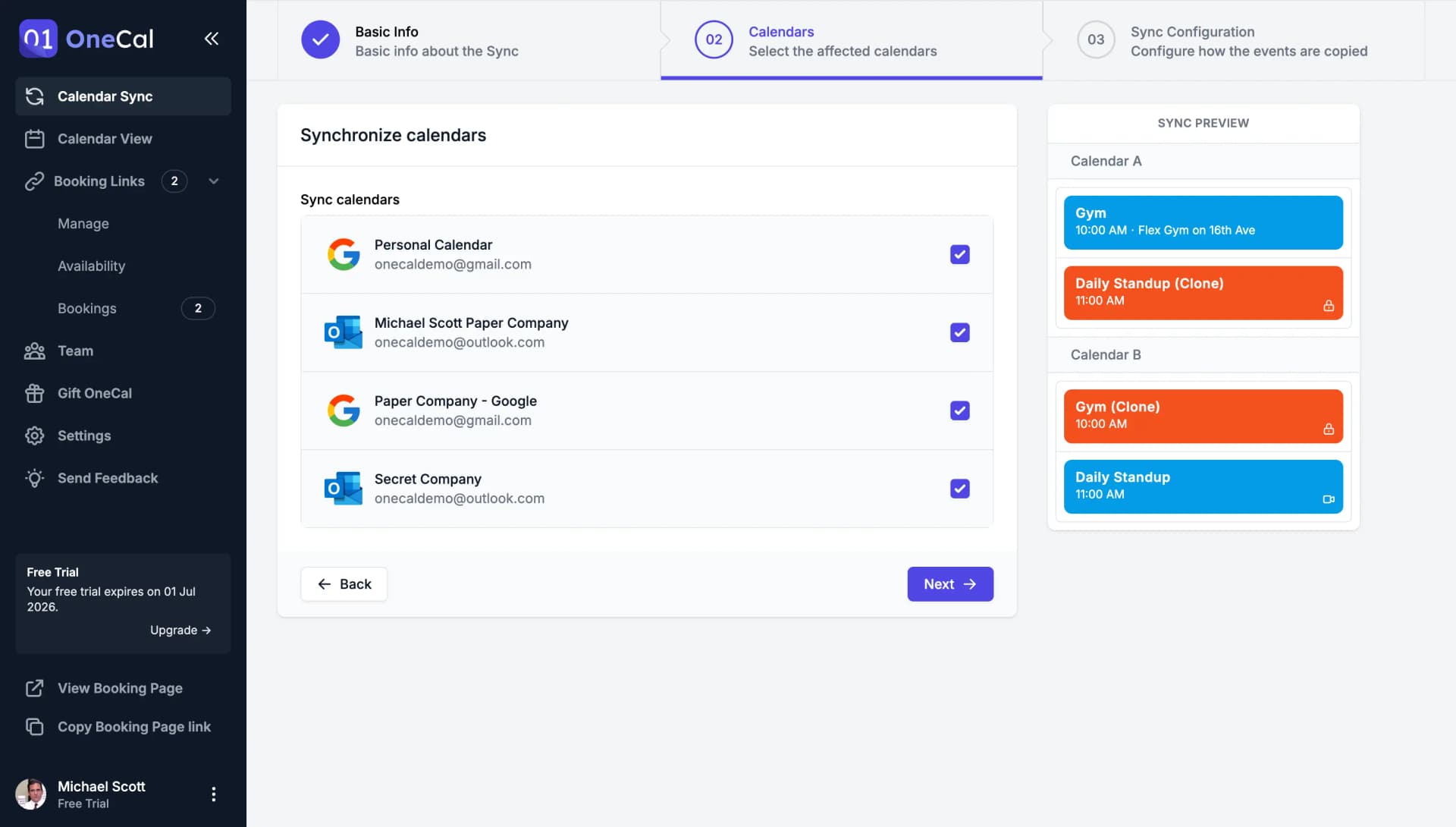
Ejemplo:
Tienes 3 calendarios de trabajo y un calendario personal. Quieres sincronizar todos los calendarios mostrando 'Ocupado' para los eventos clonados. Podrias crear una sincronizacion multidireccional y seleccionar los calendarios que deseas sincronizar. OneCal se encarga del resto.
Una Sincronización por Par de Calendarios
Te recomendamos encarecidamente sincronizar cada par de calendarios, en la misma dirección, con una sola sincronización. Si seleccionas un par que ya está sincronizado por otra sincronización, OneCal te advierte que esto puede resultar en múltiples clones para el mismo evento de origen, y te muestra qué sincronización ya cubre ese par.
Esto solo afecta a las sincronizaciones que cubren el mismo par en la misma dirección. Las sincronizaciones en direcciones opuestas, como Trabajo -> Personal y Personal -> Trabajo, se pueden combinar con seguridad: OneCal nunca clona sus propios eventos clonados, así que los eventos no pueden rebotar entre tus calendarios. Consulta ¿OneCal clona sus propios eventos clonados?.
Configuracion de Sincronizacion
Tanto las sincronizaciones de calendario unidireccionales como multidireccionales tienen la misma configuracion de sincronizacion.
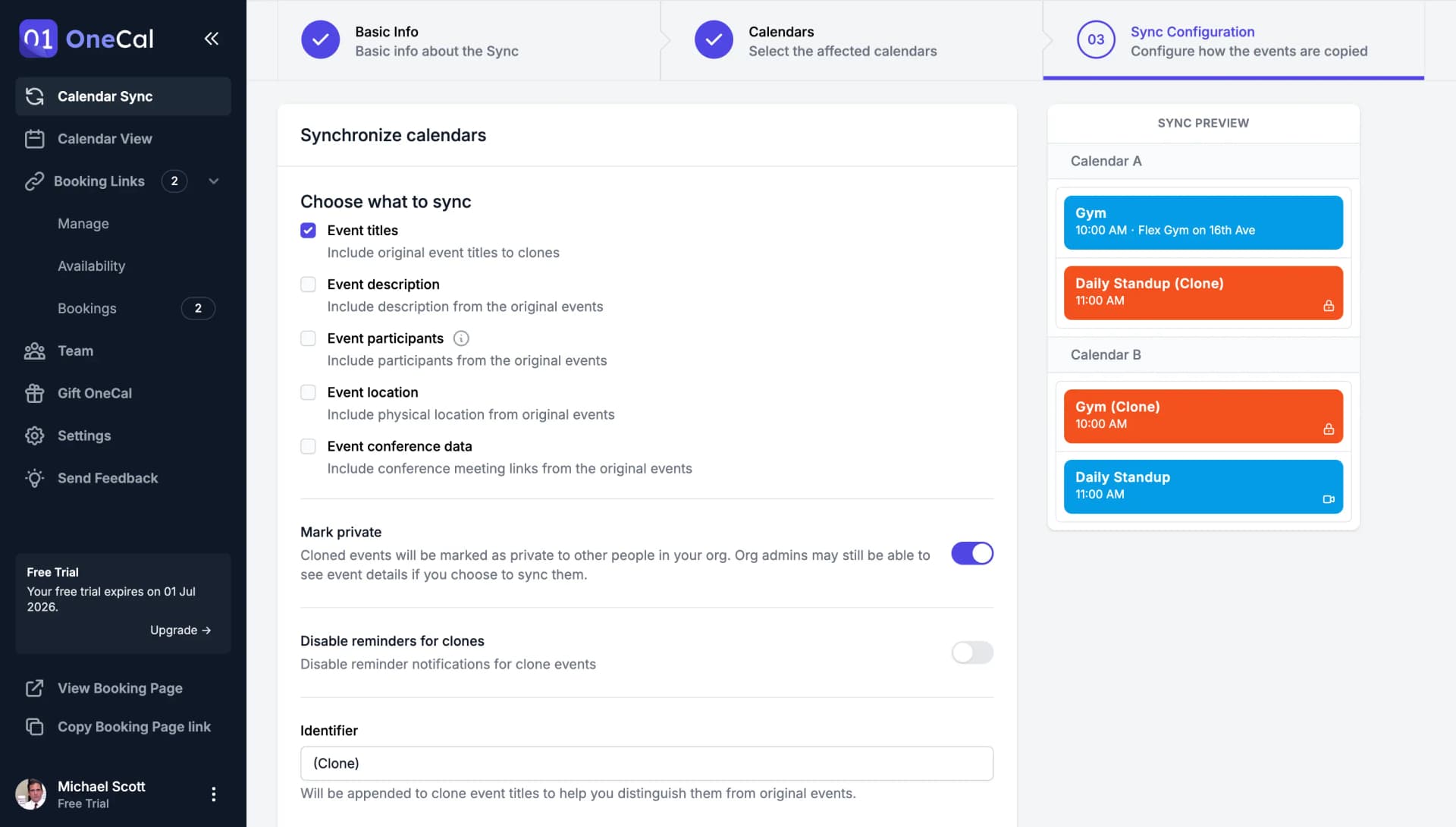
Ajustes de Configuracion de Sincronizacion
Sincronizar Titulos de Eventos: Incluir los titulos originales de los eventos en los clones o elegir ocultarlos completamente y mostrar un mensaje personalizado.
Sincronizar Descripcion de Eventos: Incluir la descripcion de los eventos originales.
Sincronizar Participantes de Eventos Incluir participantes de los eventos originales. Los participantes se incluiran en la descripcion del evento para evitar que reciban una invitacion al evento clonado.
Sincronizar Ubicacion de Eventos Incluir la ubicacion fisica de los eventos originales.
Sincronizar Datos de Conferencia de Eventos: Incluir enlaces de reuniones de conferencia de los eventos originales.
Marcar eventos clonados como privados: Los eventos clonados se marcaran como privados para otras personas en tu organizacion.
Desactivar recordatorios para clones: Desactivar las notificaciones de recordatorio para los eventos clonados, para que no recibas multiples notificaciones por el mismo evento en diferentes calendarios.
Etiquetar tus clones: Se anadira a los titulos de los eventos clonados para ayudarte a distinguirlos de los eventos originales. Si eliges ocultar los nombres de los eventos, esto aparecera como el titulo de tus eventos clonados.
Asignar colores a eventos clonados: Elige dar a los eventos clonados un color personalizado para que puedas distinguirlos facilmente de los eventos reales en tu calendario.
Excluir eventos de la sincronizacion por tu respuesta (RSVP): Asistire, Quizas, Sin responder, No" Solo los eventos que contengan una de las respuestas seleccionadas seran sincronizados.
Excluir eventos de la sincronizacion por su color: Los eventos con el color seleccionado no seran sincronizados.
Sincronizar Eventos Libres: Los eventos marcados como libres seran sincronizados.
¿Con Qué Frecuencia Se Ejecutan las Sincronizaciones?
La Sincronización de Calendarios es automática. Para los calendarios de Google y Outlook, la sincronización es en tiempo real: tan pronto como ocurre un cambio en tus calendarios de origen, OneCal sincroniza todos los calendarios de destino. Los cambios en los calendarios de iCloud se detectan aproximadamente cada 10 minutos, ya que Apple no ofrece una API en tiempo real.