Introducción
Comenzar con OneCal
Cada cuenta nueva de OneCal comienza con una prueba gratuita de 14 días, sin necesidad de tarjeta de crédito, para que puedas explorar todas nuestras funciones y decidir si OneCal te resulta útil.
Crea tu cuenta
Regístrate en https://app.onecal.io/login. Puedes crear tu cuenta de cinco formas:
- Correo electrónico: Ingresa tu dirección de correo y te enviamos un enlace mágico que inicia tu sesión. No hay contraseña que crear ni recordar, OneCal es completamente sin contraseñas.
- Microsoft
- Apple
- SSO: Haz clic en Usar inicio de sesión único (SSO) debajo del formulario si tu organización usa inicio de sesión único. Consulta Inicio de Sesión Único.

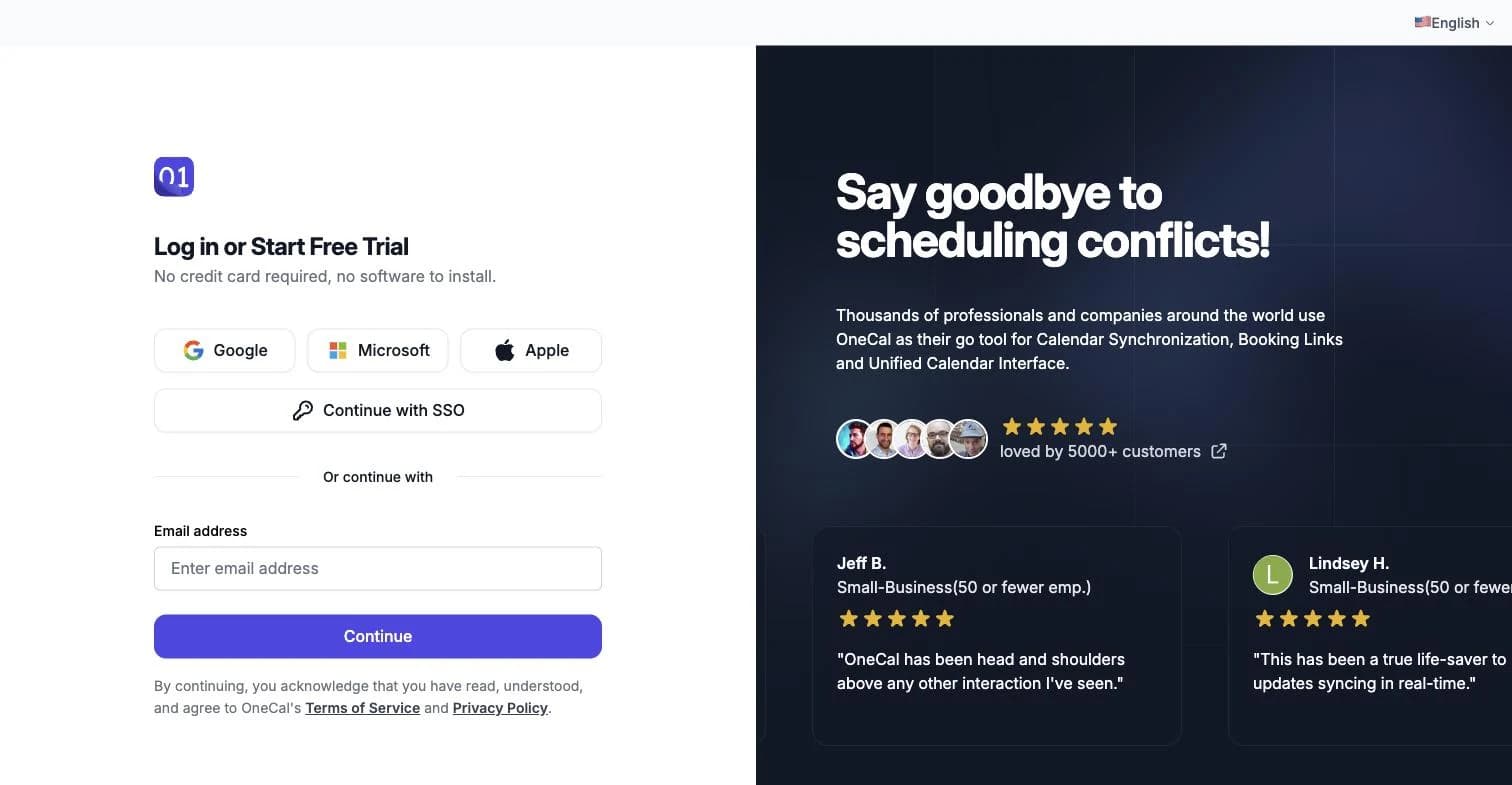
Sea cual sea el método que elijas, registrarse e iniciar sesión funcionan de la misma manera. También puedes agregar más métodos de inicio de sesión a la misma cuenta más adelante, consulta Métodos de Inicio de Sesión.
Es Bueno Saber
La cuenta con la que te registras no limita qué calendarios puedes conectar. Por ejemplo, puedes registrarte con tu cuenta de Google y aun así conectar calendarios de Outlook y iCloud después.
Completa la Incorporación
Después de registrarte, el siguiente paso es completar la incorporación. Tiene tres pasos numerados, Información del perfil, Conectar calendarios y Elige lo siguiente. Toma alrededor de un minuto.
Información del perfil
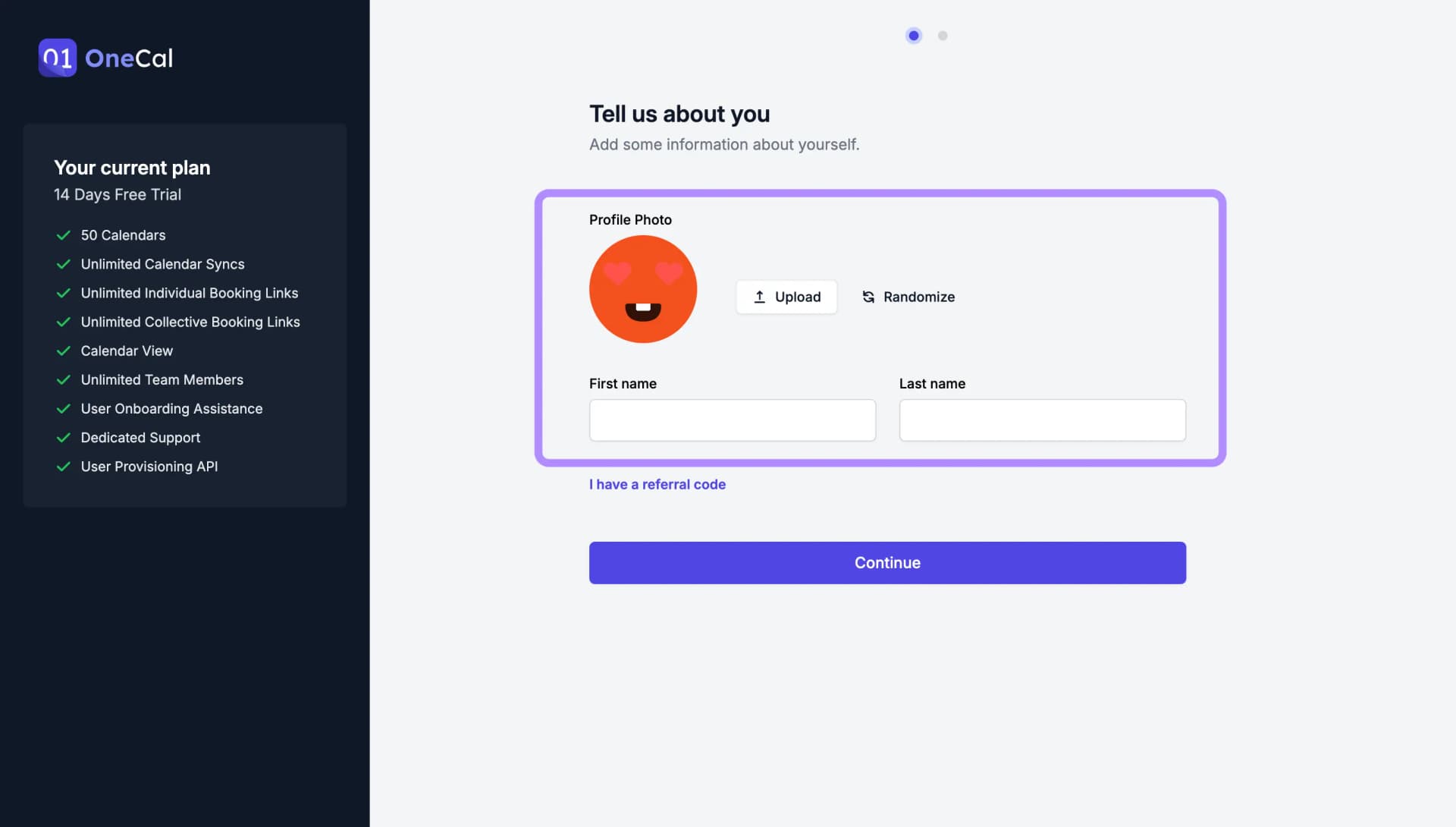
El primer paso, Cuéntanos sobre ti, te pide tu nombre, tus apellidos, tu foto de perfil y un Nombre de usuario. El nombre se usa en todos tus enlaces de reserva y páginas de reserva. El nombre de usuario es la dirección de tu página de reservas. Tus enlaces de reserva estarán en esta dirección, y puedes cambiarla en cualquier momento.
Si tienes un código de referencia, haz clic en Tengo un código de referencia en este paso e ingrésalo.
Conectar calendarios
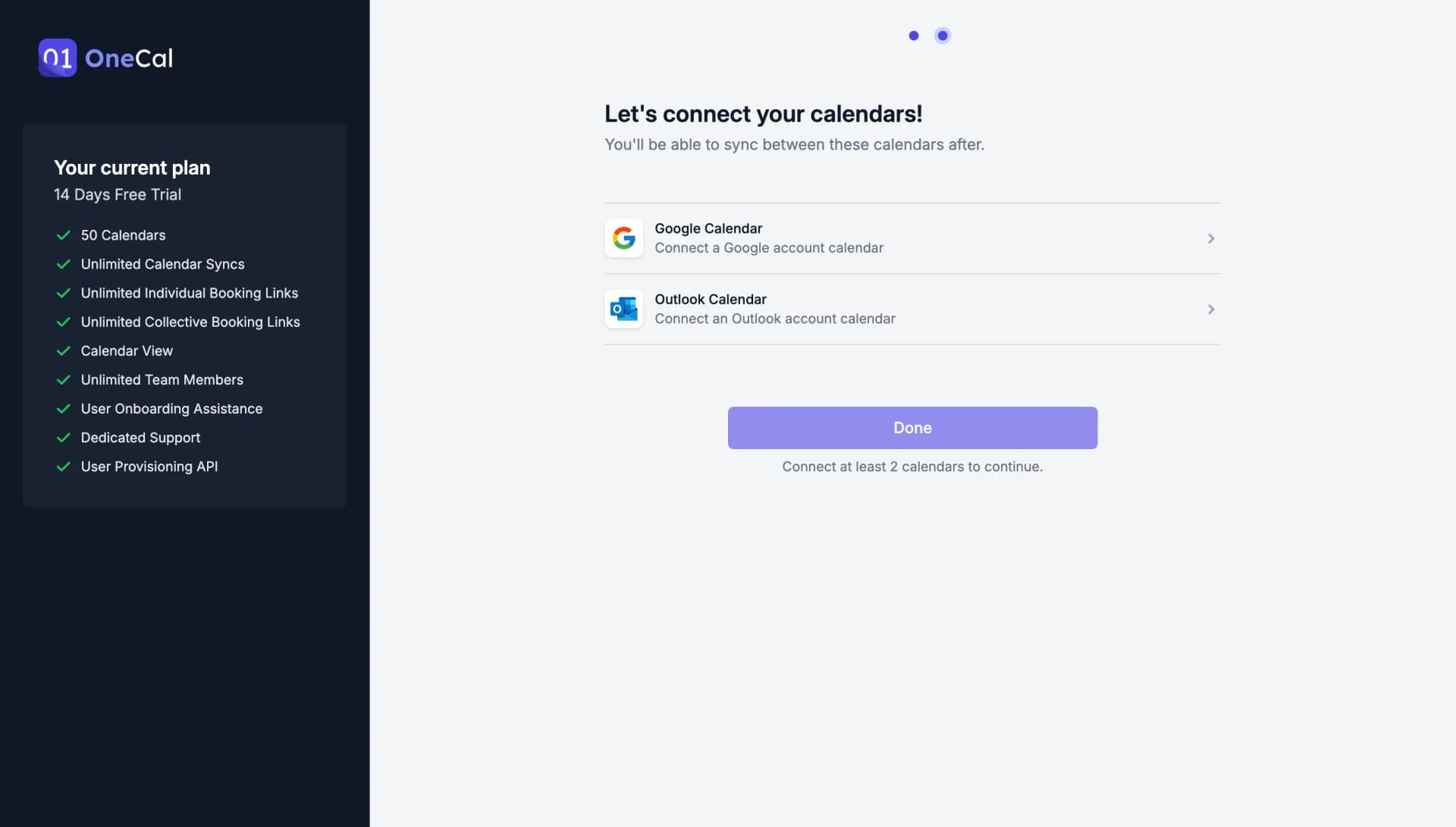
El segundo paso es conectar tus calendarios. OneCal admite Google Calendar, Outlook Calendar, iCloud Calendar y calendarios CalDAV. Los Enlaces de Reserva y la Vista de Calendario Unificada funcionan con un solo calendario. La Sincronización de Calendarios necesita al menos dos. Puedes conectar más calendarios ahora o más adelante.
Elige lo siguiente
El último paso pregunta ¿Qué te gustaría hacer a continuación? y ofrece cuatro tarjetas: Sincroniza tus calendarios, Configura tu enlace de reserva, Gestión centralizada de calendarios y Explora por tu cuenta. Elige una y OneCal te lleva allí.
Tus primeros pasos
Ya está todo listo. Aquí tienes a dónde ir a continuación, según lo que quieras hacer:
- Mantén tus calendarios sincronizados: Crea tu primera sincronización de calendario unidireccional o multidireccional, y lee la introducción a la Sincronización de Calendarios para entender cómo funciona la sincronización.
- Deja que las personas reserven tiempo contigo: Crea tu primer enlace de reserva y configura tu página de reservas.
- Ve todos tus calendarios en un solo lugar: Abre la Vista de Calendario Unificada.
- Trabaja con tu equipo: Invita a los miembros de tu equipo a OneCal.
- Lleva OneCal contigo: Instala las aplicaciones móviles para iOS y Android.