Introducción
Aplicaciones Móviles
OneCal está disponible en iOS y Android, para que puedas ver y gestionar tus calendarios, sincronizaciones de calendario y enlaces de reserva desde tu bolsillo. Todo se mantiene sincronizado con la aplicación web.
- Descárgala para iPhone y iPad en el App Store.
- Descárgala para Android en Google Play.

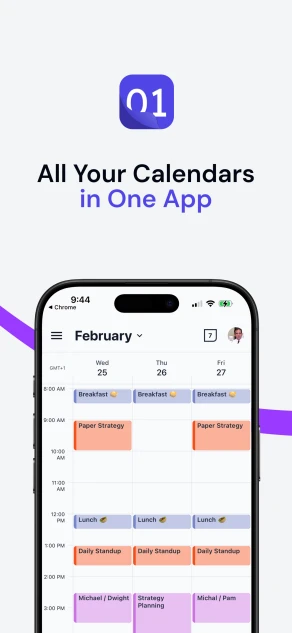
Vista de Calendario Unificada
Todos los eventos de todas tus cuentas de calendario conectadas aparecen en un solo lugar, así que nunca más tienes que cambiar entre Google Calendar, Outlook e iCloud.
- Cambia entre las vistas de Día, 3 Días, Semana y Mes.
- Activa y desactiva calendarios individuales para centrarte en lo que necesitas.
- Navega con gestos de deslizamiento, y desliza hacia abajo para actualizar.
- Los eventos de todo el día, las reuniones superpuestas y las etiquetas de zona horaria se organizan para que tu agenda siga siendo legible.
- Muestra hasta 3 zonas horarias junto al calendario, cada una con su propia etiqueta. Consulta Zonas Horarias en la Vista de Calendario.
- Oculta los eventos clonados creados por la Sincronización de Calendario, para que cada evento aparezca una vez en lugar de una vez por calendario.
Gestiona tus eventos
Tienes la gestión completa de eventos en todas tus cuentas de calendario conectadas, ya sean de Google Calendar, Outlook o iCloud.
- Crea un evento tocando el botón +, o manteniendo pulsado y arrastrando sobre una franja horaria para fijar una duración personalizada directamente.
- Edita y elimina eventos, incluidos los recurrentes. Elige si un cambio se aplica a una sola repetición o a toda la serie.
- Busca tus eventos en todos los calendarios conectados. Consulta Buscar Eventos.
- Responde a las invitaciones, con una nota opcional.
- Únete a las llamadas de Google Meet, Microsoft Teams y Zoom con un solo toque.
Al crear o editar un evento puedes establecer una ubicación, una descripción, recordatorios, participantes y un enlace de videoconferencia, marcar el evento como ocupado o libre, y configurar un patrón de recurrencia: diario, semanal, mensual, anual o totalmente personalizado.
Recordatorios y participantes
- Establece varios recordatorios por evento, desde minutos hasta días de antelación.
- Añade participantes por dirección de correo electrónico, y haz seguimiento de sus respuestas.
- Ve de un vistazo cuántos invitados asisten, están indecisos o no han respondido.
Enlaces de reserva y reservas
Puedes crear y gestionar tus enlaces de reserva y gestionar las reservas entrantes desde la aplicación.
- Crea, edita, duplica y elimina enlaces de reserva, con los mismos ajustes que en la web: configuración general, disponibilidad, anfitriones, límites, preguntas, datos precompletados, enlaces privados, flujos de trabajo, marca y ajustes avanzados.
- Edita tu página de reservas: cambia tu nombre de usuario, tu descripción, tus enlaces a redes sociales, el idioma global y la marca global.
- Sube imágenes: agrega o reemplaza la imagen de portada de tu página de reservas o de un enlace de reserva concreto, directamente desde tu galería de fotos. Las imágenes pueden ocupar hasta 5 MB.
- Gestiona los horarios de disponibilidad: crea, edita y duplica tus horarios, incluidas las horas semanales y las excepciones de fecha.
- Gestiona los flujos de trabajo: crea, edita y duplica los flujos de trabajo que envían correos antes y después de tus reuniones.
- Previsualiza cómo se ve cada enlace de reserva para la persona que reserva, y compártelo directamente desde tu teléfono.
- Ve todas tus reservas: próximas, sin confirmar, pasadas y canceladas. Confirma, rechaza o reprograma una reserva con un solo toque.
- Recibe una notificación push en el momento en que ocurre algo: una nueva reserva, una reserva a la espera de tu aprobación, una reprogramación o una cancelación. Te enteras sin tener que comprobarlo.
Sincronización de Calendario
Puedes crear y gestionar tus sincronizaciones de calendario en la aplicación, igual que en la web.
- Crea sincronizaciones de calendario unidireccionales y multidireccionales, paso a paso: elige cómo sincronizar, selecciona los calendarios y elige los ajustes de la sincronización.
- Edita los ajustes de una sincronización de calendario, o usa Editar calendarios para cambiar qué calendarios cubre.
- Duplica una sincronización de calendario para empezar una nueva a partir de sus ajustes. Consulta Cómo duplicar una sincronización de calendario en OneCal.
- Vuelve a ejecutar, pausa y elimina sincronizaciones de calendario.
- Consulta por qué falló una sincronización de calendario: la aplicación muestra el motivo y el calendario afectado, junto con lo que debes hacer a continuación. Consulta Mensajes de error explicados.
Conecta y organiza calendarios
- Conecta cuentas de calendario sobre la marcha, incluidos calendarios de iCloud y CalDAV, como Fastmail, Yahoo o Nextcloud.
- Consulta el estado de un calendario, como No encontrado o Sin acceso, cuando necesita tu atención. Consulta Etiquetas de estado de los calendarios.
- Activa y desactiva calendarios en la Vista de Calendario Unificada para centrarte en los que necesitas.
Es Bueno Saber
Algunas cosas todavía se configuran en la aplicación web, como conectar Zoom y otras integraciones, gestionar tu equipo y pagar un plan de equipo.
Consulta tu equipo
Ve los eventos de los miembros de tu equipo junto a los tuyos, para saber quién está libre y planificar entre zonas horarias sin salir de la aplicación. Consulta Ver la disponibilidad de los miembros del equipo.
Asistente de IA
La aplicación incluye un asistente de IA con el que puedes chatear sobre OneCal y tus calendarios. Pregúntale cómo funciona una función, qué hay en tu agenda, o pídele ayuda con cualquier cosa relacionada con OneCal, y te responde en la aplicación.
Más información sobre el Asistente de IA
Notificaciones
La app envía notificaciones push para tres tipos de cosas. Las tres están desactivadas cuando instalas la app. Para activar una, abre la Configuración de la app, ve a la sección Notificaciones y actívala. La primera vez, tu teléfono te pide permiso para recibir notificaciones de OneCal.
- Recordatorios de eventos: Una notificación push antes de que empiece un evento. El momento sigue los recordatorios configurados en el propio evento. Si el evento no tiene recordatorios, la app usa los recordatorios predeterminados del calendario en el que está el evento. Por ejemplo, si un evento de Google Calendar te avisa 10 minutos antes, tu teléfono te notifica 10 minutos antes.
- Notificaciones de reservas: Una notificación push en el momento en que pasa algo en uno de tus enlaces de reserva: una nueva reserva, una reserva pendiente de tu aprobación, una reprogramación, una cancelación o una reserva rechazada. Toca la notificación para abrir esa reserva en la app, donde puedes confirmar, rechazar, cancelar o solicitar una reprogramación.
- Novedades del producto: Una notificación push cuando OneCal lanza una nueva función o una mejora importante. Tócala para leer el anuncio en la app. Las enviamos rara vez.
El texto de las notificaciones se muestra en el idioma en el que usas OneCal.
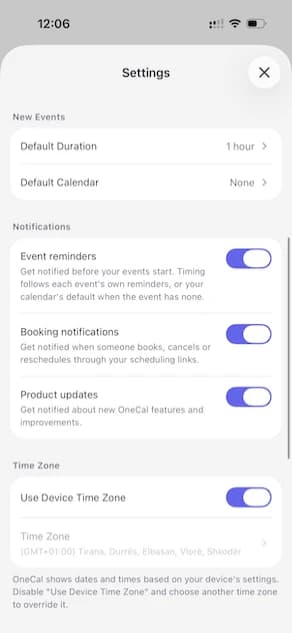
Preferencias
Adapta la aplicación a tu gusto desde sus ajustes:
- Apariencia: claro, oscuro o seguir el tema del sistema.
- Idioma: la aplicación está disponible en varios idiomas.
- Zona horaria.
- Formato de hora: 12 horas o 24 horas.
- Primer día de la semana.
- Duración predeterminada de los nuevos eventos que creas desde la Vista de Calendario Unificada.
- Calendario predeterminado para los nuevos eventos y los nuevos enlaces de reserva. Se guarda en tu cuenta de OneCal, así que es el mismo en la web. Consulta Establece tu Calendario Predeterminado.
- Zonas horarias que se muestran junto al calendario.
Suscripciones
Puedes comprar tu suscripción de OneCal directamente en la aplicación, a través del App Store o Google Play. Consulta Suscripciones de App Store y Google Play para saber cómo funciona la facturación móvil y en qué se diferencia de pagar en la web.
Privacidad y seguridad
OneCal se conecta a tus cuentas de calendario mediante OAuth2, así que nunca almacenamos tus contraseñas ni analizamos los datos de tu calendario. Tu información está cifrada en tránsito y en reposo en la infraestructura de AWS, y solo solicitamos los permisos mínimos que exige cada proveedor. Para SOC 2, RGPD y nuestros recursos de seguridad, consulta Seguridad y Privacidad.