Conectar Calendarios
Establece tu Calendario Predeterminado
Tu calendario predeterminado es el calendario que OneCal elige por ti cada vez que creas algo nuevo, y se usa en dos lugares:
- Vista de Calendario Unificada: Los nuevos eventos que creas se agregan a tu calendario predeterminado.
- Enlaces de reserva: Los nuevos enlaces de reserva agregan sus reservas a tu calendario predeterminado, mediante la configuración Agregar eventos a del enlace de reserva.
Solo necesitas configurarlo una vez, y aun así puedes elegir otro calendario para un evento o un enlace de reserva concreto siempre que lo necesites.
Elige tu calendario predeterminado
Ve a Configuración → Calendarios y abre el menú Calendario predeterminado en la parte superior de la página, donde tus calendarios están agrupados por cuenta de calendario. Cuando eliges un calendario, OneCal guarda tu elección de inmediato.

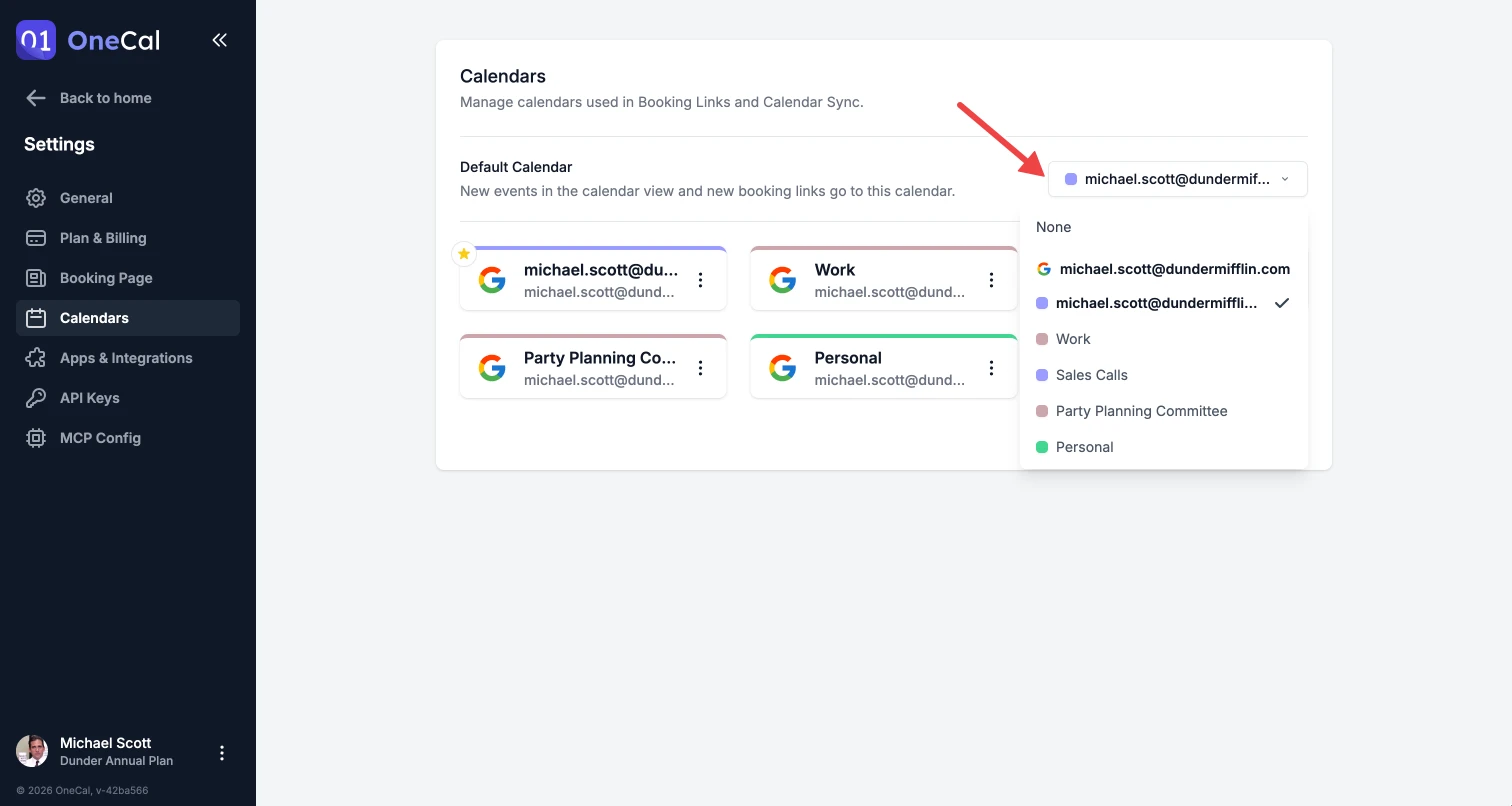
También puedes establecer el calendario predeterminado desde una tarjeta de calendario abriendo el menú de la tarjeta y haciendo clic en Establecer como predeterminado, y a partir de ese momento la tarjeta de tu calendario predeterminado aparece marcada con una estrella amarilla.
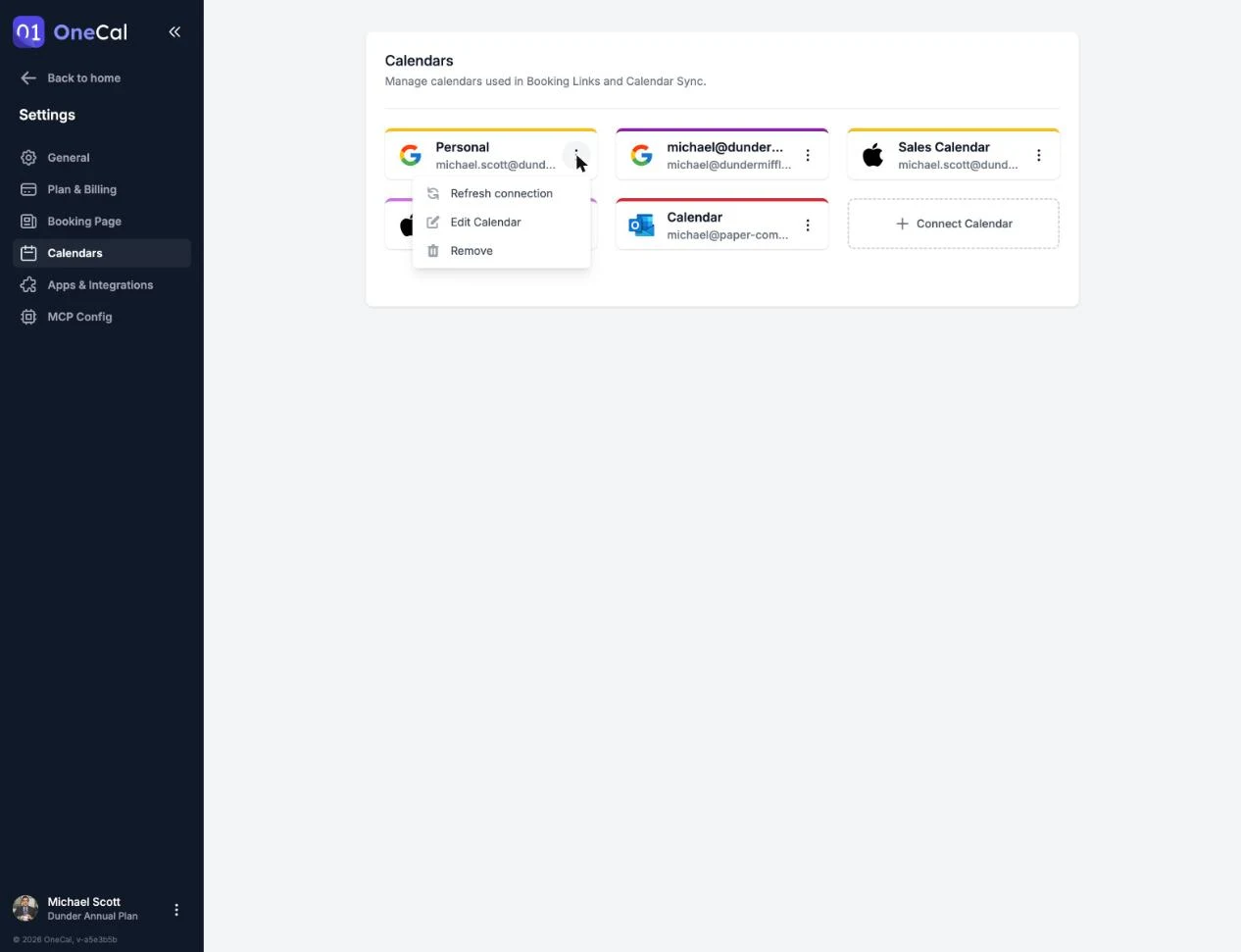
Es Bueno Saber
Solo los calendarios en los que OneCal puede escribir pueden ser tu calendario predeterminado, así que los calendarios de solo lectura, como los calendarios compartidos en los que solo tienes acceso de visualización, no aparecen en la lista.
En la Vista de Calendario Unificada
Cuando creas un evento, el campo Calendario ya tiene seleccionado tu calendario predeterminado, y aun así puedes cambiarlo para ese evento antes de guardarlo.
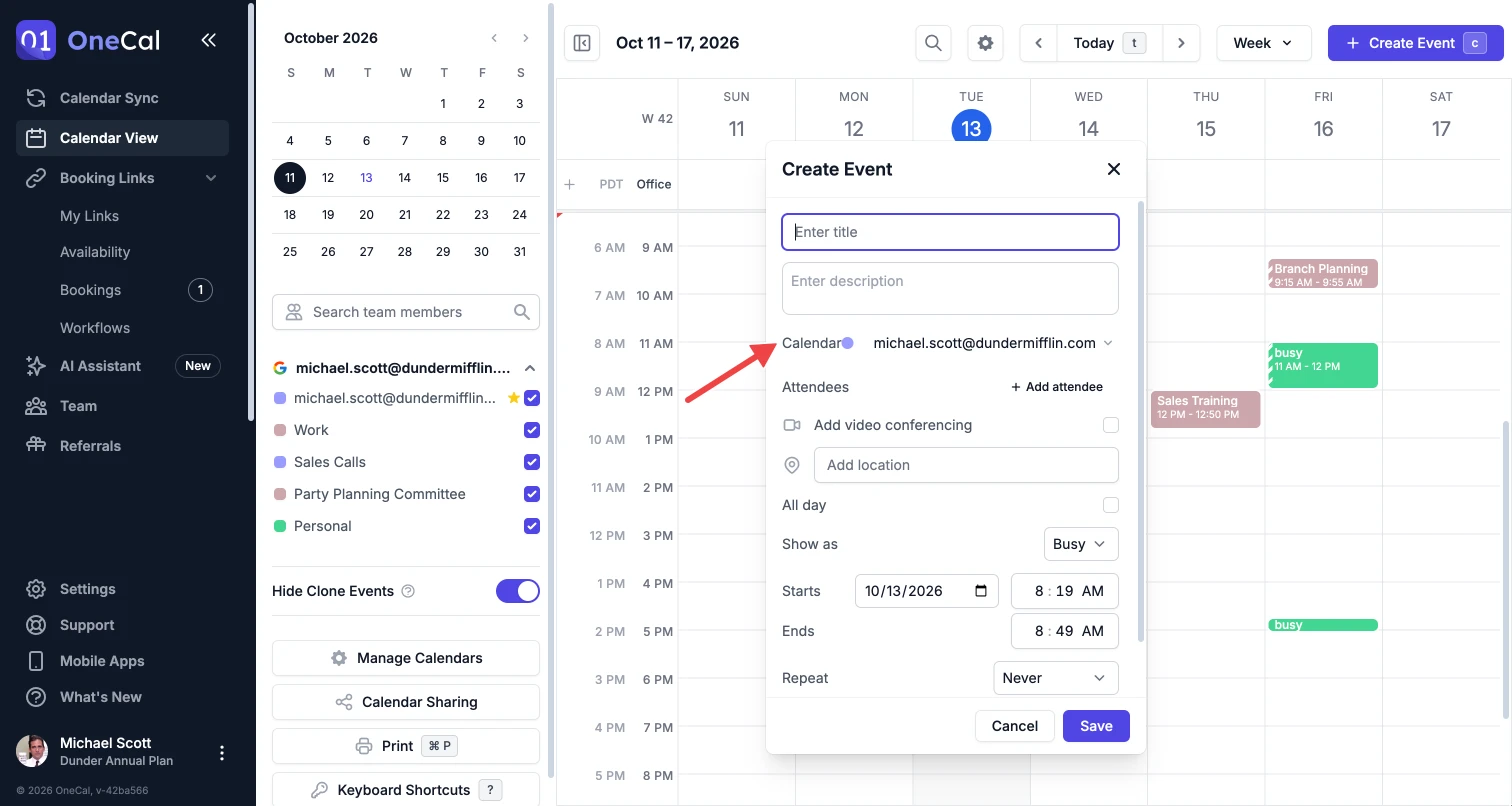
Tu calendario predeterminado también está marcado con una estrella amarilla en la barra lateral del calendario. Consulta Crear Eventos de Calendario.
En los Enlaces de Reserva
Cuando creas un nuevo enlace de reserva, OneCal establece su configuración Agregar eventos a en tu calendario predeterminado, que está marcado con una estrella amarilla en el menú Agregar eventos a. Consulta Agregar Eventos al Calendario.
Cambiar tu calendario predeterminado no cambia tus enlaces de reserva existentes, porque cada enlace de reserva mantiene el calendario que ya usa. Para mover un enlace de reserva existente a otro calendario, edita su configuración Agregar eventos a.
Cuando no hay un calendario predeterminado
Si eliges Ninguno en el menú Calendario predeterminado, OneCal elige un calendario por ti:
- Vista de Calendario Unificada: El primer calendario en el que puedes escribir entre los calendarios que tienes seleccionados en la barra lateral.
- Enlaces de reserva: El primer calendario en el que puedes escribir de la cuenta de calendario que conectaste primero.
Las mismas reglas se aplican si tu calendario predeterminado se elimina de OneCal o si OneCal pierde el acceso de escritura a él, hasta que elijas un nuevo calendario predeterminado.