Conectar Calendarios
Renombrar, Cambiar el Color y Eliminar Calendarios
Puedes gestionar todos tus calendarios conectados desde Configuración → Calendarios. Cada tarjeta de calendario tiene un menú con Actualizar conexión, Editar Calendario, Establecer como predeterminado y Eliminar.

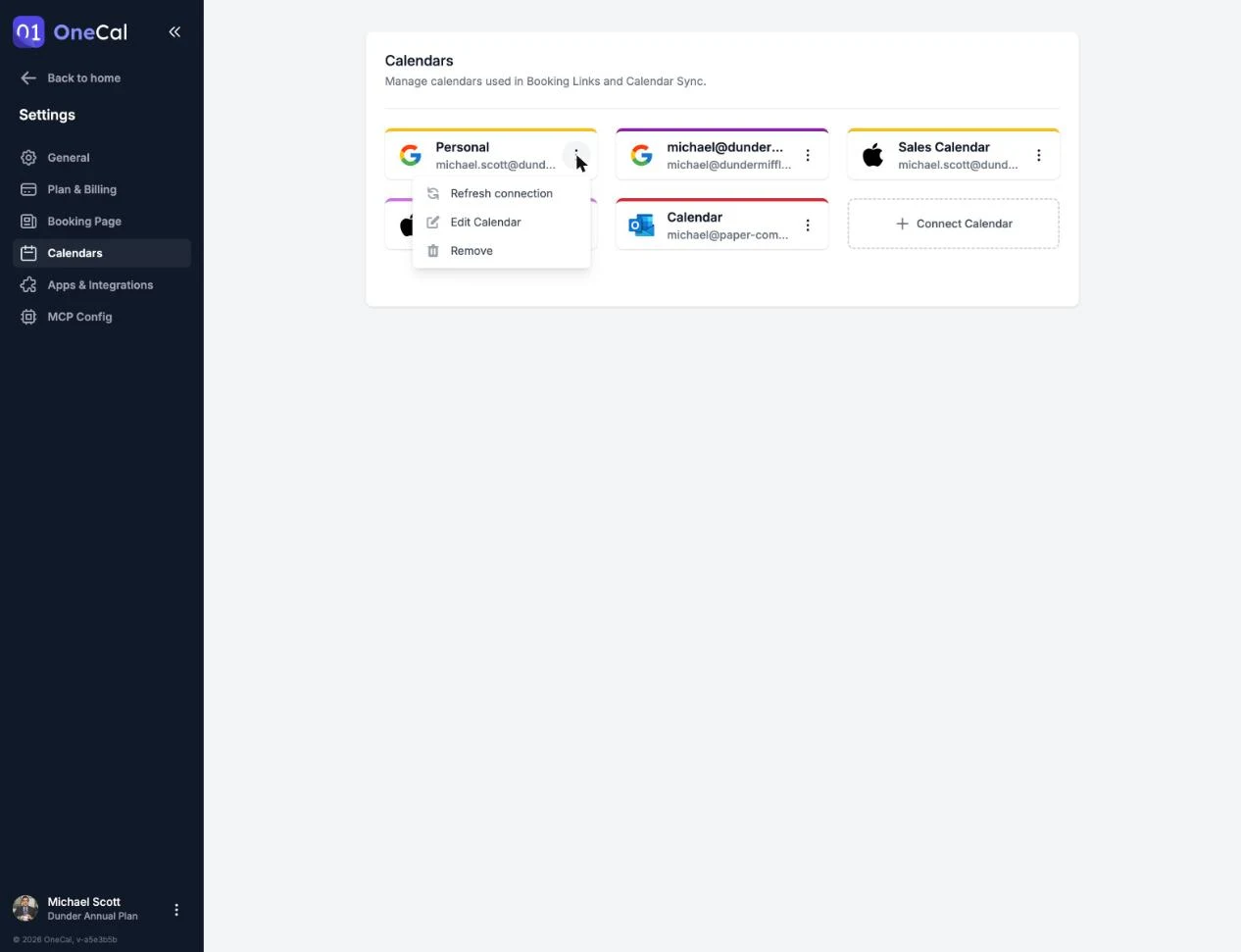
Renombrar o cambiar el color de un calendario
Haz clic en Editar Calendario para cambiar el nombre del calendario o elegir un color diferente.
Es Bueno Saber
Los cambios en el nombre y el color solo afectan cómo aparece el calendario dentro de OneCal. No se propagan a Google, Outlook o iCloud.
Establecer un calendario como predeterminado
Haz clic en Establecer como predeterminado para convertir este calendario en tu calendario predeterminado. Los nuevos eventos en la Vista de Calendario Unificada y los nuevos enlaces de reserva van a tu calendario predeterminado, que está marcado con una estrella amarilla en su tarjeta. Consulta Establece tu Calendario Predeterminado.
Eliminar un calendario
Haz clic en Eliminar en la tarjeta del calendario y confirma. Eliminar un calendario de OneCal nunca lo borra, ni borra sus eventos, en Google, Outlook o iCloud. Solo lo desconecta de OneCal.
Un calendario no se puede eliminar mientras todavía está en uso:
- Usado en una sincronización: Elimina primero las sincronizaciones que usan este calendario.
- Usado en un enlace de reserva: Actualiza primero los enlaces de reserva que añaden sus eventos a este calendario. Leer la disponibilidad de un calendario no bloquea su eliminación.
Si eliminas tu calendario predeterminado, OneCal elige otro calendario para los nuevos eventos y los enlaces de reserva hasta que elijas un nuevo calendario predeterminado.
Una vez que una cuenta conectada no tiene calendarios en OneCal, la cuenta misma desaparece de tu lista de calendarios.
Importar más calendarios de una cuenta conectada
Para añadir un calendario que omitiste durante la importación inicial, conecta la misma cuenta de nuevo. La pantalla de importación solo muestra los calendarios que aún no están importados, para que puedas añadirlos sin duplicados.
Los calendarios importados cuentan para el límite de calendarios de tu plan de 2, 5 o 50 calendarios por usuario, dependiendo de tu plan. Consulta Planes y Prueba Gratuita.