Conectar Calendarios
Solucionar una Conexión de Calendario Expirada
Una conexión de calendario puede expirar cuando el proveedor deja de aceptar el acceso de OneCal. Esto suele suceder cuando cambias la contraseña de tu cuenta, revocas el acceso a OneCal, el administrador de tu organización lo revoca, o tu contraseña específica para la aplicación de iCloud se cambia o se elimina.
Mientras una conexión está expirada, las sincronizaciones que involucran sus calendarios se pausan y los enlaces de reserva que usan sus calendarios dejan de funcionar, por lo que las personas no pueden reservar tiempo contigo hasta que la conexión se actualice.
Cómo detectar una conexión expirada
- Un banner en el panel de OneCal: "Conexión de cuenta expirada", que se refiere a la conexión de calendario de esa cuenta de calendario. El banner también aparece para cuentas de iCloud y CalDAV.
- Una etiqueta roja Conexión caducada y una acción Volver a conectar junto al correo de la cuenta en las tarjetas de los calendarios afectados, tanto en el panel de OneCal como en Configuración → Calendarios.
- Una advertencia en la página de tu enlace de reserva, visible solo para ti. Los enlaces de reserva que usan el calendario expirado no funcionan hasta que la conexión se actualice.
- Un correo electrónico de OneCal titulado "Your calendar connections have expired", con recordatorios si la conexión sigue expirada.

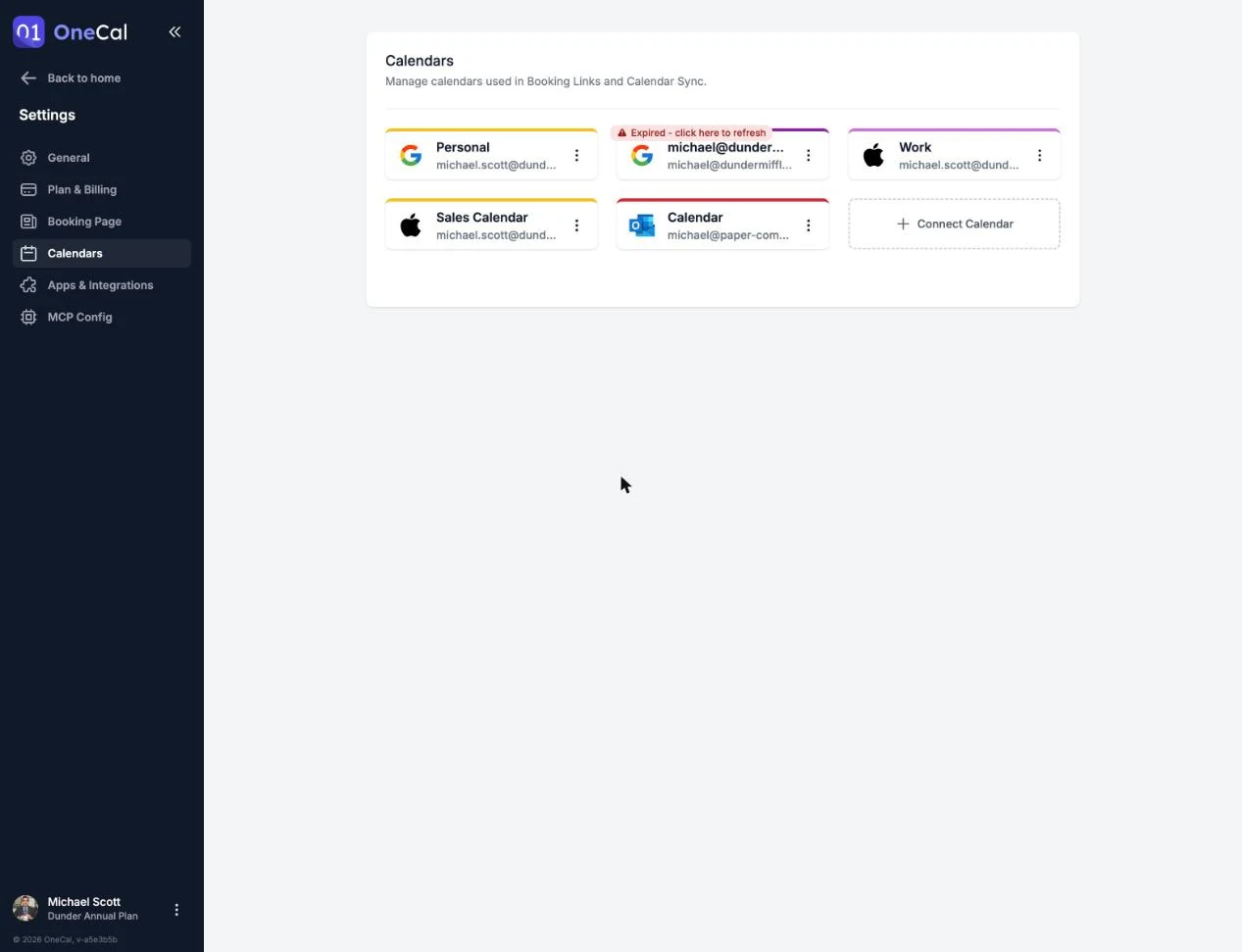
Actualizar la conexión
- Ve a Configuración → Calendarios.
- En la tarjeta del calendario expirado, haz clic en Volver a conectar junto al correo de la cuenta, o abre el menú de la tarjeta y haz clic en Actualizar conexión. Ambas acciones hacen lo mismo. Siempre actualizan toda la conexión de calendario, así que todos los calendarios que importaste de esa cuenta de calendario se restauran a la vez, no solo el calendario en cuya tarjeta hiciste clic.
- Lo que sucede después depende del proveedor:
- Google: Serás enviado a Google para volver a aprobar el acceso de OneCal.
- Outlook: Serás enviado a Microsoft para iniciar sesión de nuevo.
- iCloud: Un modal te pide una nueva contraseña específica para la aplicación. Si eliminaste la anterior, crea una nueva contraseña específica para la aplicación primero.
- CalDAV: Se abre un modal con la dirección del servidor y el nombre de usuario ya rellenados. Introduce tu contraseña específica para la aplicación. Si eliminaste o revocaste la anterior, o no la recuerdas, primero crea una nueva contraseña específica para la aplicación con tu proveedor.
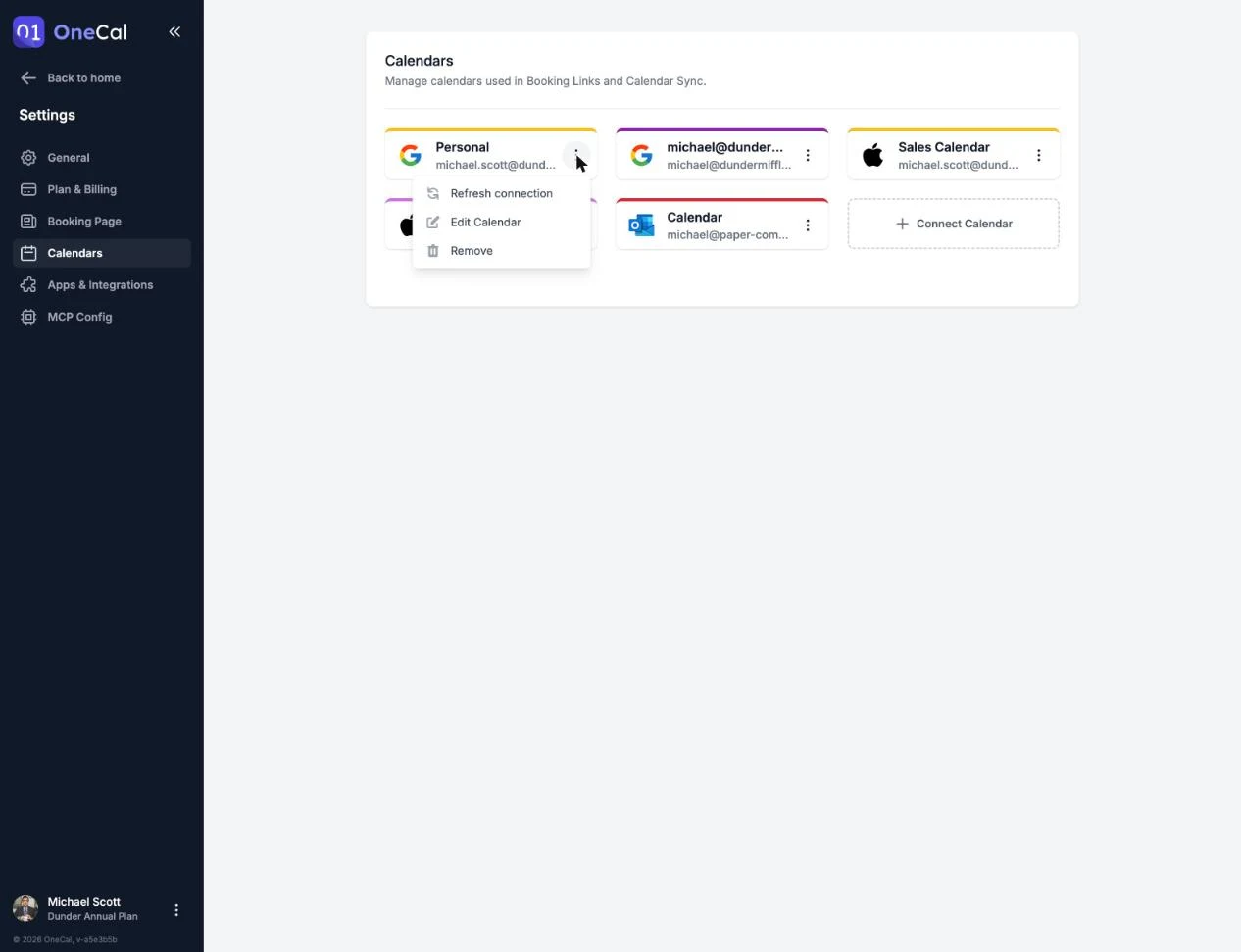
Es Bueno Saber
Después de actualizar la conexión de calendario, OneCal reanuda automáticamente las sincronizaciones que había pausado por ese motivo y pone en cola una ejecución completa de cada una, así que no necesitas reanudarlas tú. Las sincronizaciones que pausaste tú mismo siguen en pausa.