Synchronisation de Calendrier
Comprendre la synchronisation de calendrier
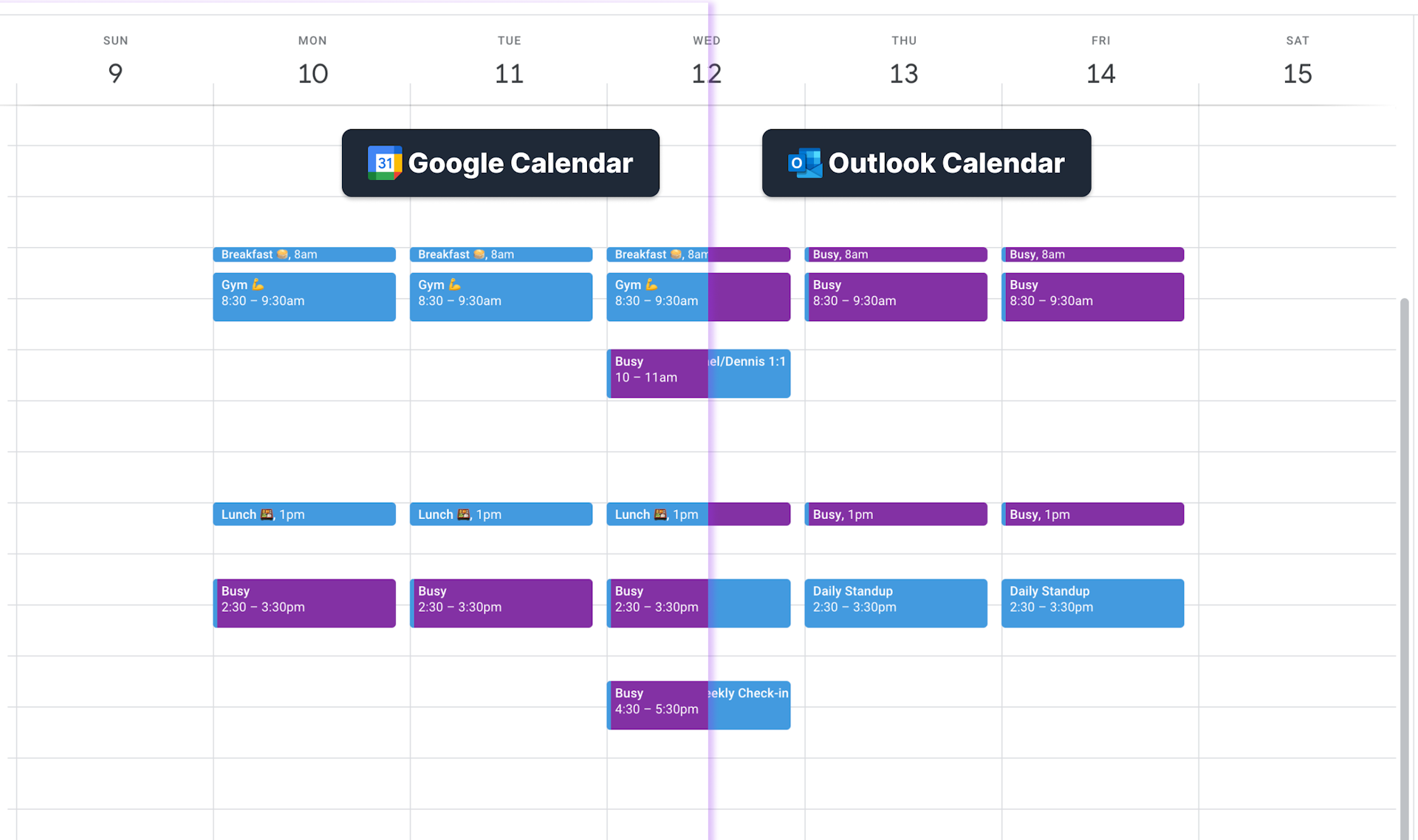
La synchronisation de calendrier OneCal permet aux utilisateurs de synchroniser plusieurs calendriers iCloud, Outlook ou Google en temps réel, automatiquement.

Bon à savoir
Vous n'avez PAS besoin de configurer la Synchronisation de Calendrier pour utiliser les fonctionnalités Liens de Réservation ou Vue Calendrier Unifiée de OneCal.
Fournisseurs pris en charge
- Google Calendar
- Microsoft Outlook
- Calendrier iCloud
Bon à savoir
OneCal est approuvé par Google et Microsoft et utilise les API officielles pour accéder à vos calendriers. Nous agissons comme un intermédiaire et ne stockons ni n'analysons aucune donnée de calendrier ou d'événement.
Directions de synchronisation
OneCal prend en charge les synchronisations unidirectionnelles et multidirectionnelles.
Direction de synchronisation unidirectionnelle
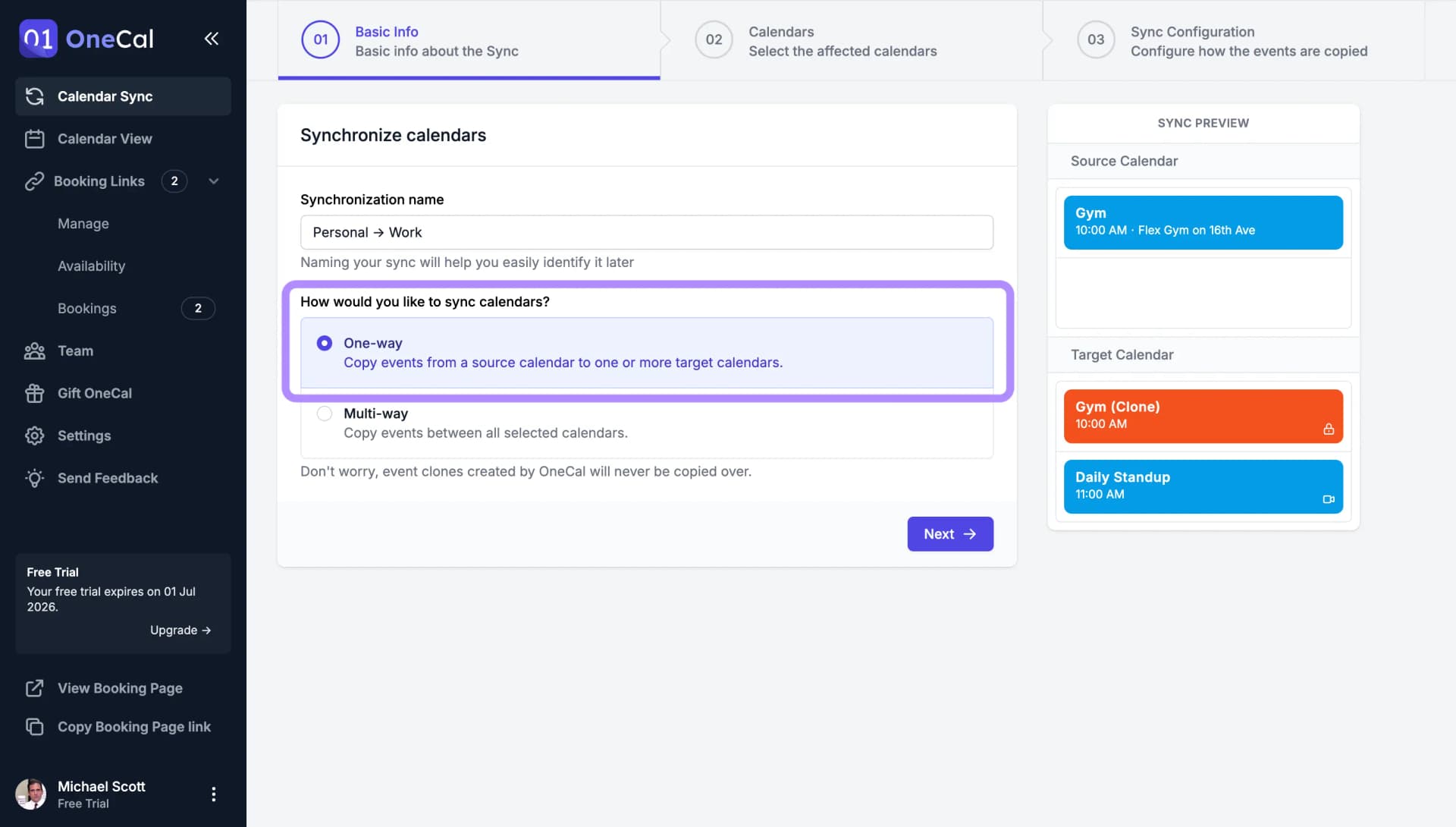
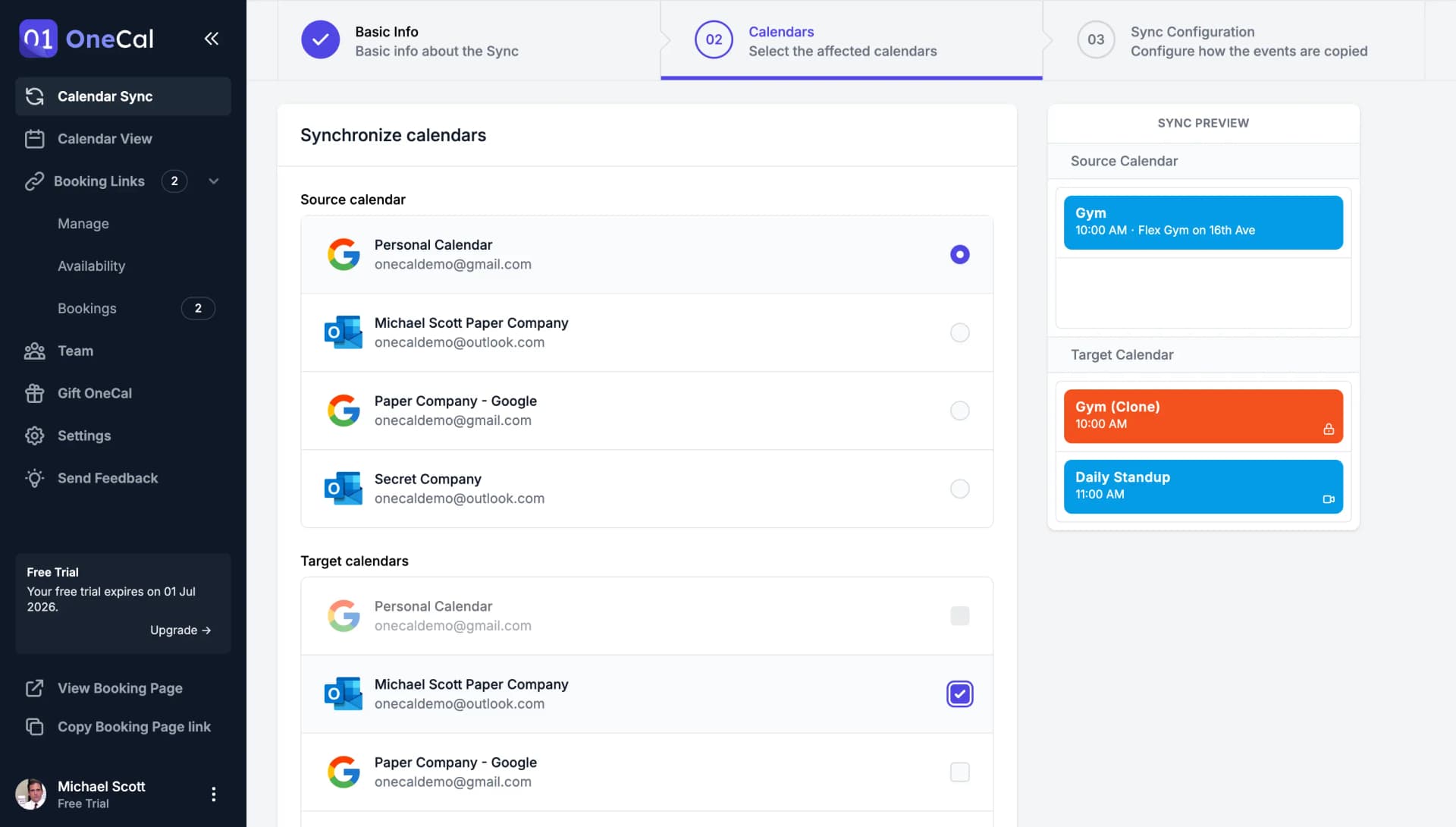
La synchronisation unidirectionnelle vous permet de synchroniser un calendrier vers un autre, ou vers plusieurs calendriers. La synchronisation ressemblerait à ceci :
- Calendrier A -> Calendrier B
- Calendrier A -> Calendrier B, Calendrier C, Calendrier D (et plus de calendriers...)
Voici à quoi ressemble l'interface :
Exemple 1 :
Vous avez un calendrier professionnel et un calendrier personnel. Vous pouvez :
- Créer une synchronisation unidirectionnelle pour synchroniser Personnel -> Professionnel, en supprimant toutes les informations de l'événement, et en bloquant simplement le temps dans votre calendrier Professionnel pour les événements personnels.
- Créer une autre synchronisation unidirectionnelle pour synchroniser Professionnel -> Personnel, en envoyant toutes les informations de l'événement vers votre calendrier personnel.
Exemple 2 :
Vous avez deux calendriers professionnels et un calendrier personnel. Vous pouvez :
- Créer une synchronisation unidirectionnelle pour synchroniser Personnel -> Professionnel1, Professionnel2, en supprimant toutes les informations de l'événement, et en bloquant simplement le temps dans vos calendriers Professionnels pour les événements personnels.
- Créer une synchronisation unidirectionnelle pour synchroniser Professionnel1 -> Personnel, en envoyant toutes les informations de Professionnel1 vers votre calendrier personnel.
- Créer une synchronisation unidirectionnelle pour synchroniser Professionnel2 -> Personnel, en envoyant toutes les informations de Professionnel2 vers votre calendrier personnel.
Cette configuration vous permet de bloquer du temps sur vos calendriers professionnels pour les événements personnels, et de bloquer du temps sur votre calendrier personnel pour les événements professionnels.
Votre vie privée est préservée lorsque vous bloquez du temps sur vos calendriers professionnels pour les événements personnels, car tous les détails de l'événement sont supprimés.
Direction de synchronisation multidirectionnelle
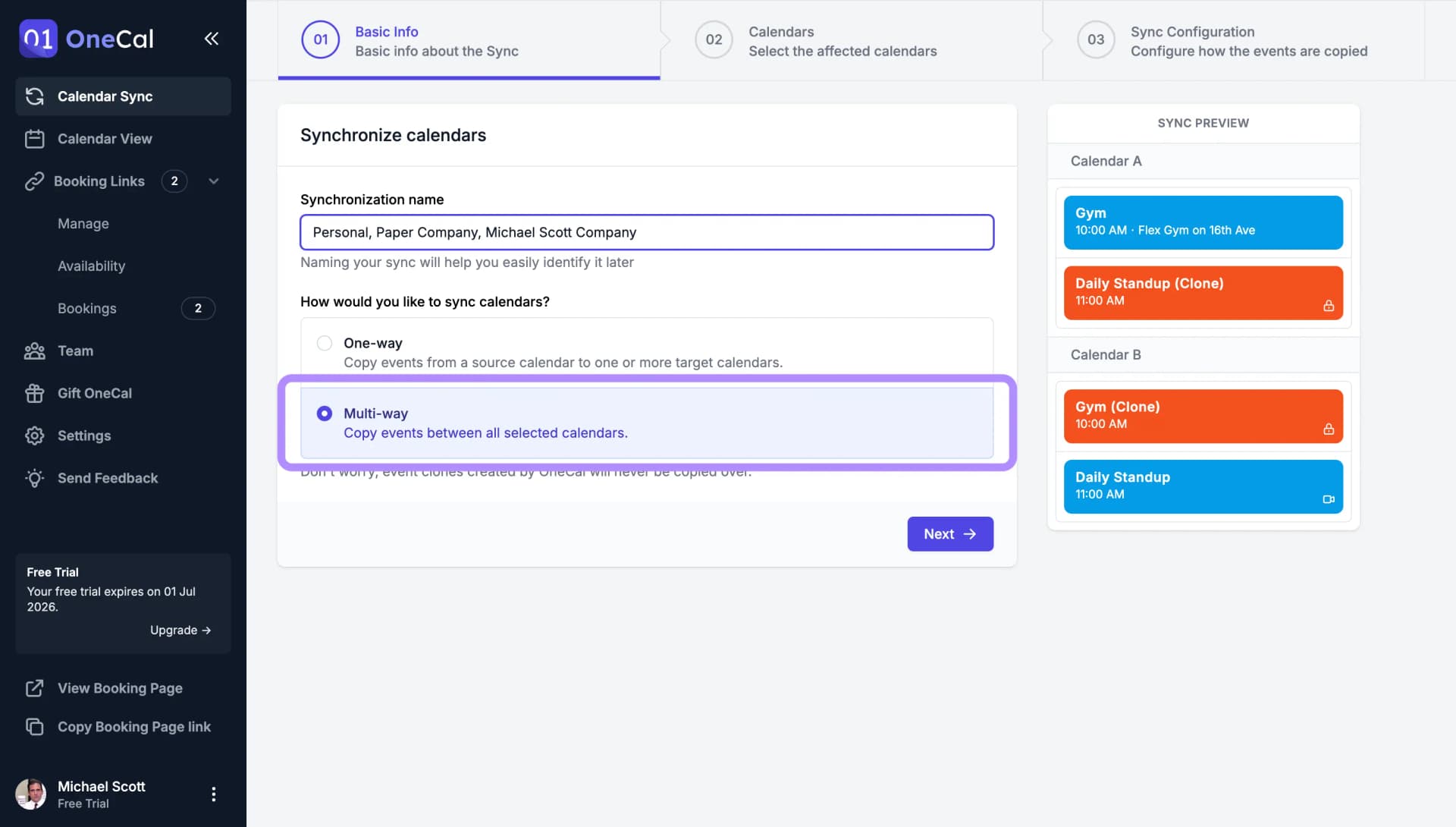
La synchronisation multidirectionnelle permet de synchroniser plusieurs calendriers sous la même configuration de synchronisation.
Voici à quoi ressemble l'interface :
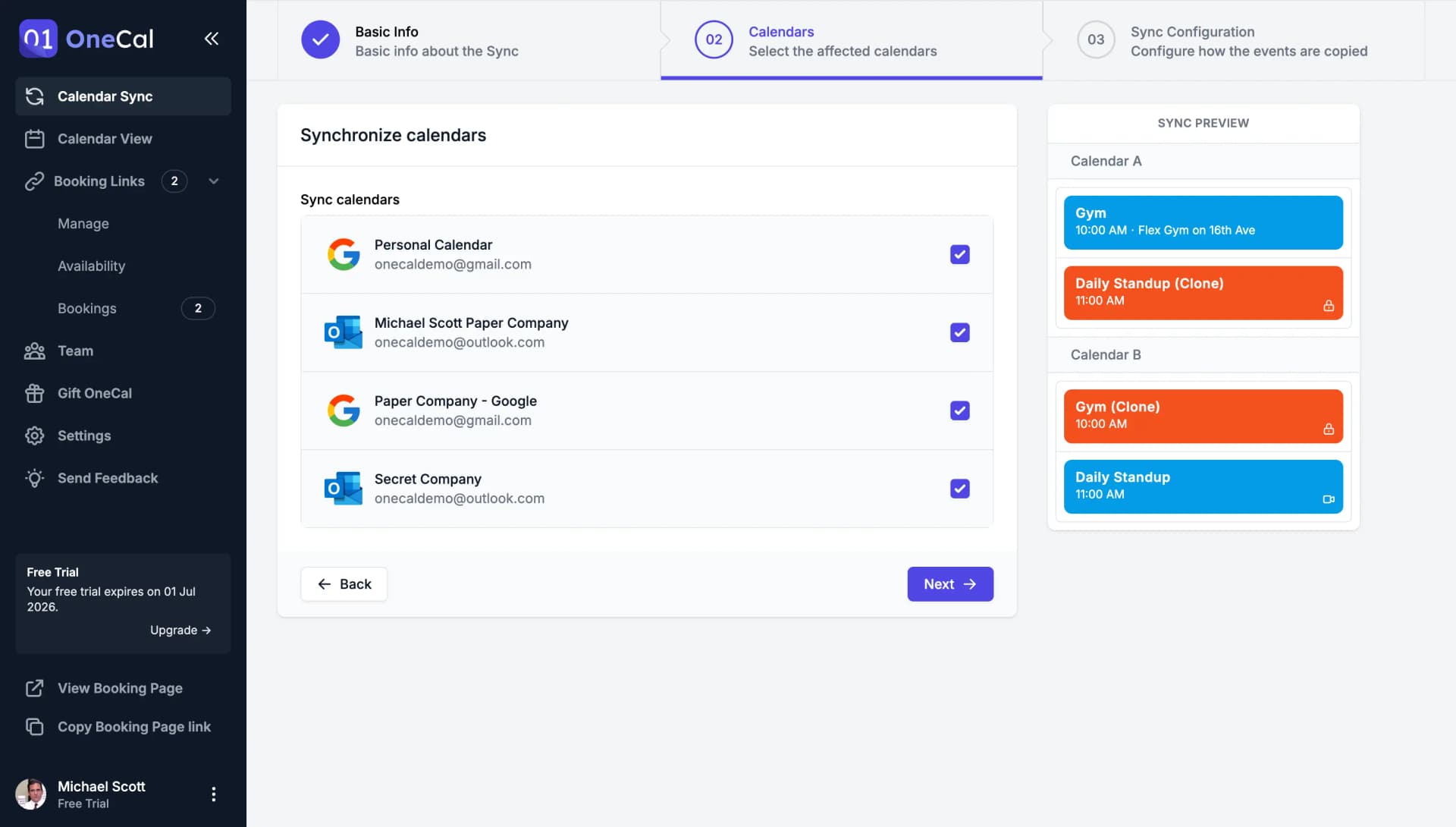
Exemple :
Vous avez 3 calendriers professionnels et un calendrier personnel. Vous souhaitez synchroniser tous les calendriers en affichant 'Occupé' pour les événements clonés. Vous pourriez créer une synchronisation multidirectionnelle et sélectionner les calendriers que vous souhaitez synchroniser. OneCal s'occupe du reste.
Une seule synchronisation par paire de calendriers
Nous vous recommandons fortement de synchroniser chaque paire de calendriers, dans la même direction, avec une seule synchronisation. Si vous sélectionnez une paire déjà synchronisée par une autre synchronisation, OneCal vous avertit que cela peut créer plusieurs clones pour le même événement source, et vous montre quelle synchronisation couvre déjà cette paire.
Cela ne concerne que les synchronisations couvrant la même paire dans la même direction. Les synchronisations en sens opposés, comme Travail -> Personnel et Personnel -> Travail, peuvent être combinées sans risque : OneCal ne clone jamais ses propres événements clonés, les événements ne peuvent donc pas faire d'allers-retours entre vos calendriers. Consultez OneCal clone-t-il ses propres événements clonés ?.
Configuration de la synchronisation
Les synchronisations de calendrier unidirectionnelles et multidirectionnelles ont la même configuration de synchronisation.
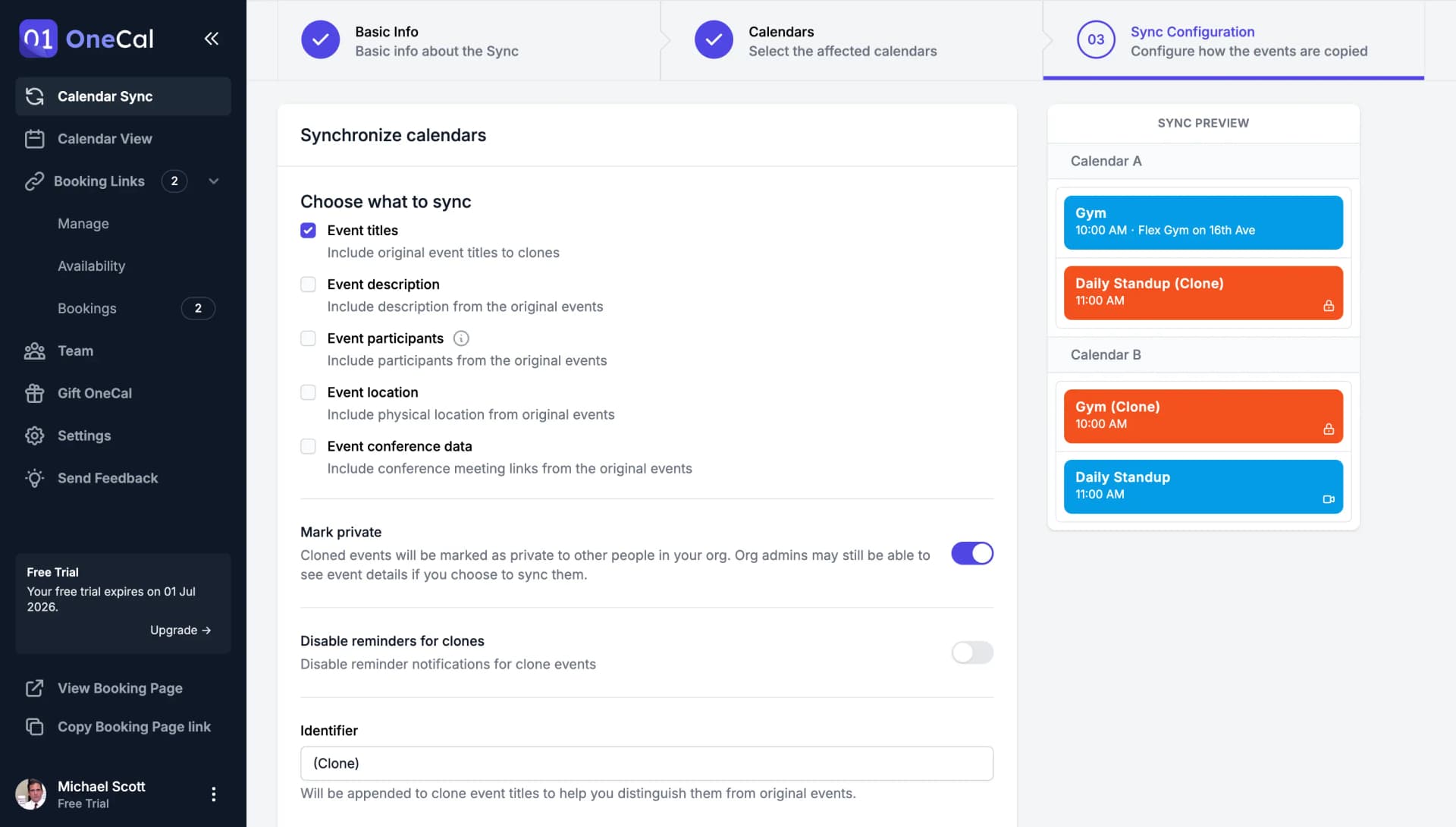
Paramètres de configuration de la synchronisation
Synchroniser les titres des événements : Inclure les titres originaux des événements dans les clones ou choisir de les masquer complètement et afficher un message personnalisé.
Synchroniser la description des événements : Inclure une description des événements originaux.
Synchroniser les participants des événements Inclure les participants des événements originaux. Les participants seront inclus dans la description de l'événement pour éviter qu'ils ne reçoivent une invitation pour l'événement cloné.
Synchroniser le lieu de l'événement Inclure le lieu physique des événements originaux.
Synchroniser les données de conférence de l'événement : Inclure les liens de réunion de conférence des événements originaux.
Marquer les événements clonés comme privés : Les événements clonés seront marqués comme privés pour les autres personnes de votre organisation.
Désactiver les rappels pour les clones : Désactiver les notifications de rappel pour les événements clonés, afin de ne pas recevoir plusieurs notifications pour le même événement sur plusieurs calendriers.
Étiqueter vos clones : Sera ajouté aux titres des événements clonés pour vous aider à les distinguer des événements originaux. Si vous choisissez de masquer les noms des événements, ceci apparaîtra comme le titre de vos événements clonés.
Attribuer des couleurs aux événements clonés : Choisissez de donner aux événements clonés une couleur personnalisée afin de pouvoir les distinguer facilement des vrais événements dans votre calendrier.
Exclure des événements de la synchronisation par votre réponse (RSVP) : Oui, Peut-être, Sans réponse, Non" Seuls les événements contenant l'une des réponses sélectionnées seront synchronisés.
Exclure des événements de la synchronisation par leur couleur : Les événements colorés avec la couleur sélectionnée ne seront pas synchronisés.
Synchroniser les événements libres : Les événements marqués comme libres seront synchronisés.
À quelle fréquence les synchronisations s'exécutent-elles ?
La synchronisation de calendrier est automatique. Pour les calendriers Google et Outlook, elle s'effectue en temps réel : dès qu'un changement se produit dans vos calendriers sources, OneCal synchronise tous les calendriers cibles. Les changements sur les calendriers iCloud sont détectés environ toutes les 10 minutes, car Apple ne fournit pas d'API en temps réel.