Introduction
Applications mobiles
OneCal est disponible sur iOS et Android, donc vous pouvez voir et gérer vos calendriers, vos synchronisations de calendrier et vos liens de réservation depuis votre poche. Tout reste synchronisé avec l'application web.
- Téléchargez pour iPhone et iPad sur l'App Store.
- Téléchargez pour Android sur Google Play.

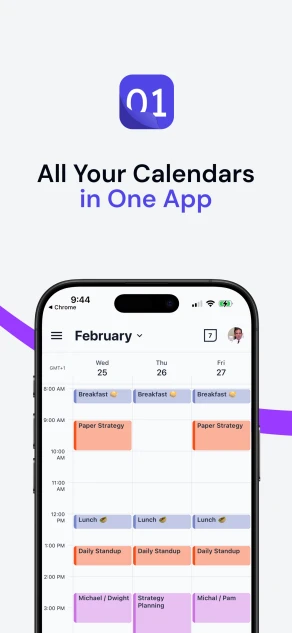
Vue Calendrier Unifiée
Chaque événement de chaque compte de calendrier connecté apparaît au même endroit, donc vous ne basculez plus jamais entre Google Calendar, Outlook et iCloud.
- Basculez entre les vues Jour, 3 jours, Semaine et Mois.
- Activez et désactivez les calendriers un par un pour vous concentrer sur ce dont vous avez besoin.
- Naviguez avec des gestes de balayage, et tirez vers le bas pour actualiser.
- Les événements sur toute la journée, les réunions qui se chevauchent et les étiquettes de fuseau horaire sont disposés pour que votre planning reste lisible.
- Affichez jusqu'à 3 fuseaux horaires à côté du calendrier, chacun avec son propre libellé. Voir Fuseaux horaires dans la vue calendrier.
- Masquez les événements clonés créés par la synchronisation de calendrier, pour que chaque événement apparaisse une seule fois au lieu d'une fois par calendrier.
Gérez vos événements
Vous disposez de la gestion complète des événements sur chaque compte de calendrier connecté, sur Google Calendar, Outlook et iCloud.
- Créez un événement en appuyant sur le bouton +, ou en maintenant et en faisant glisser sur un créneau horaire pour définir directement une durée personnalisée.
- Modifiez et supprimez des événements, y compris récurrents. Choisissez si une modification s'applique à une seule occurrence ou à toute la série.
- Recherchez vos événements dans tous les calendriers connectés. Voir Rechercher des événements.
- Répondez aux invitations, avec une note facultative.
- Rejoignez les appels Google Meet, Microsoft Teams et Zoom en une seule pression.
Lors de la création ou de la modification d'un événement, vous pouvez définir un lieu, une description, des rappels, des participants et un lien de visioconférence, marquer l'événement comme occupé ou libre, et configurer une récurrence : quotidienne, hebdomadaire, mensuelle, annuelle ou entièrement personnalisée.
Rappels et participants
- Définissez plusieurs rappels par événement, de quelques minutes à plusieurs jours à l'avance.
- Ajoutez des participants par adresse e-mail, et suivez leurs réponses.
- Voyez d'un coup d'œil combien d'invités participent, sont indécis ou n'ont pas répondu.
Liens de réservation et réservations
Vous pouvez créer et gérer vos liens de réservation et gérer les réservations entrantes depuis l'application.
- Créez, modifiez, dupliquez et supprimez des liens de réservation, avec les mêmes paramètres que sur le web : configuration générale, disponibilités, hôtes, limites, questions, informations préremplies, liens privés, flux de travail, personnalisation de la marque et paramètres avancés.
- Modifiez votre page de réservation : changez votre nom d'utilisateur, votre description, vos liens de réseaux sociaux, votre langue globale et la personnalisation globale de votre marque.
- Importez des images : ajoutez ou remplacez l'image de couverture de votre page de réservation ou d'un lien de réservation, directement depuis votre photothèque. Les images peuvent peser jusqu'à 5 Mo.
- Gérez vos plannings de disponibilité : créez, modifiez et dupliquez vos plannings, y compris les horaires hebdomadaires et les exceptions de dates.
- Gérez vos flux de travail : créez, modifiez et dupliquez les flux de travail qui envoient des e-mails avant et après vos réunions.
- Prévisualisez la façon dont chaque lien de réservation apparaît à une personne qui réserve, et partagez-le directement depuis votre téléphone.
- Voyez toutes vos réservations : à venir, non confirmées, passées et annulées. Confirmez, refusez ou reportez une réservation en une seule pression.
- Recevez une notification push dès qu'il se passe quelque chose : une nouvelle réservation, une réservation en attente de votre approbation, un report ou une annulation. Vous êtes au courant sans avoir à vérifier.
Synchronisation de calendrier
Vous pouvez créer et gérer vos synchronisations de calendrier dans l'application, comme sur le web.
- Créez des synchronisations de calendrier unidirectionnelles et multidirectionnelles, étape par étape : choisissez comment synchroniser, sélectionnez les calendriers, puis choisissez les paramètres de synchronisation.
- Modifiez les paramètres d'une synchronisation de calendrier, ou utilisez Modifier les calendriers pour changer les calendriers qu'elle couvre.
- Dupliquez une synchronisation de calendrier pour en créer une nouvelle à partir de ses paramètres. Voir Comment dupliquer une synchronisation.
- Relancez, mettez en pause et supprimez des synchronisations de calendrier.
- Découvrez pourquoi une synchronisation de calendrier a échoué : l'application affiche la raison et le calendrier concerné, ainsi que la marche à suivre. Voir Les messages d'erreur expliqués.
Connectez et organisez vos calendriers
- Connectez des comptes de calendrier en déplacement, y compris des calendriers iCloud et CalDAV comme Fastmail, Yahoo ou Nextcloud.
- Voyez l'état d'un calendrier, comme Introuvable ou Accès refusé, quand il demande votre attention. Voir Étiquettes d'état des calendriers.
- Activez et désactivez des calendriers dans la Vue Calendrier Unifiée pour vous concentrer sur ceux dont vous avez besoin.
Bon à savoir
Quelques éléments se configurent encore dans l'application web, comme la connexion de Zoom et des autres intégrations, la gestion de votre équipe et le paiement d'un plan d'équipe.
Voyez votre équipe
Consultez les événements de vos membres d'équipe à côté des vôtres, pour savoir qui est libre et planifier entre fuseaux horaires sans quitter l'application. Voir Voir la disponibilité des membres de l'équipe.
Assistant IA
L'application inclut un assistant IA avec lequel vous pouvez discuter de OneCal et de vos calendriers. Demandez-lui comment fonctionne une fonctionnalité, ce qu'il y a à votre programme, ou de l'aide sur tout ce qui touche à OneCal, et il vous répond dans l'application.
En savoir plus sur l'Assistant IA
Notifications
L'application envoie des notifications push pour trois types d'événements. Les trois sont désactivées à l'installation. Pour en activer une, ouvrez les Paramètres de l'application, allez dans la section Notifications et activez-la. La première fois, votre téléphone vous demande d'autoriser les notifications de OneCal.
- Rappels d'événements : Une notification push avant le début d'un événement. Le moment suit les rappels définis sur l'événement lui-même. Si l'événement n'a pas de rappel, l'application utilise les rappels par défaut du calendrier sur lequel se trouve l'événement. Par exemple, si un événement Google Agenda vous rappelle 10 minutes avant, votre téléphone vous notifie 10 minutes avant.
- Notifications de réservation : Une notification push dès que quelque chose se passe sur l'un de vos liens de réservation : une nouvelle réservation, une réservation en attente de votre approbation, un report, une annulation ou une réservation refusée. Touchez la notification pour ouvrir la réservation dans l'application, où vous pouvez confirmer, refuser, annuler ou demander un report.
- Nouveautés du produit : Une notification push lorsque OneCal publie une nouvelle fonctionnalité ou une amélioration importante. Touchez-la pour lire l'annonce dans l'application. Nous en envoyons rarement.
Le texte des notifications s'affiche dans la langue dans laquelle vous utilisez OneCal.
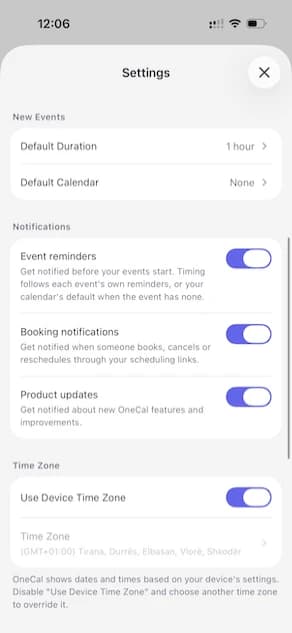
Préférences
Personnalisez l'application dans ses paramètres :
- Apparence : clair, sombre, ou suivre le thème de votre système.
- Langue : l'application est disponible en plusieurs langues.
- Fuseau horaire.
- Format de l'heure : 12 heures ou 24 heures.
- Premier jour de la semaine.
- Durée par défaut des nouveaux événements que vous créez depuis la Vue Calendrier Unifiée.
- Calendrier par défaut des nouveaux événements et des nouveaux liens de réservation. Il est enregistré dans votre compte OneCal, donc il est le même sur le web. Voir Définir votre calendrier par défaut.
- Fuseaux horaires affichés à côté du calendrier.
Abonnements
Vous pouvez acheter votre abonnement OneCal directement dans l'application, via l'App Store ou Google Play. Consultez Abonnements App Store et Google Play pour le fonctionnement de la facturation mobile, et ce qui la distingue du paiement sur le web.
Confidentialité et sécurité
OneCal se connecte à vos comptes de calendrier via OAuth2, donc nous ne stockons jamais vos mots de passe et n'analysons jamais les données de votre calendrier. Vos informations sont chiffrées en transit et au repos sur l'infrastructure AWS, et nous demandons uniquement les permissions minimales exigées par chaque fournisseur. Pour SOC 2, le RGPD et nos ressources de sécurité, consultez Sécurité et confidentialité.