Introduction
Commencer avec OneCal
Chaque nouveau compte OneCal commence avec un essai gratuit de 14 jours, sans carte de crédit requise, pour que vous puissiez explorer toutes nos fonctionnalités et décider si OneCal vous est utile.
Créer votre compte
Inscrivez-vous sur https://app.onecal.io/login. Vous pouvez créer votre compte de quatre façons :
- E-mail : Entrez votre adresse e-mail et nous vous envoyons un lien magique qui vous connecte. Il n'y a aucun mot de passe à créer ni à retenir, OneCal fonctionne entièrement sans mot de passe.
- Microsoft
- Apple

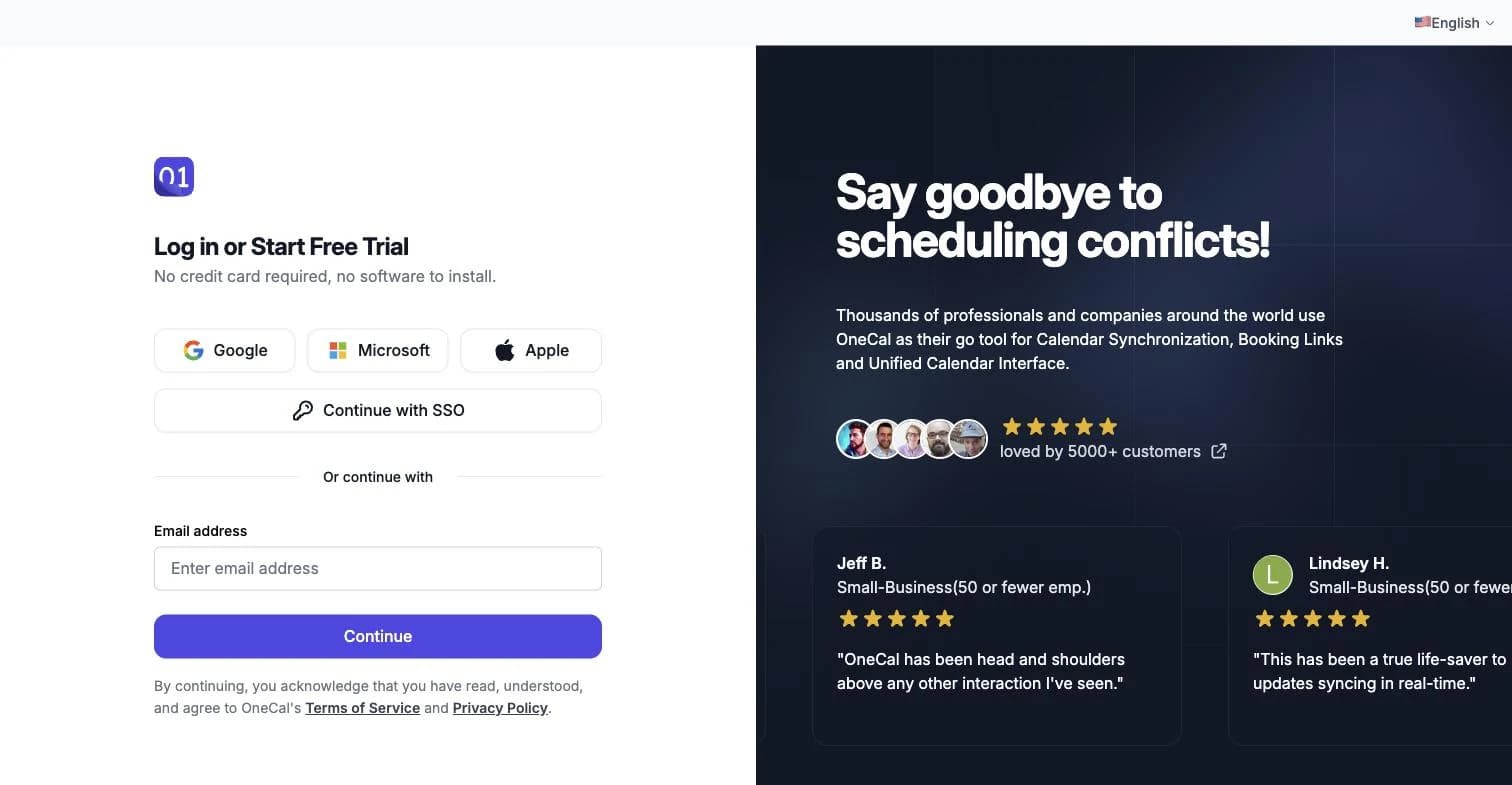
Quelle que soit la méthode choisie, l'inscription et la connexion fonctionnent de la même façon. Vous pouvez aussi ajouter d'autres méthodes de connexion au même compte plus tard, consultez Méthodes de connexion.
Bon à savoir
Le compte avec lequel vous vous inscrivez ne limite pas les calendriers que vous pouvez connecter. Par exemple, vous pouvez vous inscrire avec votre compte Google et connecter ensuite des calendriers Outlook et iCloud.
Terminer l'onboarding
Après l'inscription, l'étape suivante est de terminer l'onboarding. Cela prend environ une minute, car vous devez seulement entrer votre nom et connecter vos calendriers.
Entrer votre nom et votre photo de profil
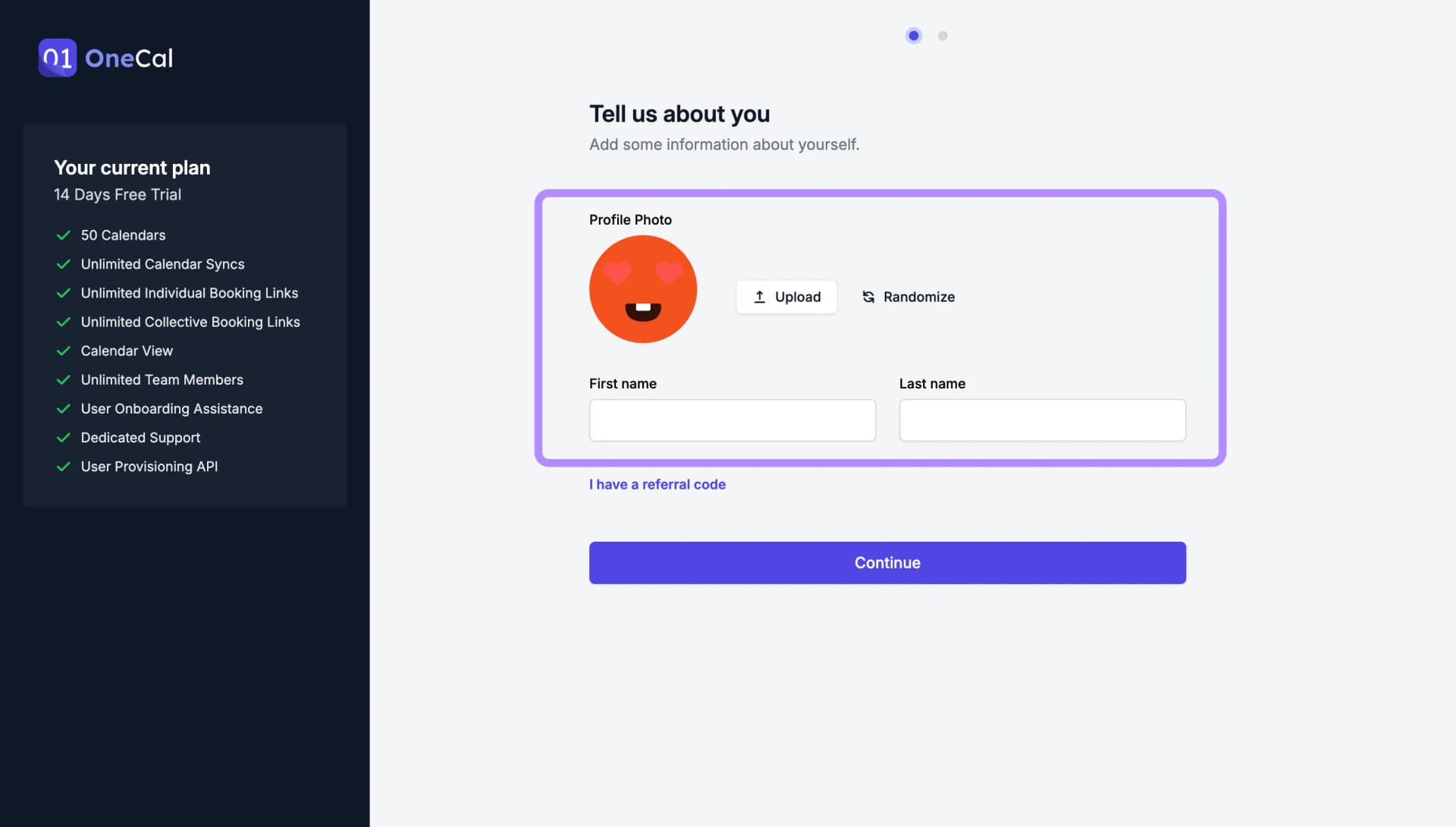
La première étape de l'onboarding consiste à entrer votre nom et votre photo de profil. Le nom sera utilisé sur tous vos liens de réservation et vos pages de réservation.
Entrer votre code de parrainage
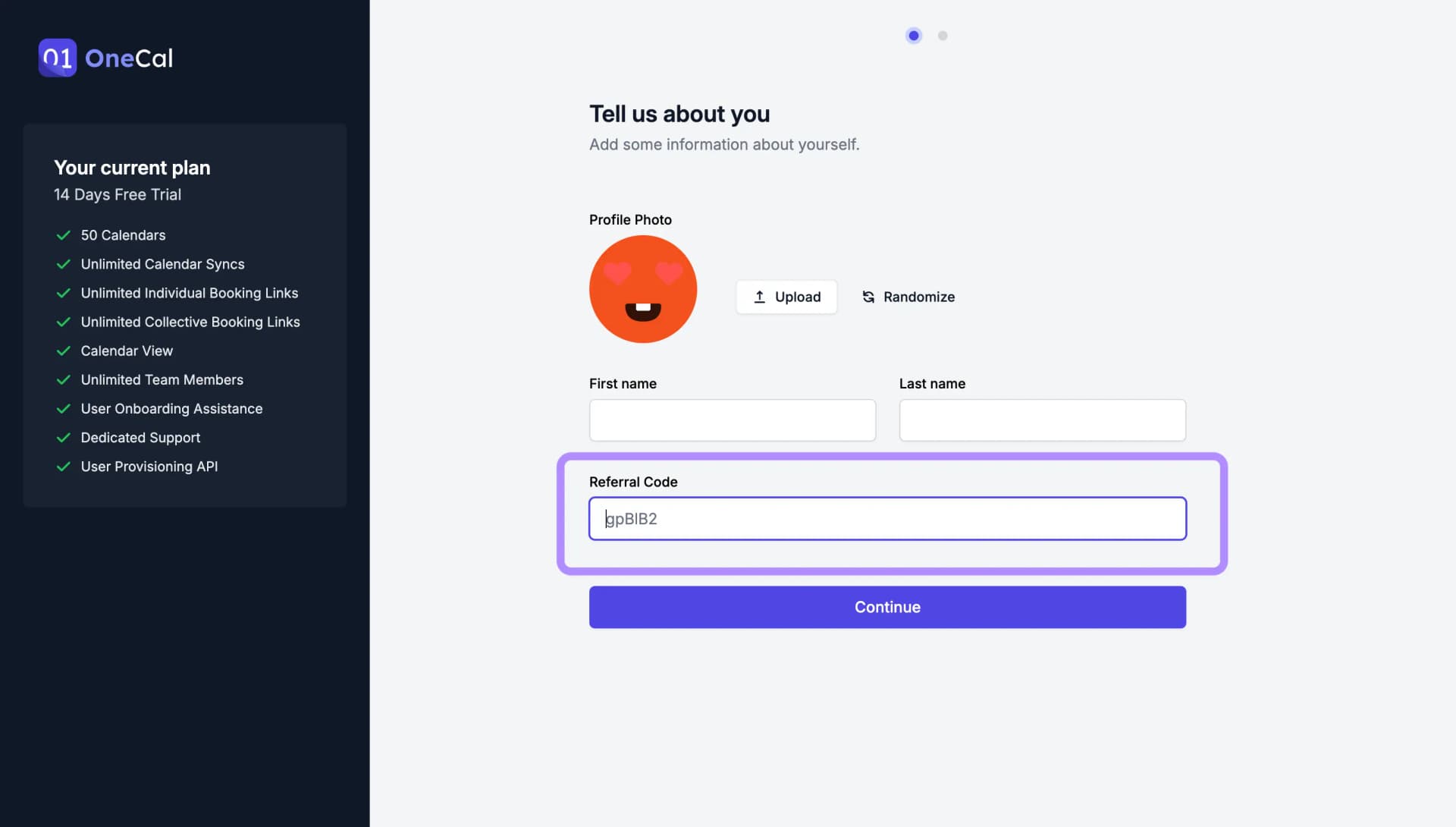
Si vous avez un code de parrainage, vous pouvez également l'entrer à cette étape.
Connecter vos calendriers
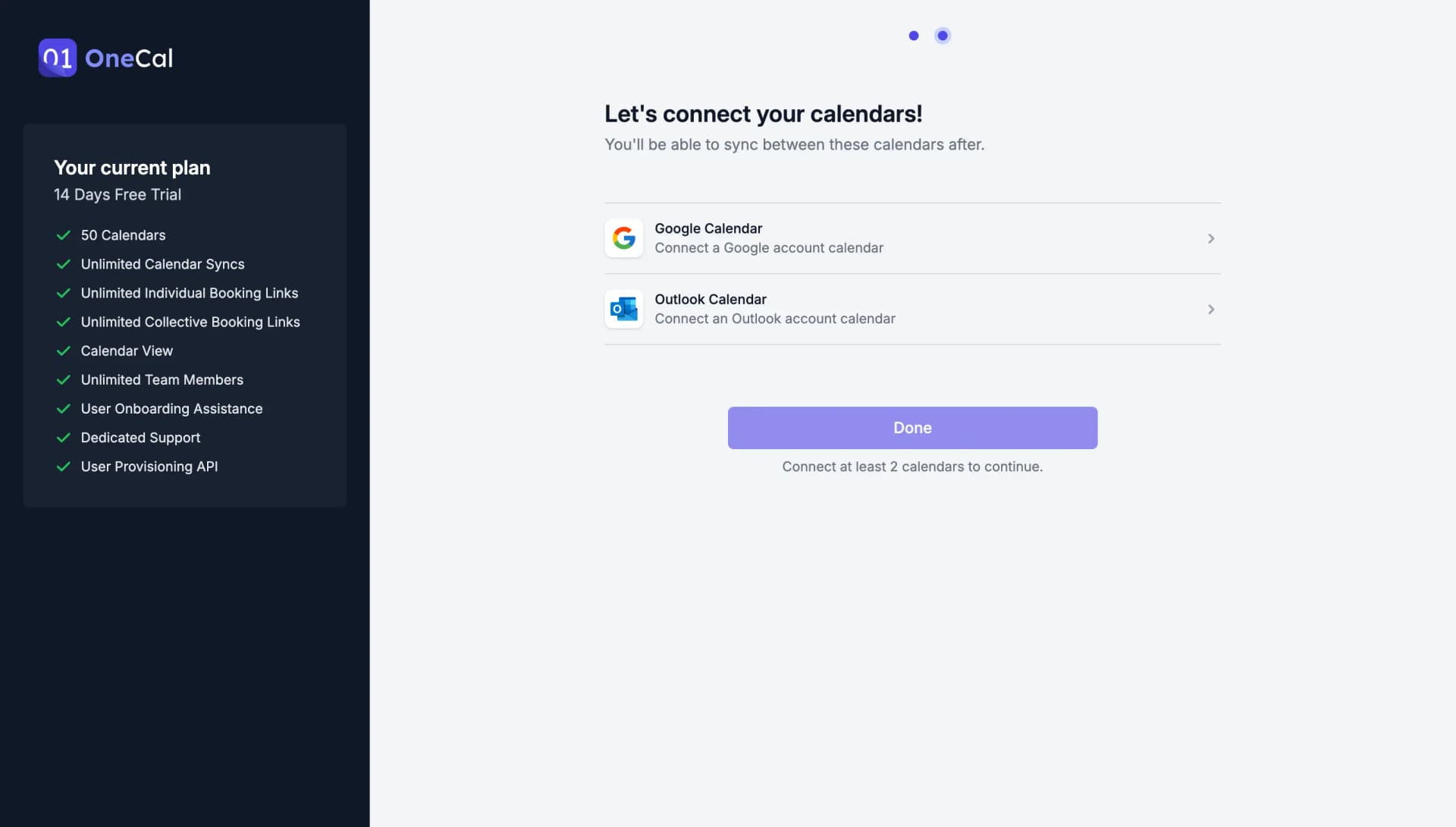
La dernière étape de l'onboarding consiste à connecter vos calendriers. OneCal prend en charge Google Calendar, Outlook Calendar et iCloud Calendar. Après avoir connecté vos calendriers, cliquez sur Terminé.
Vos premiers pas
Vous êtes maintenant prêt. Voici où aller ensuite, selon ce que vous voulez faire :
- Garder vos calendriers synchronisés : Créez votre première synchronisation de calendrier unidirectionnelle ou multidirectionnelle, et lisez l'introduction à la synchronisation de calendrier pour comprendre comment la synchronisation fonctionne.
- Laisser les gens réserver du temps avec vous : Créez votre premier lien de réservation et configurez votre page de réservation.
- Voir tous vos calendriers au même endroit : Ouvrez la Vue Calendrier Unifiée.
- Travailler avec votre équipe : Invitez les membres de votre équipe sur OneCal.
- Emporter OneCal avec vous : Installez les applications mobiles pour iOS et Android.