Kalender-Synchronisation
Kalender-Synchronisation verstehen
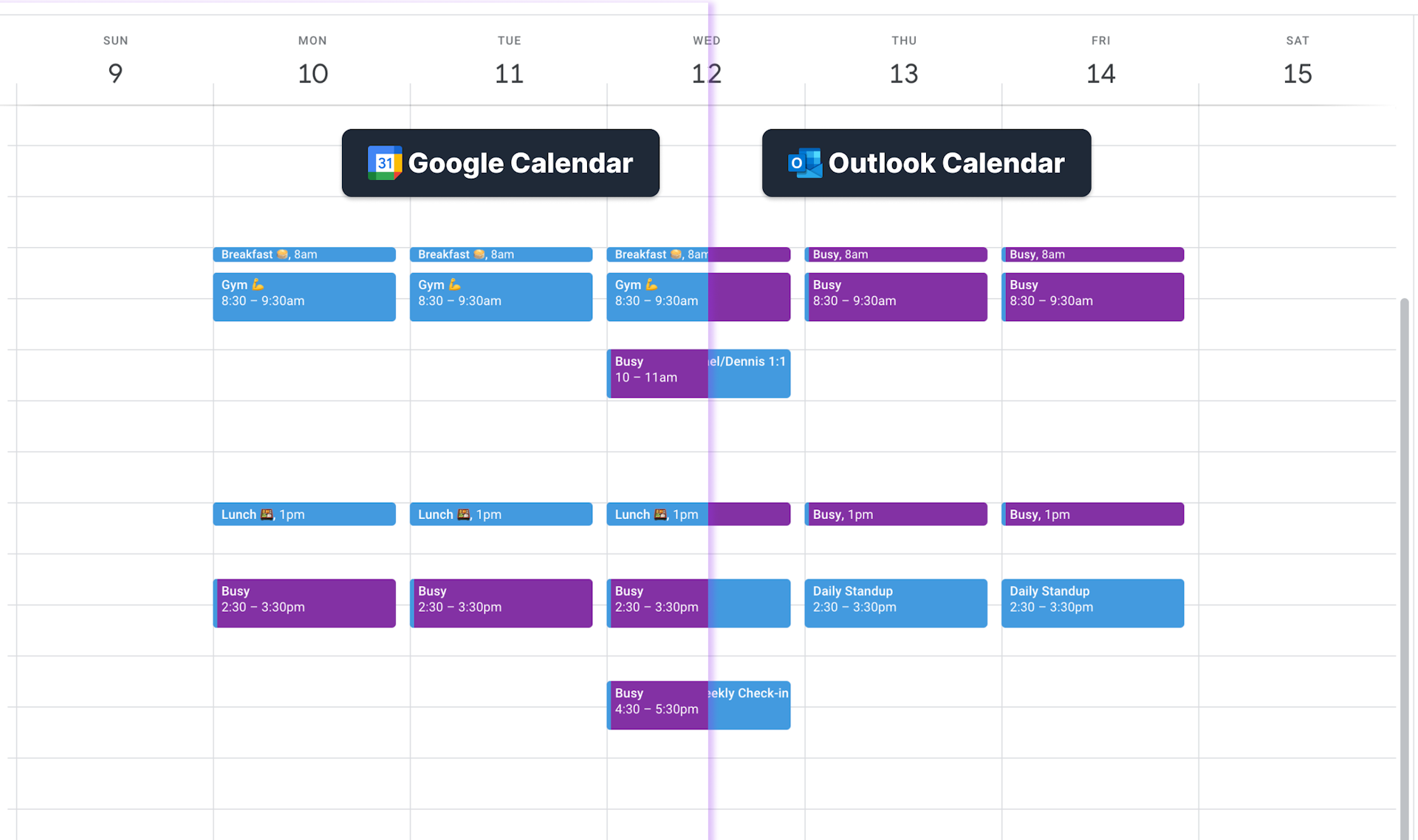
OneCal Kalender-Synchronisation ermoeglicht es Benutzern, mehrere iCloud-, Outlook- oder Google-Kalender in Echtzeit automatisch zu synchronisieren.

Gut zu wissen
Sie müssen KEINE Kalender-Synchronisation einrichten, um die Buchungslinks oder Einheitliche Kalenderansicht Funktionen von OneCal zu nutzen.
Unterstuetzte Anbieter
- Google Kalender
- Microsoft Outlook
- iCloud Kalender
Gut zu wissen
OneCal ist von Google und Microsoft genehmigt und verwendet offizielle APIs, um auf Ihre Kalender zuzugreifen. Wir fungieren als Vermittler und speichern oder analysieren keine Ihrer Kalenderdaten oder Termine.
Synchronisationsrichtungen
OneCal unterstuetzt Einweg- und Mehrweg-Synchronisationen.
Einweg-Synchronisationsrichtung
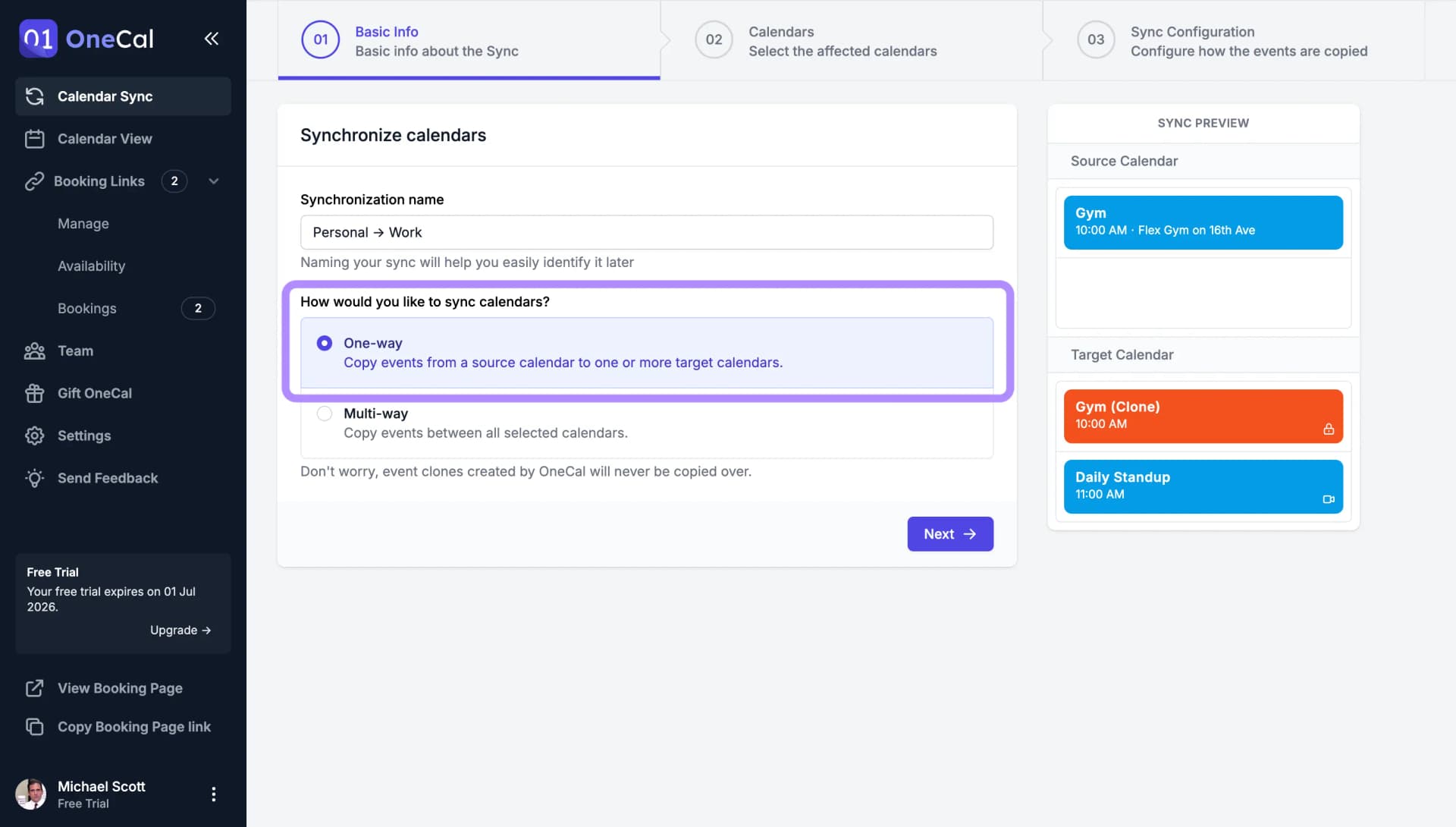
Die Einweg-Synchronisation ermoeglicht es Ihnen, einen Kalender mit einem anderen oder mehreren Kalendern zu synchronisieren. Die Synchronisation wuerde so aussehen:
- Kalender A -> Kalender B
- Kalender A -> Kalender B, Kalender C, Kalender D (und weitere Kalender...)
So sieht die Oberflaeche aus:
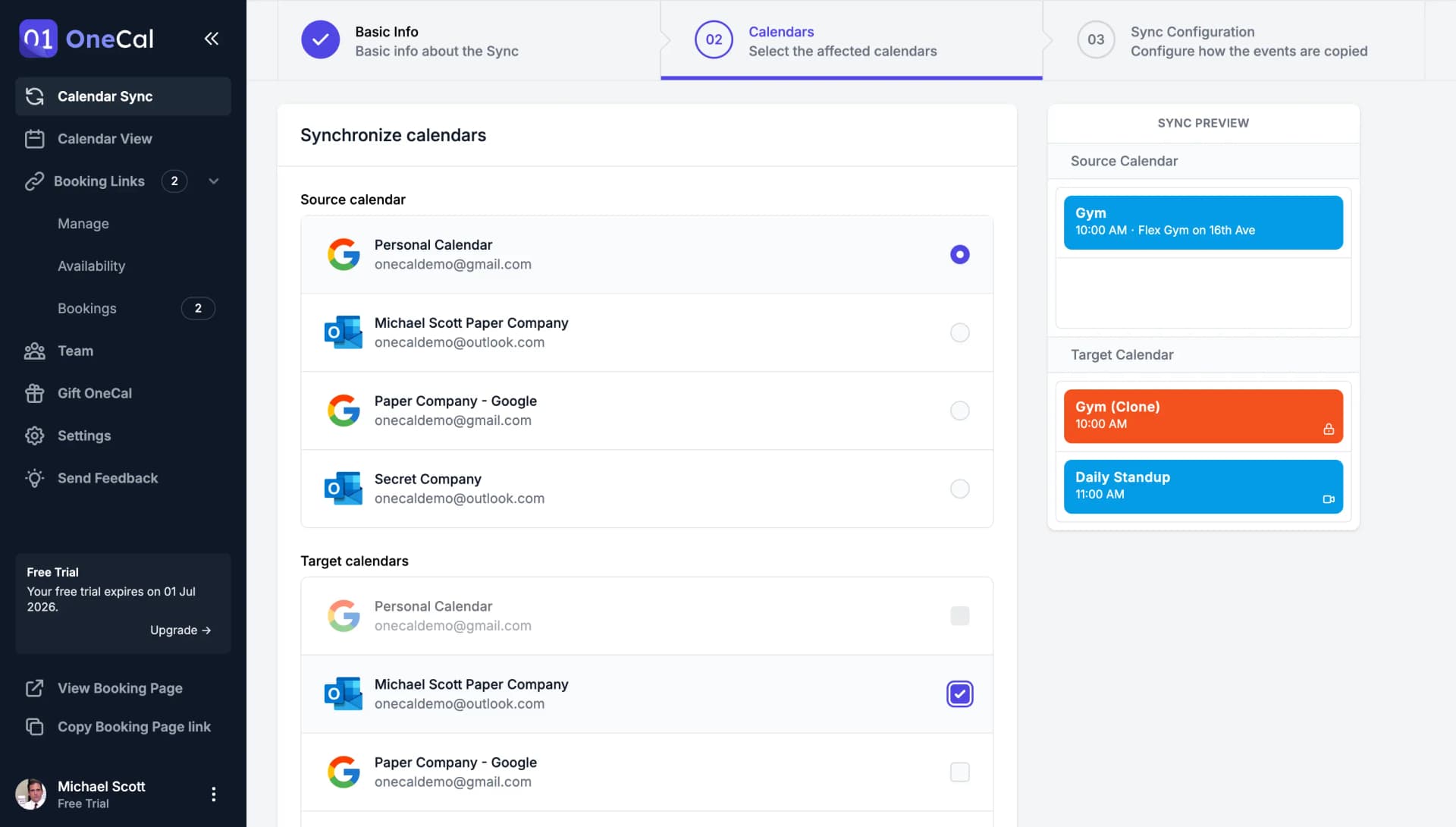
Beispiel 1:
Sie haben einen Arbeitskalender und einen persoenlichen Kalender. Sie koennen:
- Eine Einweg-Synchronisation erstellen, um Persoenlich -> Arbeit zu synchronisieren, indem alle Termininformationen entfernt werden und nur die Zeit in Ihrem Arbeitskalender fuer persoenliche Termine blockiert wird.
- Eine weitere Einweg-Synchronisation erstellen, um Arbeit -> Persoenlich zu synchronisieren, indem alle Termininformationen an Ihren persoenlichen Kalender gesendet werden.
Beispiel 2:
Sie haben zwei Arbeitskalender und einen persoenlichen Kalender. Sie koennen:
- Eine Einweg-Synchronisation erstellen, um Persoenlich -> Arbeit1, Arbeit2 zu synchronisieren, indem alle Termininformationen entfernt werden und nur die Zeit in Ihren Arbeitskalendern fuer persoenliche Termine blockiert wird.
- Eine Einweg-Synchronisation erstellen, um Arbeit1 -> Persoenlich zu synchronisieren, indem alle Arbeit1-Informationen an Ihren persoenlichen Kalender gesendet werden.
- Eine Einweg-Synchronisation erstellen, um Arbeit2 -> Persoenlich zu synchronisieren, indem alle Arbeit2-Informationen an Ihren persoenlichen Kalender gesendet werden.
Diese Konfiguration ermoeglicht es Ihnen, Zeit in Ihren Arbeitskalendern fuer persoenliche Termine zu blockieren und Zeit in Ihrem persoenlichen Kalender fuer Arbeitstermine zu blockieren.
Ihre Privatsphaere bleibt gewahrt, wenn Sie Zeit in Ihren Arbeitskalendern fuer persoenliche Termine blockieren, da alle Termindetails entfernt werden.
Mehrweg-Synchronisationsrichtung
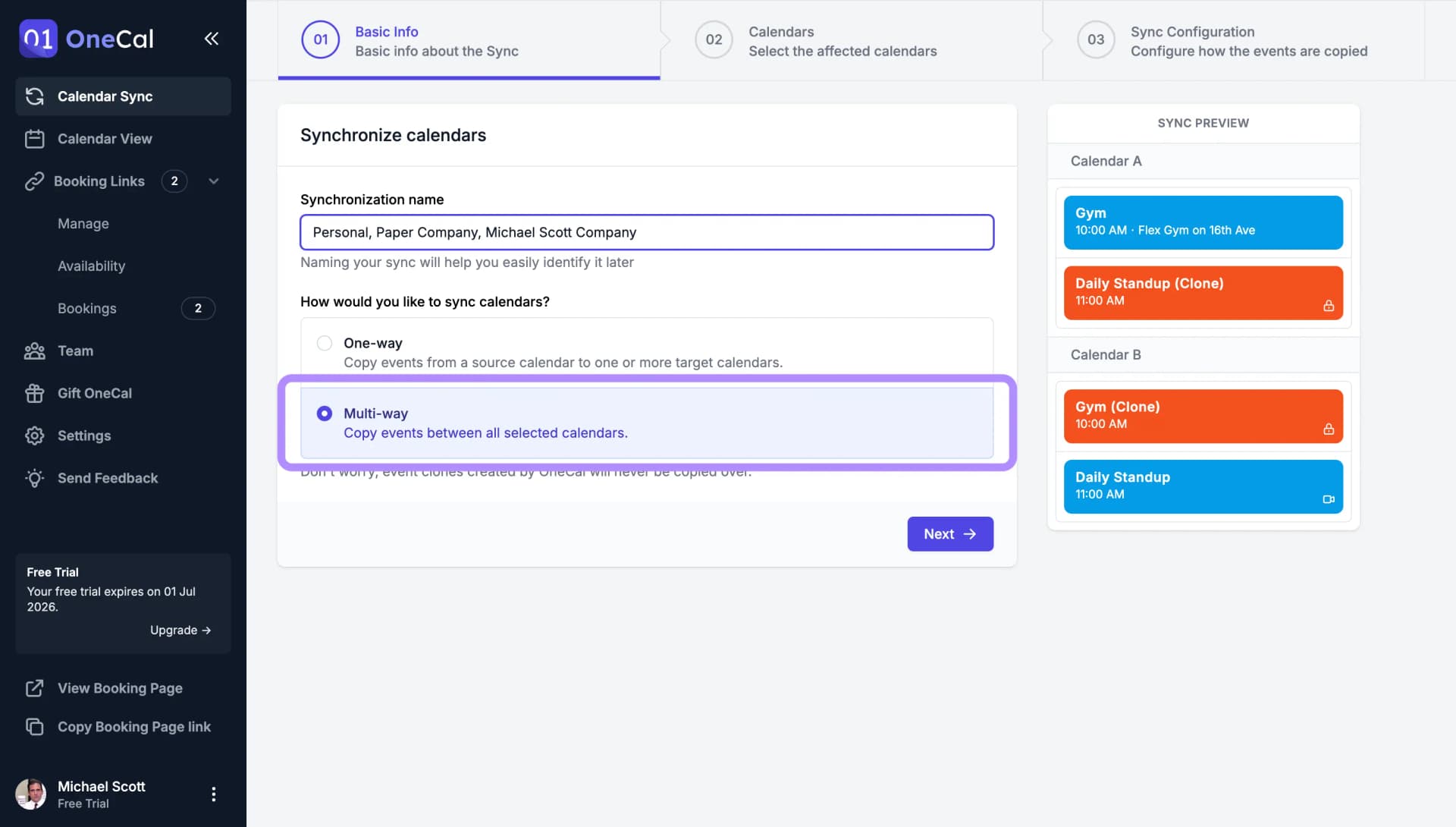
Die Mehrweg-Synchronisation ermoeglicht die Synchronisation mehrerer Kalender unter derselben Synchronisationskonfiguration.
So sieht die Oberflaeche aus:
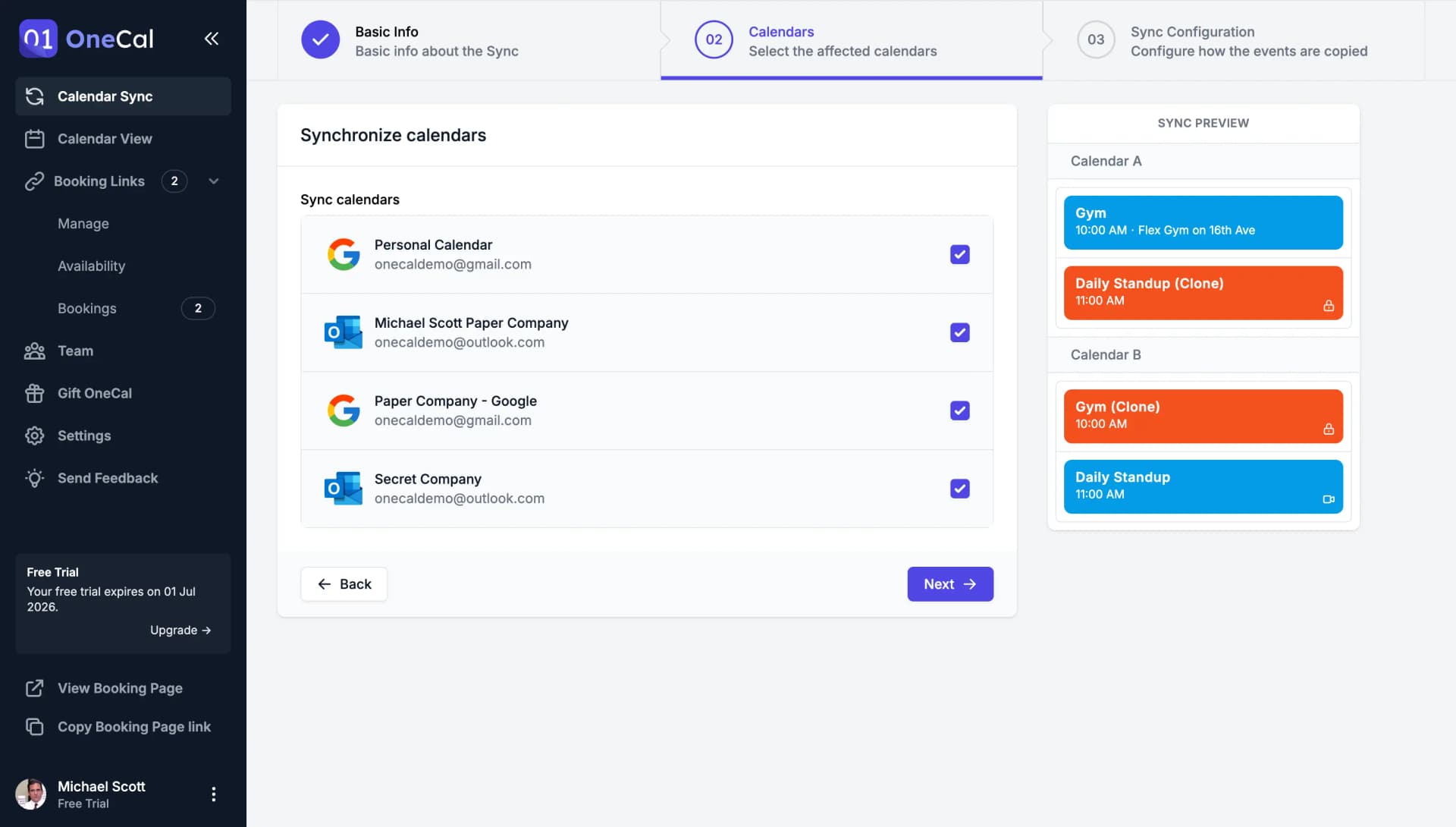
Beispiel:
Sie haben 3 Arbeitskalender und einen persoenlichen Kalender. Sie moechten alle Kalender synchronisieren, indem "Beschaeftigt" fuer Klon-Termine angezeigt wird. Sie koennten eine Mehrweg-Synchronisation erstellen und die Kalender auswaehlen, die Sie synchronisieren moechten. OneCal erledigt den Rest.
Eine Synchronisation pro Kalenderpaar
Wir empfehlen dringend, jedes Kalenderpaar in derselben Richtung mit nur einer Synchronisation zu synchronisieren. Wenn Sie ein Paar auswählen, das bereits von einer anderen Synchronisation synchronisiert wird, warnt OneCal Sie, dass dies zu mehreren Klonen für denselben Originaltermin führen kann, und zeigt Ihnen, welche Synchronisation dieses Paar bereits abdeckt.
Das betrifft nur Synchronisationen, die dasselbe Paar in derselben Richtung abdecken. Synchronisationen in entgegengesetzte Richtungen, etwa Arbeit -> Privat und Privat -> Arbeit, lassen sich gefahrlos kombinieren: OneCal klont niemals seine eigenen Klon-Termine, sodass Termine nicht zwischen Ihren Kalendern hin und her springen können. Siehe Klont OneCal seine eigenen Klon-Termine?
Synchronisationskonfiguration
Sowohl Einweg- als auch Mehrweg-Kalender-Synchronisationen haben dieselbe Synchronisationskonfiguration.
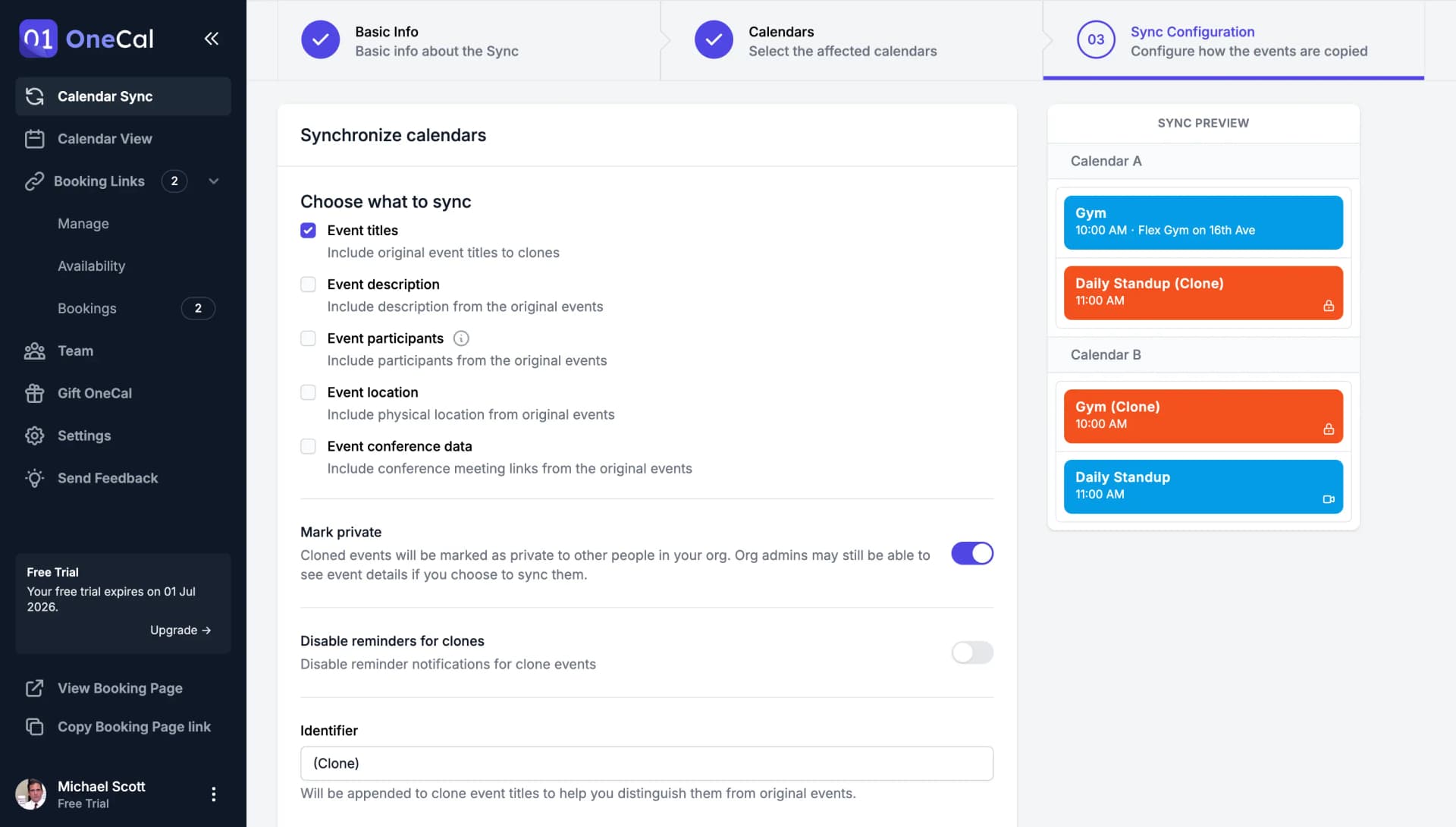
Synchronisationskonfigurationseinstellungen
Termintitel synchronisieren: Urspruengliche Termintitel in Klone einbeziehen oder sie vollstaendig ausblenden und eine benutzerdefinierte Nachricht anzeigen.
Terminbeschreibung synchronisieren: Beschreibung aus den urspruenglichen Terminen einbeziehen.
Terminteilnehmer synchronisieren Teilnehmer aus den urspruenglichen Terminen einbeziehen. Teilnehmer werden in die Terminbeschreibung aufgenommen, um zu verhindern, dass sie eine Einladung zum Klon-Termin erhalten.
Terminort synchronisieren Physischen Standort aus urspruenglichen Terminen einbeziehen.
Terminkonferenzdaten synchronisieren: Konferenz-Meeting-Links aus den urspruenglichen Terminen einbeziehen.
Klon-Termine als privat markieren: Klon-Termine werden fuer andere Personen in Ihrer Organisation als privat markiert.
Erinnerungen fuer Klone deaktivieren: Erinnerungsbenachrichtigungen fuer Klon-Termine deaktivieren, damit Sie nicht mehrere Benachrichtigungen fuer denselben Termin ueber mehrere Kalender erhalten.
Ihre Klone kennzeichnen: Wird an die Titel der Klon-Termine angehaengt, um sie von den urspruenglichen Terminen zu unterscheiden. Wenn Sie die Terminamen ausblenden moechten, erscheint dies als Titel Ihrer Klon-Termine.
Farben fuer Klon-Termine zuweisen: Waehlen Sie eine benutzerdefinierte Farbe fuer Klon-Termine, damit Sie sie leicht von echten Terminen in Ihrem Kalender unterscheiden koennen.
Termine von der Synchronisation nach Ihrer Antwort (RSVP) ausschliessen: Zusage, Vielleicht, Unbeantwortet, Absage" Nur Termine mit einer der ausgewaehlten Antworten werden synchronisiert.
Termine von der Synchronisation nach ihrer Farbe ausschliessen: Termine mit der ausgewaehlten Farbe werden nicht synchronisiert.
Freie Termine synchronisieren: Als frei markierte Termine werden synchronisiert.
Wie oft werden die Synchronisationen ausgefuehrt?
Die Kalender-Synchronisation läuft automatisch. Google- und Outlook-Kalender werden in Echtzeit synchronisiert: Sobald eine Änderung in Ihren Quellkalendern erfolgt, aktualisiert OneCal alle Zielkalender. Änderungen in iCloud-Kalendern werden etwa alle 10 Minuten erkannt, da Apple keine Echtzeit-API anbietet.