Einführung
Erste Schritte mit OneCal
Jedes neue OneCal-Konto startet mit einer 14-tägigen kostenlosen Testversion, ohne Kreditkarte. So können Sie alle unsere Funktionen erkunden und entscheiden, ob OneCal für Sie nützlich ist.
Erstellen Sie Ihr Konto
Registrieren Sie sich unter https://app.onecal.io/login. Sie können Ihr Konto auf vier Arten erstellen:
- E-Mail: Geben Sie Ihre E-Mail-Adresse ein, und wir senden Ihnen einen Magic Link, der Sie anmeldet. Es gibt kein Passwort zu erstellen oder zu merken, OneCal ist komplett passwortlos.
- Microsoft
- Apple

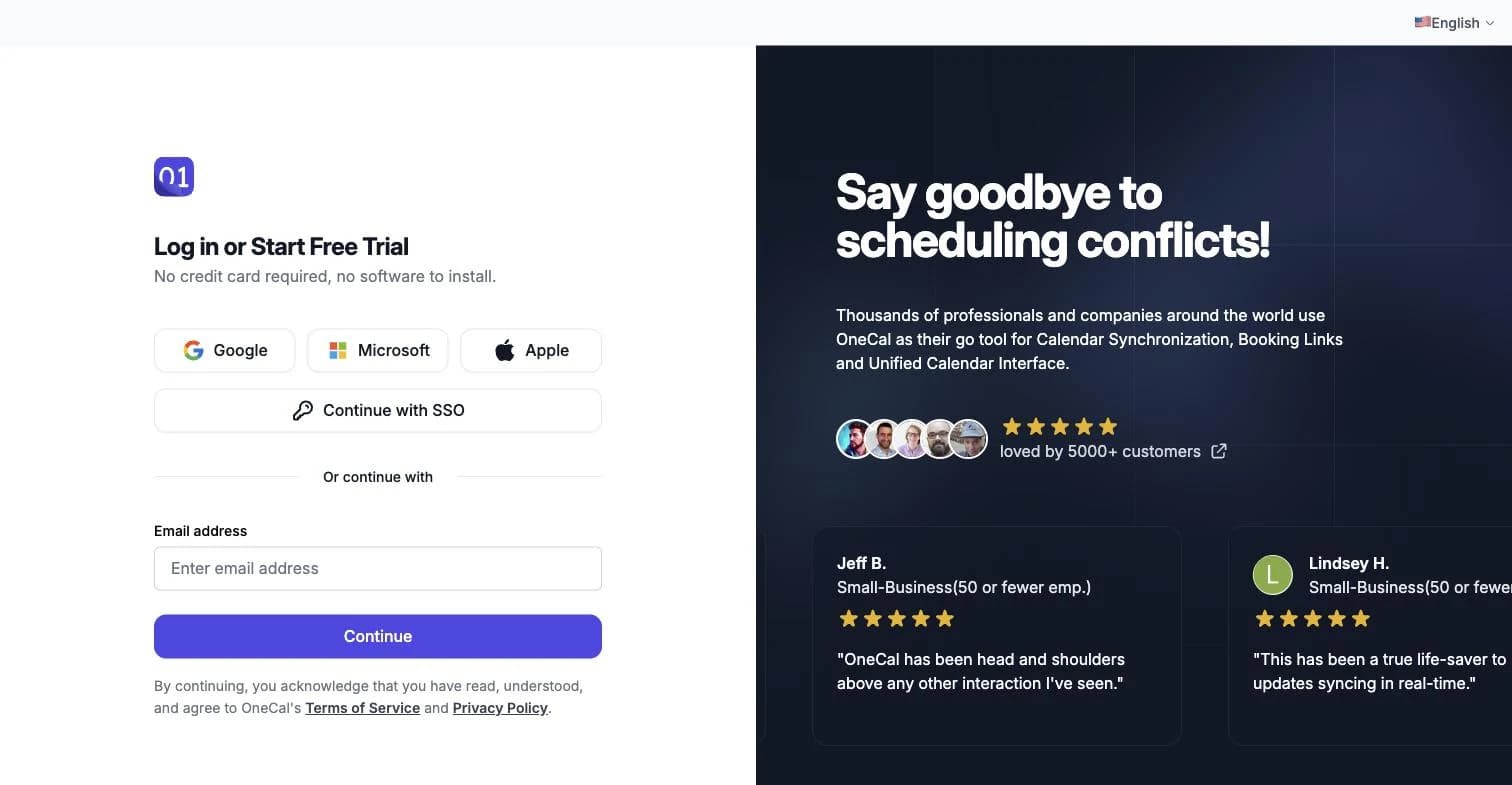
Egal, welche Methode Sie wählen, Registrierung und Anmeldung funktionieren auf dieselbe Weise. Sie können später auch weitere Anmeldemethoden zum selben Konto hinzufügen, siehe Anmeldemethoden.
Gut zu wissen
Das Konto, mit dem Sie sich registrieren, schränkt nicht ein, welche Kalender Sie verbinden können. Sie können sich zum Beispiel mit Ihrem Google-Konto registrieren und danach trotzdem Outlook- und iCloud-Kalender verbinden.
Schließen Sie das Onboarding ab
Nach der Registrierung ist der nächste Schritt, das Onboarding abzuschließen. Es dauert etwa eine Minute, da Sie nur Ihren Namen eingeben und Ihre Kalender verbinden müssen.
Geben Sie Ihren Namen und Ihr Profilbild ein
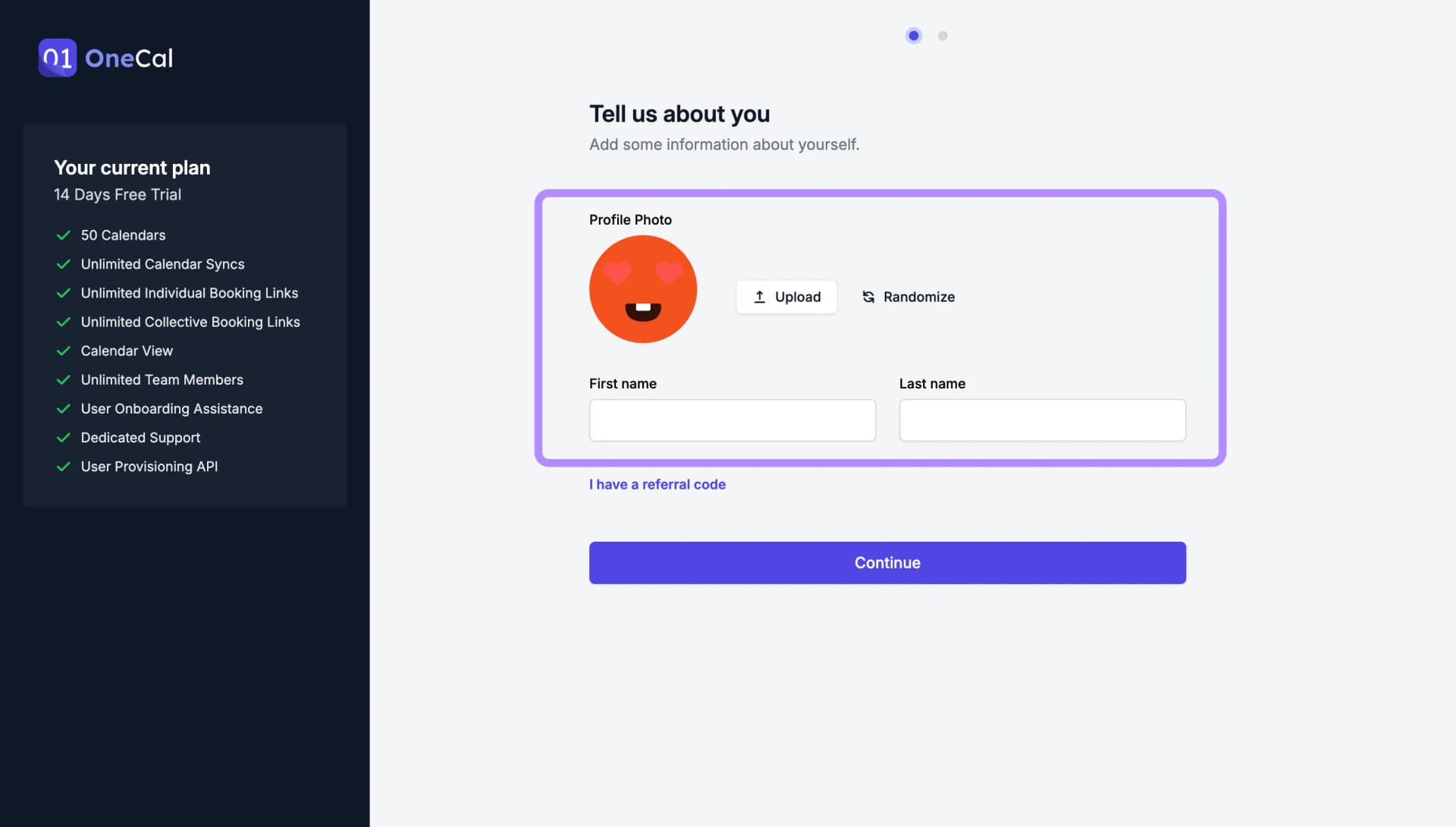
Der erste Onboarding-Schritt besteht darin, Ihren Namen und Ihr Profilbild einzugeben. Der Name wird in allen Ihren Buchungslinks und Buchungsseiten verwendet.
Geben Sie Ihre Empfehlung ein
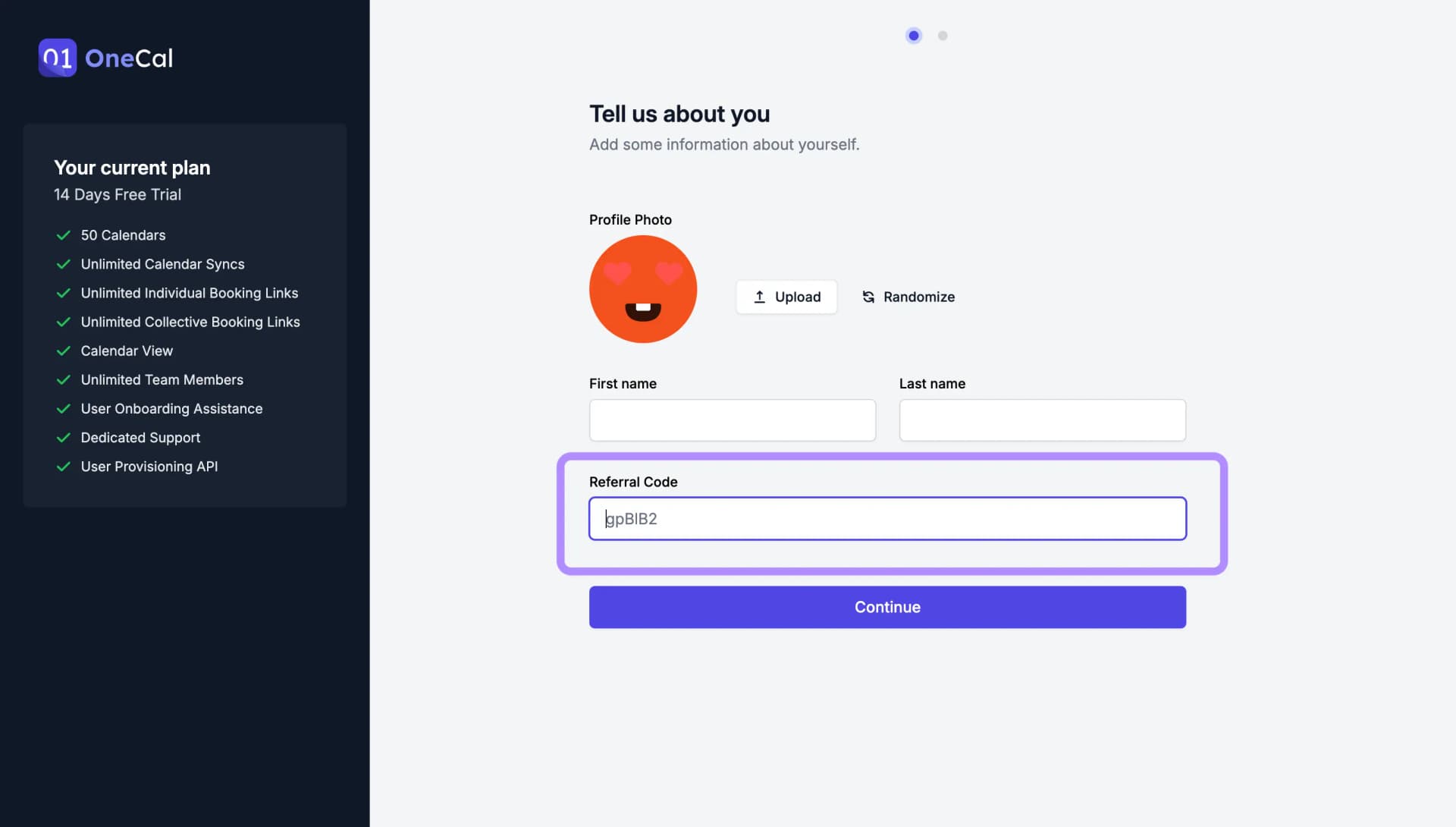
Falls Sie eine Empfehlung haben, können Sie sie in diesem Schritt ebenfalls eingeben.
Verbinden Sie Ihre Kalender
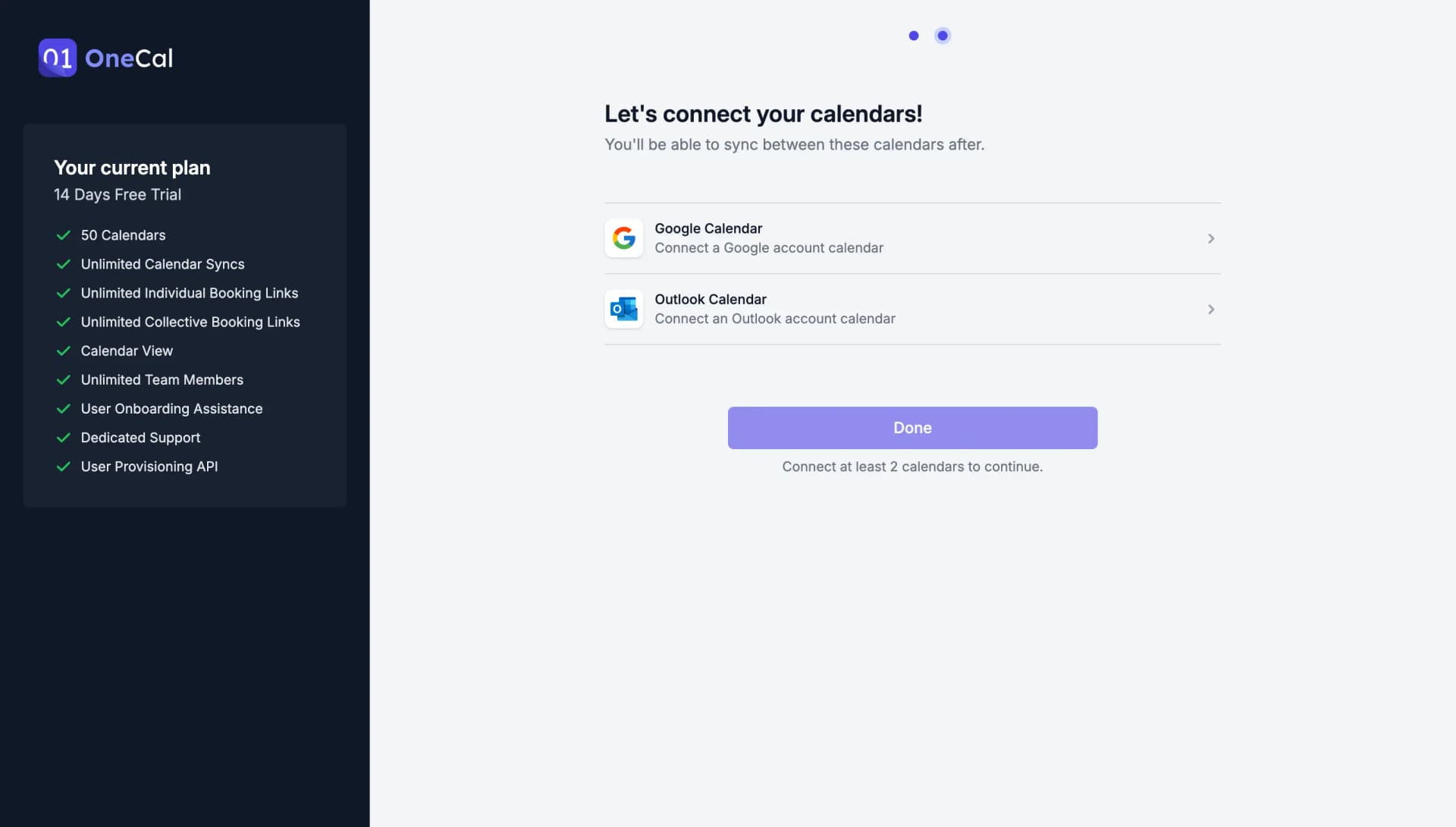
Der letzte Onboarding-Schritt besteht darin, Ihre Kalender zu verbinden. OneCal unterstützt Google Kalender, Outlook Kalender und iCloud Kalender. Nachdem Sie Ihre Kalender verbunden haben, klicken Sie auf Done.
Ihre ersten Schritte
Sie sind jetzt startklar. Hier geht es weiter, je nachdem, was Sie vorhaben:
- Halten Sie Ihre Kalender synchron: Erstellen Sie Ihre erste Einweg-Synchronisation oder Mehrweg-Synchronisation, und lesen Sie die Einführung in die Kalender-Synchronisation, um zu verstehen, wie die Synchronisation funktioniert.
- Lassen Sie andere Zeit bei Ihnen buchen: Erstellen Sie Ihren ersten Buchungslink und richten Sie Ihre Buchungsseite ein.
- Sehen Sie alle Ihre Kalender an einem Ort: Öffnen Sie die Unified Calendar View.
- Arbeiten Sie mit Ihrem Team: Laden Sie Ihre Teammitglieder zu OneCal ein.
- Nehmen Sie OneCal mit: Installieren Sie die mobilen Apps für iOS und Android.