Einführung
Mobile Apps
OneCal ist für iOS und Android verfügbar, sodass Sie Ihre Kalender, Kalender-Synchronisationen und Buchungslinks direkt aus der Hosentasche sehen und verwalten können. Alles bleibt mit der Web-App synchron.
- Für iPhone und iPad im App Store herunterladen.
- Für Android bei Google Play herunterladen.

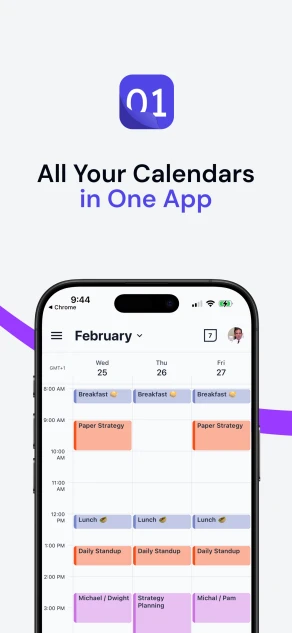
Einheitliche Kalenderansicht
Jeder Termin aus jedem verbundenen Kalenderkonto erscheint an einem Ort, sodass Sie nie wieder zwischen Google Calendar, Outlook und iCloud wechseln müssen.
- Wechseln Sie zwischen den Ansichten Tag, 3 Tage, Woche und Monat.
- Schalten Sie einzelne Kalender ein und aus, um sich auf das Wesentliche zu konzentrieren.
- Navigieren Sie mit Wischgesten, und ziehen Sie nach unten, um zu aktualisieren.
- Ganztägige Termine, sich überschneidende Meetings und Zeitzonen-Beschriftungen sind so angeordnet, dass Ihr Zeitplan lesbar bleibt.
- Zeigen Sie bis zu 3 Zeitzonen neben dem Kalender an, jede mit ihrer eigenen Bezeichnung. Siehe Zeitzonen in der Kalenderansicht.
- Klon-Termine ausblenden, die von der Kalender-Synchronisation erstellt wurden, damit jeder Termin einmal statt einmal pro Kalender erscheint.
Ihre Termine verwalten
Sie erhalten die vollständige Terminverwaltung für jedes verbundene Kalenderkonto, über Google Calendar, Outlook und iCloud hinweg.
- Erstellen Sie einen Termin, indem Sie auf die Schaltfläche + tippen oder ein Zeitfenster gedrückt halten und ziehen, um die Dauer direkt festzulegen.
- Bearbeiten und löschen Sie Termine, einschließlich wiederkehrender. Wählen Sie, ob eine Änderung für einen einzelnen Termin oder die gesamte Serie gilt.
- Suchen Sie Ihre Termine über alle verbundenen Kalender hinweg. Siehe Termine suchen.
- Antworten Sie auf Einladungen, optional mit einer Notiz.
- Nehmen Sie mit einem einzigen Tippen an Google Meet-, Microsoft Teams- und Zoom-Anrufen teil.
Beim Erstellen oder Bearbeiten eines Termins können Sie einen Ort, eine Beschreibung, Erinnerungen, Teilnehmer und einen Videokonferenz-Link festlegen, den Termin als beschäftigt oder frei markieren und ein Wiederholungsmuster konfigurieren: täglich, wöchentlich, monatlich, jährlich oder vollständig benutzerdefiniert.
Erinnerungen und Teilnehmer
- Legen Sie mehrere Erinnerungen pro Termin fest, von Minuten bis zu Tagen im Voraus.
- Fügen Sie Teilnehmer per E-Mail-Adresse hinzu und verfolgen Sie deren Antworten.
- Sehen Sie auf einen Blick, wie viele Gäste teilnehmen, unter Vorbehalt zugesagt oder noch nicht geantwortet haben.
Buchungslinks und Buchungen
Sie können in der App Ihre Buchungslinks erstellen und verwalten und eingehende Buchungen bearbeiten.
- Buchungslinks erstellen, bearbeiten, duplizieren und löschen: Sie haben dieselben Einstellungen wie im Web, also allgemeine Einrichtung, Verfügbarkeit, Gastgeber, Limits, Fragen, vorausgefüllte Angaben, private Links, Workflows, Branding und erweiterte Einstellungen.
- Ihre Buchungsseite bearbeiten: Ändern Sie Ihren Benutzernamen, Ihre Beschreibung, Ihre Social-Media-Links, Ihre globale Sprache und Ihr globales Branding.
- Bilder hochladen: Fügen Sie das Titelbild Ihrer Buchungsseite oder eines einzelnen Buchungslinks direkt aus Ihrer Fotomediathek hinzu oder ersetzen Sie es. Bilder können bis zu 5 MB groß sein.
- Verfügbarkeitspläne verwalten: Erstellen, bearbeiten und duplizieren Sie Ihre Pläne, einschließlich der wöchentlichen Zeiten und datumsbezogenen Ausnahmen.
- Workflows verwalten: Erstellen, bearbeiten und duplizieren Sie die Workflows, die vor und nach Ihren Meetings E-Mails senden.
- Zeigen Sie eine Vorschau davon, wie jeder Buchungslink für eine buchende Person aussieht, und teilen Sie ihn direkt von Ihrem Handy aus.
- Sehen Sie alle Ihre Buchungen, also bevorstehende, unbestätigte, vergangene und abgesagte, und bestätigen, ablehnen oder verschieben Sie eine Buchung mit einem Tippen.
- Erhalten Sie eine Push-Benachrichtigung, sobald etwas passiert: eine neue Buchung, eine Buchung, die auf Ihre Genehmigung wartet, eine Verschiebung oder eine Absage. Sie erfahren es, ohne nachzusehen.
Kalender-Synchronisation
Sie können Ihre Kalender-Synchronisationen in der App genauso wie im Web erstellen und verwalten.
- Erstellen: Erstellen Sie Schritt für Schritt Einweg- und Mehrweg-Kalender-Synchronisationen. Wählen Sie, wie synchronisiert wird, wählen Sie die Kalender aus und legen Sie die Synchronisationseinstellungen fest.
- Bearbeiten: Ändern Sie die Einstellungen einer Kalender-Synchronisation, oder verwenden Sie Kalender bearbeiten, um zu ändern, welche Kalender sie umfasst.
- Duplizieren: Duplizieren Sie eine Kalender-Synchronisation, um eine neue mit ihren Einstellungen zu beginnen. Siehe So duplizieren Sie eine Kalender-Synchronisation in OneCal.
- Erneut ausführen, pausieren und löschen: Führen Sie eine Kalender-Synchronisation mit Erneut ausführen noch einmal aus, oder pausieren oder löschen Sie sie.
- Sehen, warum eine Kalender-Synchronisation fehlgeschlagen ist: Die App zeigt den Grund und den betroffenen Kalender an, zusammen mit den nächsten Schritten. Siehe Fehlermeldungen erklärt.
Kalender verbinden und organisieren
- Verbinden Sie Kalenderkonten unterwegs, einschließlich iCloud und CalDAV-Kalendern wie Fastmail, Yahoo oder Nextcloud.
- Sehen Sie den Status eines Kalenders, zum Beispiel Nicht gefunden oder Kein Zugriff, wenn er Ihre Aufmerksamkeit erfordert. Siehe Status-Tags von Kalendern.
- Schalten Sie Kalender in der Einheitlichen Kalenderansicht ein und aus, um sich auf die zu konzentrieren, die Sie brauchen.
Gut zu wissen
Einige Dinge richten Sie weiterhin in der Web-App ein, zum Beispiel das Verbinden von Zoom und anderen Integrationen, die Verwaltung Ihres Teams und die Bezahlung eines Team-Plans.
Ihr Team sehen
Sehen Sie die Termine Ihrer Teammitglieder neben Ihren eigenen, damit Sie erkennen, wer frei ist, und über Zeitzonen hinweg planen können, ohne die App zu verlassen. Siehe Verfügbarkeit von Teammitgliedern anzeigen.
KI-Assistent
Die App enthält einen KI-Assistenten, mit dem Sie über OneCal und Ihre Kalender chatten können. Fragen Sie ihn, wie eine Funktion arbeitet, was in Ihrem Zeitplan steht, oder bitten Sie ihn um Hilfe bei allem rund um OneCal. Er antwortet direkt in der App.
Mehr über den KI-Assistenten erfahren
Benachrichtigungen
Die App sendet Push-Benachrichtigungen für drei Arten von Ereignissen. Alle drei sind nach der Installation ausgeschaltet. Um eine einzuschalten, öffnen Sie die Einstellungen der App, gehen Sie zum Bereich Benachrichtigungen und aktivieren Sie sie. Beim ersten Mal fragt Ihr Telefon, ob Sie Benachrichtigungen von OneCal erlauben möchten.
- Terminerinnerungen: Eine Push-Benachrichtigung, bevor ein Termin beginnt. Der Zeitpunkt richtet sich nach den Erinnerungen des Termins selbst. Hat der Termin keine Erinnerungen, verwendet die App die Standarderinnerungen des Kalenders, in dem der Termin liegt. Erinnert Sie ein Google Kalender-Termin zum Beispiel 10 Minuten vorher, benachrichtigt Sie Ihr Telefon 10 Minuten vorher.
- Buchungsbenachrichtigungen: Eine Push-Benachrichtigung, sobald an einem Ihrer Buchungslinks etwas passiert: eine neue Buchung, eine Buchung, die auf Ihre Freigabe wartet, eine Verschiebung, eine Stornierung oder eine abgelehnte Buchung. Tippen Sie auf die Benachrichtigung, um die Buchung in der App zu öffnen. Dort können Sie bestätigen, ablehnen, stornieren oder eine Verschiebung anfragen.
- Produktneuigkeiten: Eine Push-Benachrichtigung, wenn OneCal eine neue Funktion oder eine wichtige Verbesserung veröffentlicht. Tippen Sie darauf, um die Ankündigung in der App zu lesen. Diese senden wir selten.
Der Text der Benachrichtigungen wird in der Sprache angezeigt, in der Sie OneCal verwenden.
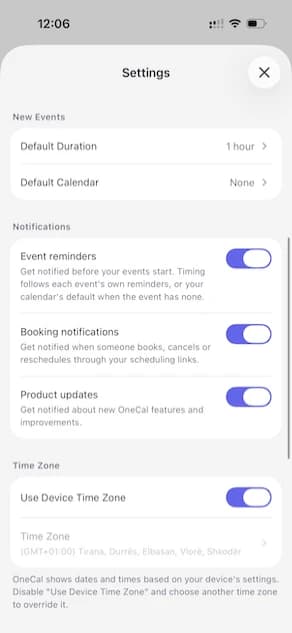
Einstellungen
Passen Sie die App in ihren Einstellungen an Ihre Bedürfnisse an:
- Erscheinungsbild: hell, dunkel oder dem Systemdesign folgend.
- Sprache: Die App ist in mehreren Sprachen verfügbar.
- Zeitzone.
- Stundenformat: 12-Stunden oder 24-Stunden.
- Erster Wochentag.
- Standarddauer für neue Termine, die Sie in der Einheitlichen Kalenderansicht erstellen.
- Standardkalender für neue Termine und neue Buchungslinks. Er wird in Ihrem OneCal-Konto gespeichert und ist daher derselbe wie im Web. Siehe Ihren Standardkalender festlegen.
- Zeitzonen, die neben dem Kalender angezeigt werden.
Abonnements
Sie können Ihr OneCal-Abonnement direkt in der App kaufen, über den App Store oder Google Play. Wie die mobile Abrechnung funktioniert und wie sie sich von der Zahlung im Web unterscheidet, erfahren Sie unter App Store- und Google Play-Abonnements.
Datenschutz und Sicherheit
OneCal verbindet sich über OAuth2 mit Ihren Kalenderkonten, sodass wir Ihre Passwörter nie speichern und Ihre Kalenderdaten nie analysieren. Ihre Informationen sind bei der Übertragung und im Ruhezustand auf der AWS-Infrastruktur verschlüsselt, und wir fordern nur die minimalen Berechtigungen an, die jeder Anbieter benötigt. Informationen zu SOC 2, DSGVO und unseren Sicherheitsressourcen finden Sie unter Sicherheit und Datenschutz.