Sincronizzazione Calendario
Comprendere la Sincronizzazione Calendario
La Sincronizzazione Calendario di OneCal permette agli utenti di sincronizzare più calendari iCloud, Outlook o Google in tempo reale, automaticamente.

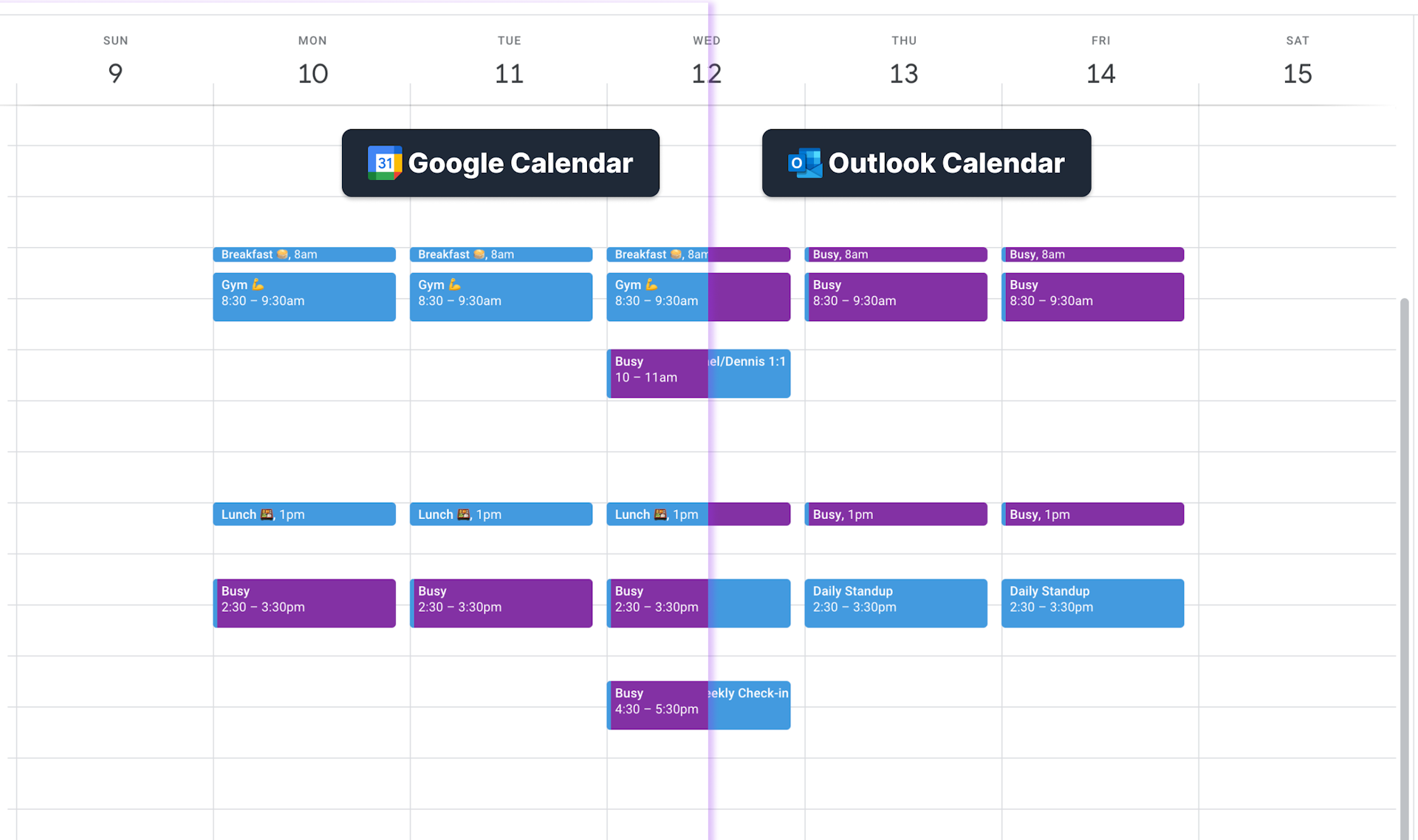
Buono a Sapersi
NON è necessario configurare la Sincronizzazione Calendario per utilizzare i Link di Prenotazione o le funzionalità di Vista Calendario Unificata di OneCal.
Provider Supportati
- Google Calendar
- Microsoft Outlook
- Calendario iCloud
Buono a Sapersi
OneCal e approvato da Google e Microsoft e utilizza API ufficiali per accedere ai tuoi calendari. Agiamo come proxy e non memorizziamo ne analizziamo alcun dato o evento del calendario.
Direzioni di Sincronizzazione
OneCal supporta sincronizzazioni unidirezionali e multidirezionali.
Direzione di Sincronizzazione Unidirezionale
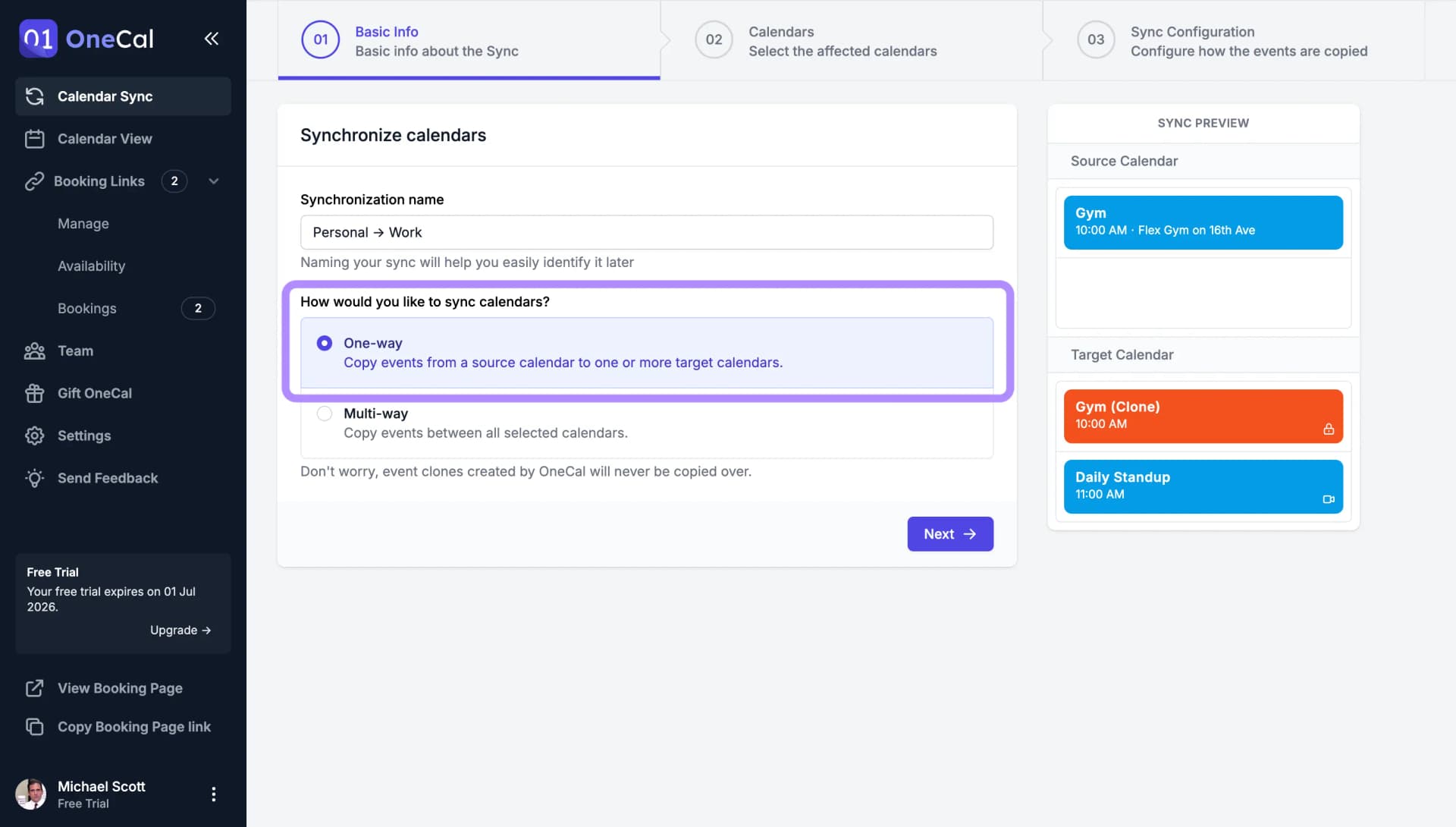
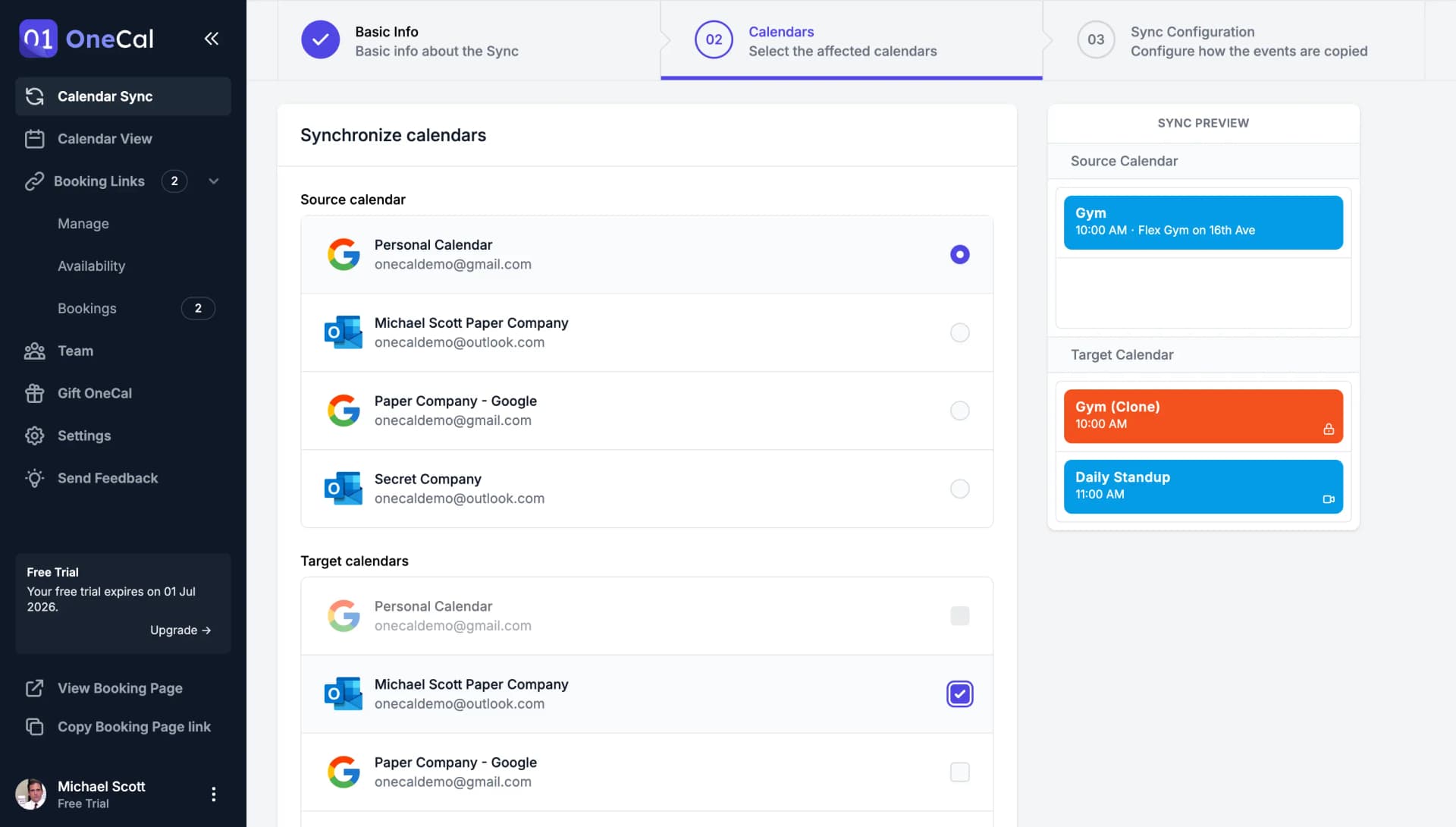
La sincronizzazione unidirezionale ti permette di sincronizzare un calendario con un altro, o con più calendari. La sincronizzazione apparirebbe così:
- Calendario A -> Calendario B
- Calendario A -> Calendario B, Calendario C, Calendario D (e altri calendari...)
Ecco come appare l'interfaccia:
Esempio 1:
Hai un calendario di lavoro e un calendario personale. Puoi:
- Creare una sincronizzazione unidirezionale per sincronizzare Personale -> Lavoro, rimuovendo tutte le informazioni dell'evento e semplicemente bloccando il tempo nel tuo calendario di Lavoro per gli eventi personali.
- Creare un'altra sincronizzazione unidirezionale per sincronizzare Lavoro -> Personale, inviando tutte le informazioni dell'evento al tuo calendario personale.
Esempio 2:
Hai due calendari di lavoro e un calendario personale. Puoi:
- Creare una sincronizzazione unidirezionale per sincronizzare Personale -> Lavoro1, Lavoro2, rimuovendo tutte le informazioni dell'evento e semplicemente bloccando il tempo nei tuoi calendari di Lavoro per gli eventi personali.
- Creare una sincronizzazione unidirezionale per sincronizzare Lavoro1 -> Personale, inviando tutte le informazioni di Lavoro1 al tuo calendario personale.
- Creare una sincronizzazione unidirezionale per sincronizzare Lavoro2 -> Personale, inviando tutte le informazioni di Lavoro2 al tuo calendario personale.
Questa configurazione ti permette di bloccare il tempo sui tuoi calendari di lavoro per gli eventi personali, e bloccare il tempo sul tuo calendario personale per gli eventi di lavoro.
La tua privacy rimane intatta quando blocchi il tempo sui tuoi calendari di lavoro per gli eventi personali, poiché tutti i dettagli dell'evento vengono rimossi.
Direzione di Sincronizzazione Multidirezionale
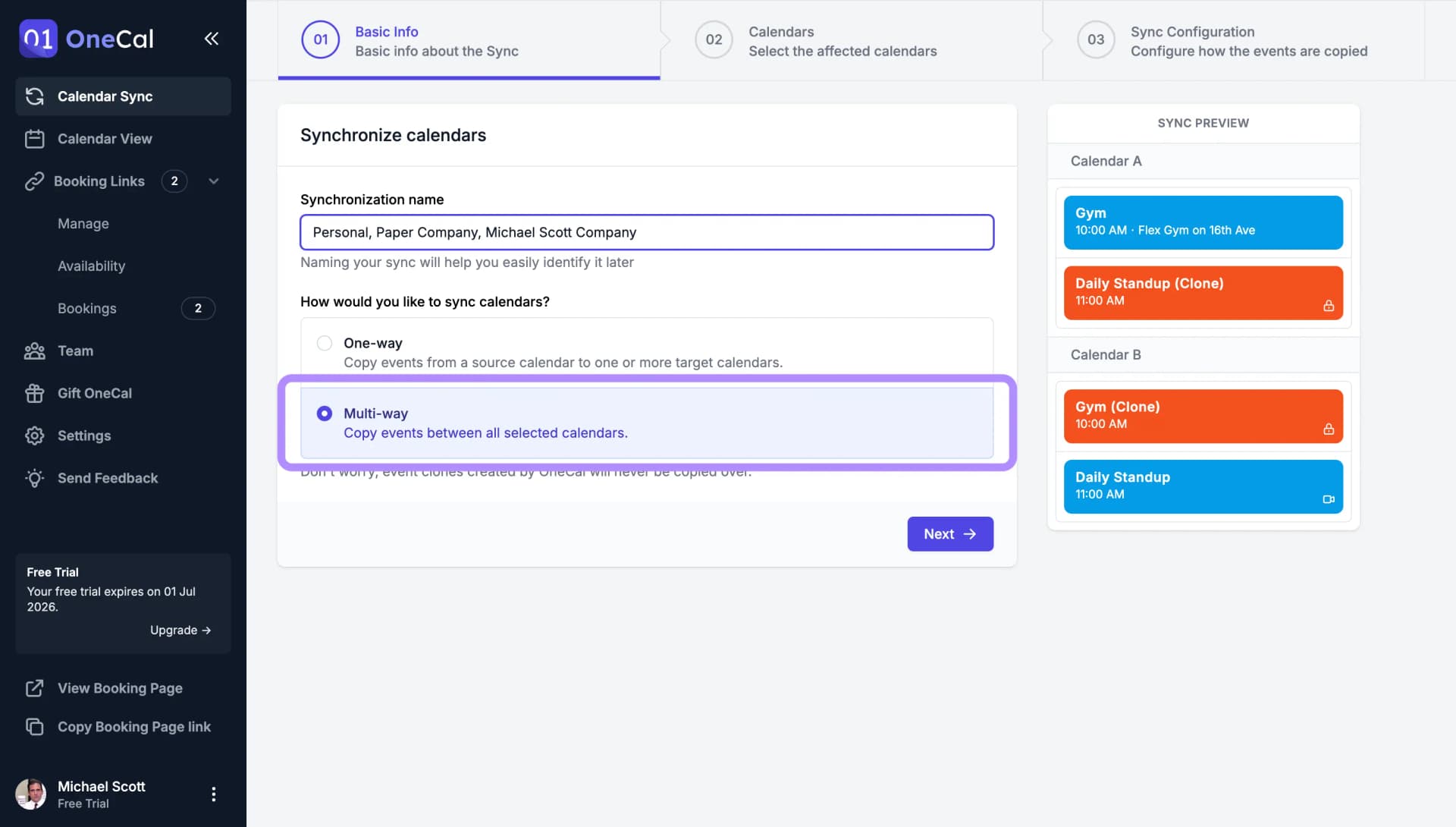
La sincronizzazione multidirezionale permette di sincronizzare più calendari sotto la stessa configurazione di sincronizzazione.
Ecco come appare l'interfaccia:
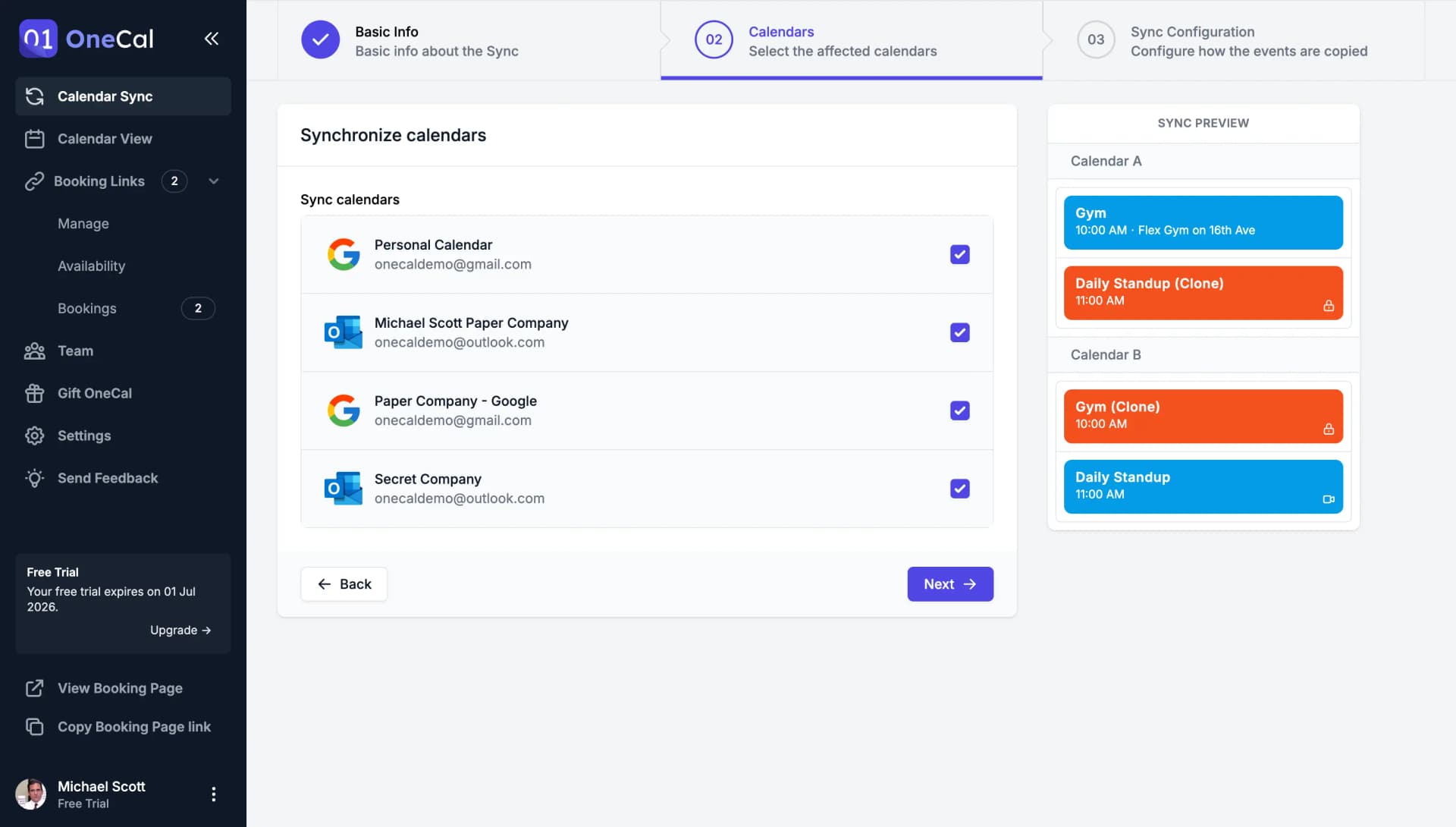
Esempio:
Hai 3 calendari di lavoro e un calendario personale. Vuoi sincronizzare tutti i calendari mostrando 'Occupato' per gli eventi clonati. Potresti creare una sincronizzazione multidirezionale e selezionare i calendari che vuoi sincronizzare. OneCal si occupa del resto.
Una Sola Sincronizzazione per Coppia di Calendari
Ti consigliamo vivamente di sincronizzare ogni coppia di calendari, nella stessa direzione, con una sola sincronizzazione. Se selezioni una coppia già sincronizzata da un'altra sincronizzazione, OneCal ti avvisa che questo può generare più cloni per lo stesso evento di origine, e ti mostra quale sincronizzazione copre già quella coppia.
Questo riguarda solo le sincronizzazioni che coprono la stessa coppia nella stessa direzione. Le sincronizzazioni in direzioni opposte, come Lavoro -> Personale e Personale -> Lavoro, si possono combinare in sicurezza: OneCal non clona mai i propri eventi clonati, quindi gli eventi non possono rimbalzare tra i tuoi calendari. Consulta OneCal clona i propri eventi clonati?.
Configurazione della Sincronizzazione
Sia le sincronizzazioni calendario unidirezionali che multidirezionali hanno la stessa configurazione di sincronizzazione.
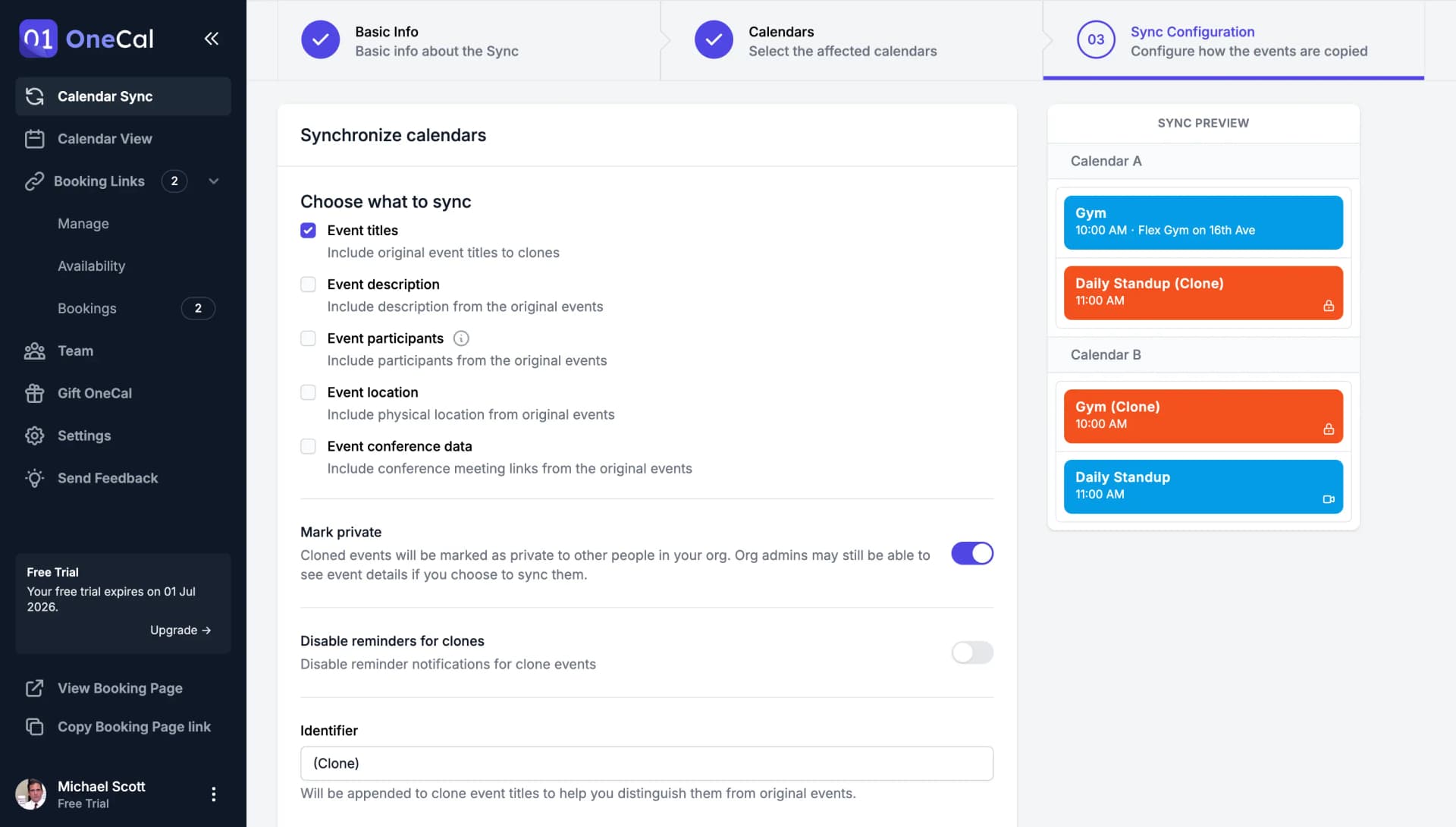
Impostazioni di Configurazione della Sincronizzazione
Sincronizza i titoli degli eventi: Includi i titoli originali degli eventi nei cloni o scegli di nasconderli completamente e mostrare un messaggio personalizzato.
Sincronizza la descrizione degli eventi: Includi una descrizione dagli eventi originali.
Sincronizza i partecipanti degli eventi Includi i partecipanti dagli eventi originali. I partecipanti saranno inclusi nella descrizione dell'evento per evitare che ricevano un invito all'evento clonato.
Sincronizza la posizione degli eventi Includi la posizione fisica dagli eventi originali.
Sincronizza i dati della conferenza: Includi i link delle riunioni online dagli eventi originali.
Segna gli eventi clonati come privati: Gli eventi clonati saranno contrassegnati come privati per le altre persone nella tua organizzazione.
Disabilita i promemoria per i cloni: Disabilita le notifiche di promemoria per gli eventi clonati, così non riceverai più notifiche per lo stesso evento su più calendari.
Etichetta i tuoi cloni: Verrà aggiunto ai titoli degli eventi clonati per aiutarti a distinguerli dagli eventi originali. Se scegli di nascondere i nomi degli eventi, questo apparira come titolo dei tuoi eventi clonati.
Assegna colori agli eventi clonati: Scegli di dare agli eventi clonati un colore personalizzato così puoi facilmente distinguerli dagli eventi reali nel tuo calendario.
Escludi eventi dalla sincronizzazione in base alla tua risposta (RSVP): Partecipo, Forse, Senza risposta, No" Solo gli eventi contenenti una delle risposte selezionate verranno sincronizzati.
Escludi eventi dalla sincronizzazione in base al colore: Gli eventi colorati con il colore selezionato non verranno sincronizzati.
Sincronizza gli eventi liberi: Gli eventi contrassegnati come liberi verranno sincronizzati.
Quanto Spesso Vengono Eseguite le Sincronizzazioni?
La Sincronizzazione Calendario è automatica. Per i calendari Google e Outlook è in tempo reale: non appena avviene una modifica nei tuoi calendari di origine, OneCal sincronizza tutti i calendari di destinazione. Le modifiche sui calendari iCloud vengono rilevate circa ogni 10 minuti, poiché Apple non fornisce un'API in tempo reale.