Introduzione
Inizia con OneCal
Ogni nuovo account OneCal inizia con una prova gratuita di 14 giorni, senza carta di credito richiesta, così puoi esplorare tutte le nostre funzionalità e decidere se OneCal ti è utile.
Crea il tuo account
Registrati su https://app.onecal.io/login. Puoi creare il tuo account in cinque modi:
- Email: Inserisci il tuo indirizzo email e ti inviamo un link magico che ti fa accedere. Non c'è nessuna password da creare o ricordare, OneCal è completamente senza password.
- Microsoft
- Apple
- SSO: Clicca Usa il single sign-on (SSO) sotto il modulo se la tua organizzazione usa il single sign-on. Consulta Single Sign-On.

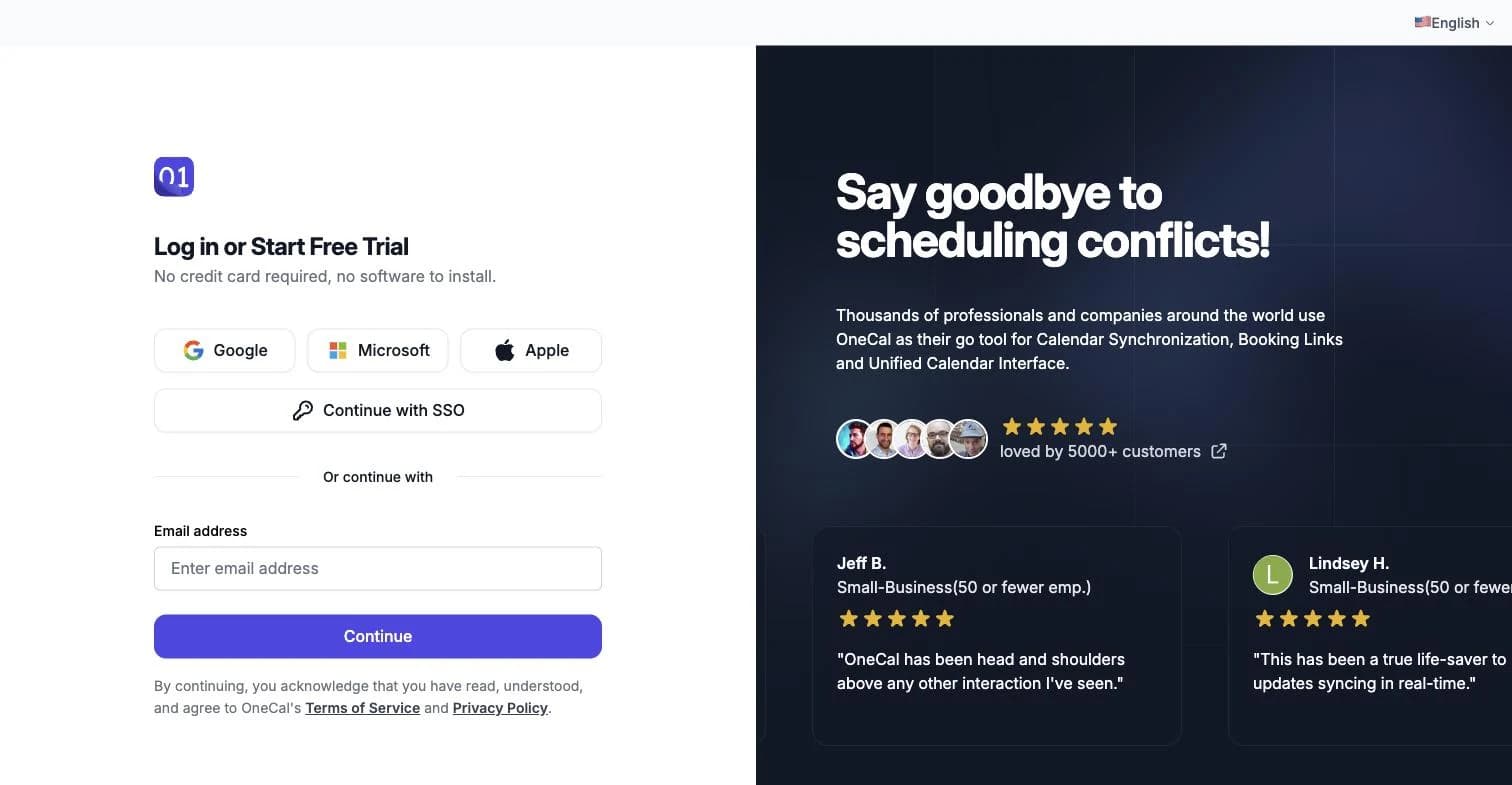
Qualunque metodo tu scelga, la registrazione e l'accesso funzionano allo stesso modo. Puoi anche aggiungere altri metodi di accesso allo stesso account in seguito, consulta Metodi di Accesso.
Buono a Sapersi
L'account con cui ti registri non limita quali calendari puoi collegare. Ad esempio, puoi registrarti con il tuo account Google e collegare comunque calendari Outlook e iCloud in seguito.
Completa l'Onboarding
Dopo la registrazione, il passo successivo è completare l'onboarding. Ha tre passaggi numerati, Informazioni sul profilo, Connetti Calendari e Scegli cosa fare dopo. Richiede circa un minuto.
Informazioni sul profilo
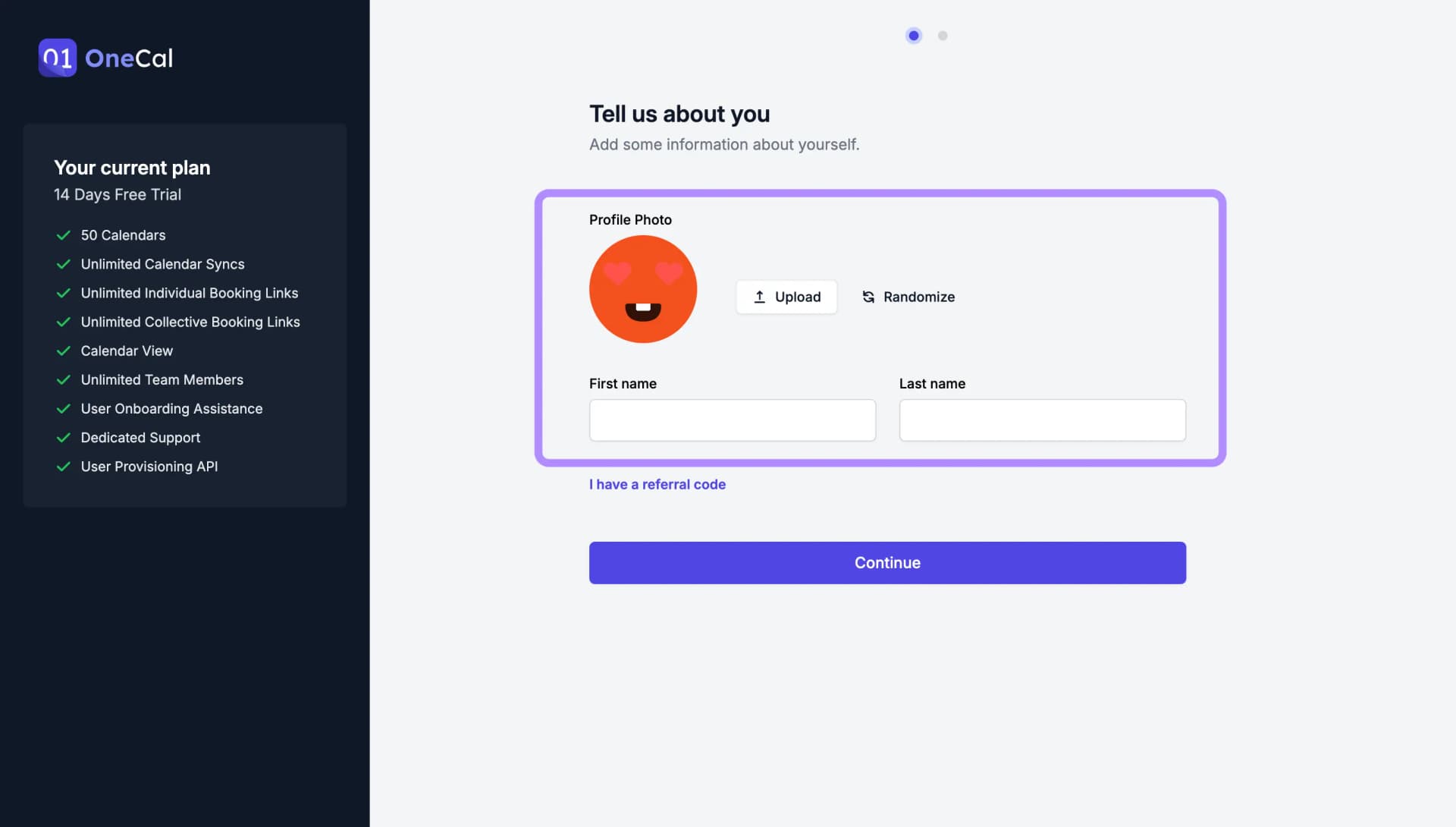
Il primo passaggio, Parlaci di te, chiede il tuo nome, il tuo cognome, la tua foto del profilo e un Nome utente. Il nome viene usato in tutti i tuoi link di prenotazione e nelle tue pagine di prenotazione. Il nome utente è l'indirizzo della tua pagina di prenotazione. I tuoi link di prenotazione saranno disponibili a questo indirizzo, e puoi modificarlo in qualsiasi momento.
Se hai un codice di riferimento, clicca Ho un codice di riferimento in questo passaggio e inseriscilo.
Connetti Calendari
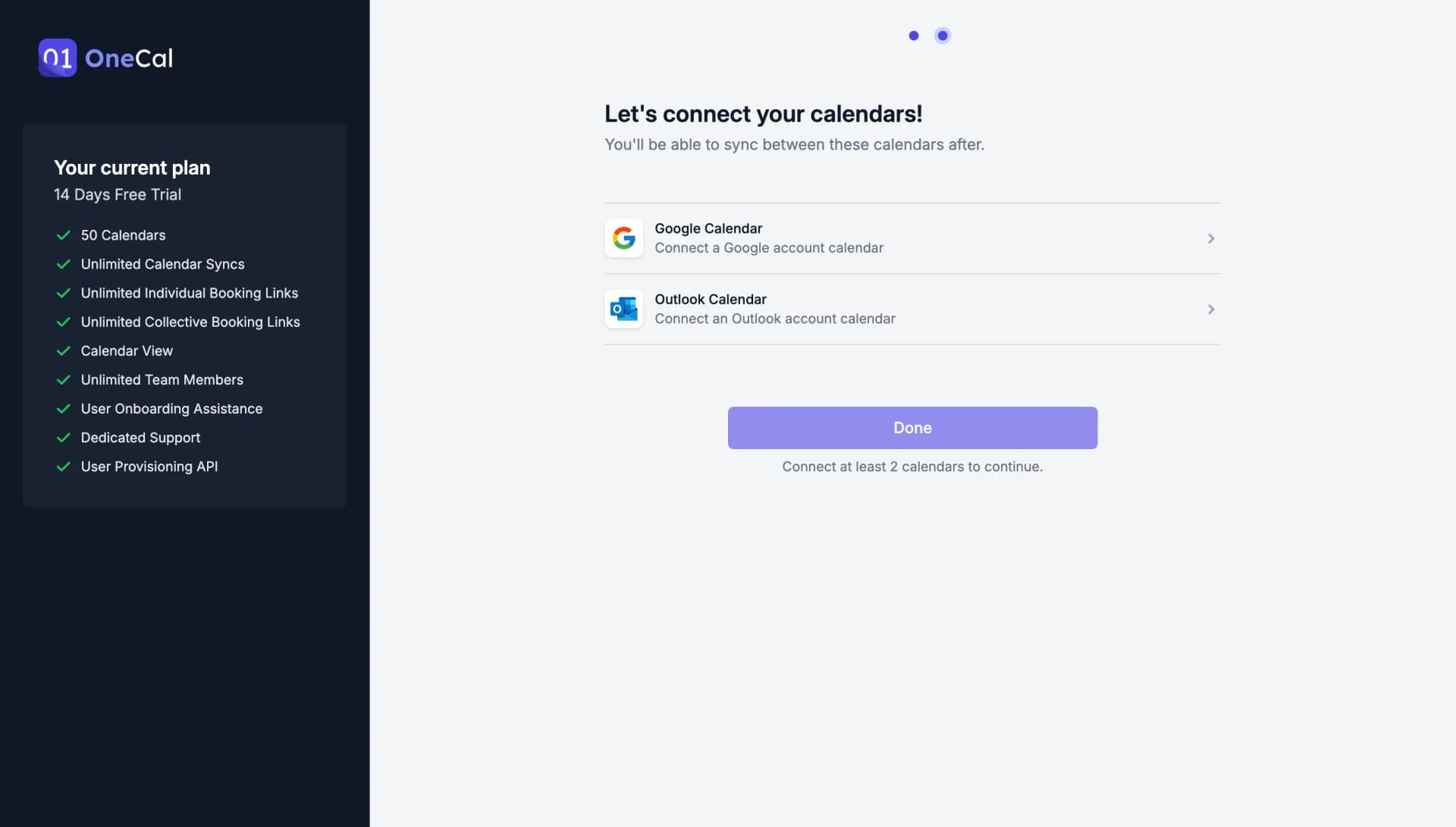
Il secondo passaggio è collegare i tuoi calendari. OneCal supporta Google Calendar, Outlook Calendar, iCloud Calendar e i calendari CalDAV. I Link di Prenotazione e la Vista Calendario Unificata funzionano con un solo calendario. La Sincronizzazione Calendario ne richiede almeno due. Puoi collegare altri calendari adesso o in seguito.
Scegli cosa fare dopo
L'ultimo passaggio chiede Cosa vorresti fare adesso? e offre quattro schede: Sincronizza i tuoi Calendari, Configura il tuo Link di Prenotazione, Gestione centralizzata dei calendari e Esplora in autonomia. Scegline una e OneCal ti porta lì.
I tuoi primi passi
Ora è tutto pronto. Ecco dove andare adesso, a seconda di cosa vuoi fare:
- Mantieni i tuoi calendari sincronizzati: Crea la tua prima sincronizzazione calendario unidirezionale o multidirezionale, e leggi l'introduzione alla Sincronizzazione Calendario per capire come funziona la sincronizzazione.
- Lascia che le persone prenotino del tempo con te: Crea il tuo primo link di prenotazione e configura la tua pagina di prenotazione.
- Vedi tutti i tuoi calendari in un unico posto: Apri la Vista Calendario Unificata.
- Lavora con il tuo team: Invita i membri del tuo team su OneCal.
- Porta OneCal con te: Installa le app mobile per iOS e Android.