はじめに
OneCal を始める
すべての新規 OneCal アカウントは、クレジットカード不要の14日間無料トライアルから始まります。すべての機能を試して、OneCal が役立つかどうかをじっくり判断できます。
アカウントを作成する
https://app.onecal.io/login から登録できます。アカウントは次の4つの方法で作成できます:
- メール:メールアドレスを入力すると、サインインできるマジックリンクをお送りします。作成したり覚えたりするパスワードはありません。OneCal は完全にパスワードレスです。
- Microsoft
- Apple

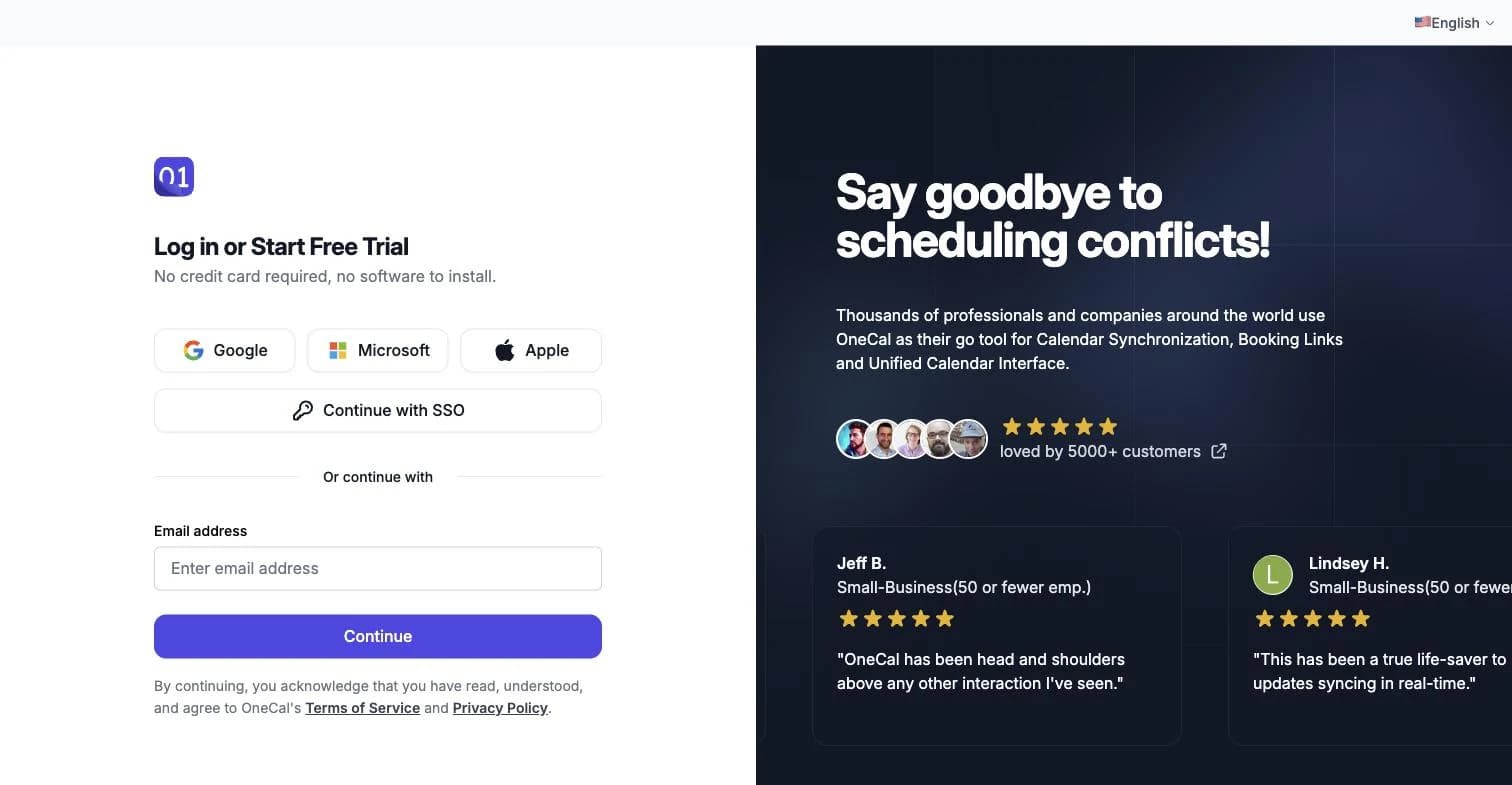
どの方法を選んでも、登録とログインの流れは同じです。後から同じアカウントにログイン方法を追加することもできます。ログイン方法をご覧ください。
補足
登録に使用したアカウントによって、接続できるカレンダーが制限されることはありません。例えば、Google アカウントで登録した後でも、Outlook や iCloud のカレンダーを接続できます。
オンボーディングを完了する
登録後の次のステップは、オンボーディングの完了です。必要なのは名前の入力とカレンダーの接続だけなので、1分ほどで終わります。
名前とプロフィール画像を入力する
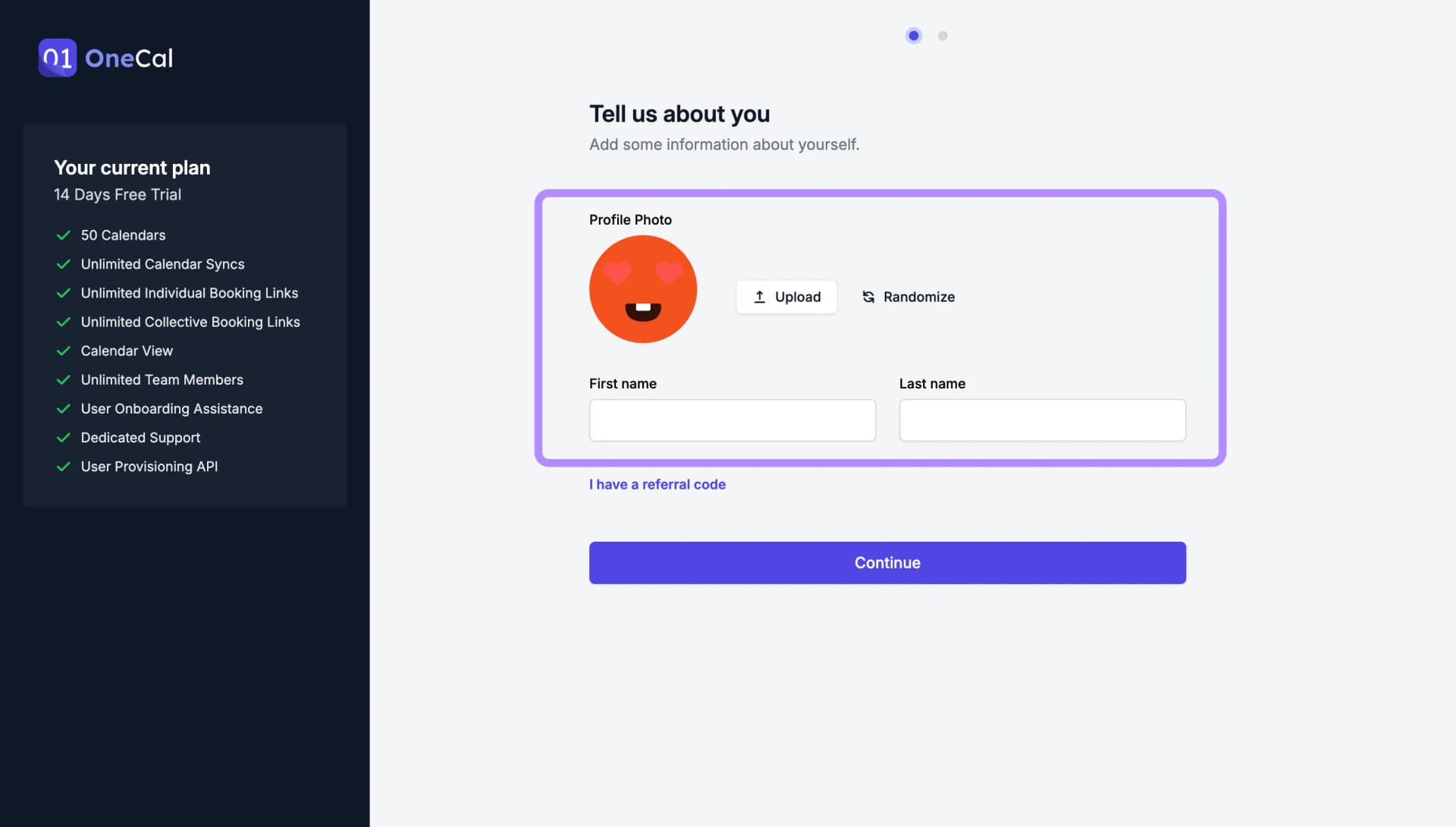
最初のオンボーディングステップでは、名前とプロフィール画像を入力します。名前はすべての予約リンクと予約ページで使用されます。
紹介コードを入力する
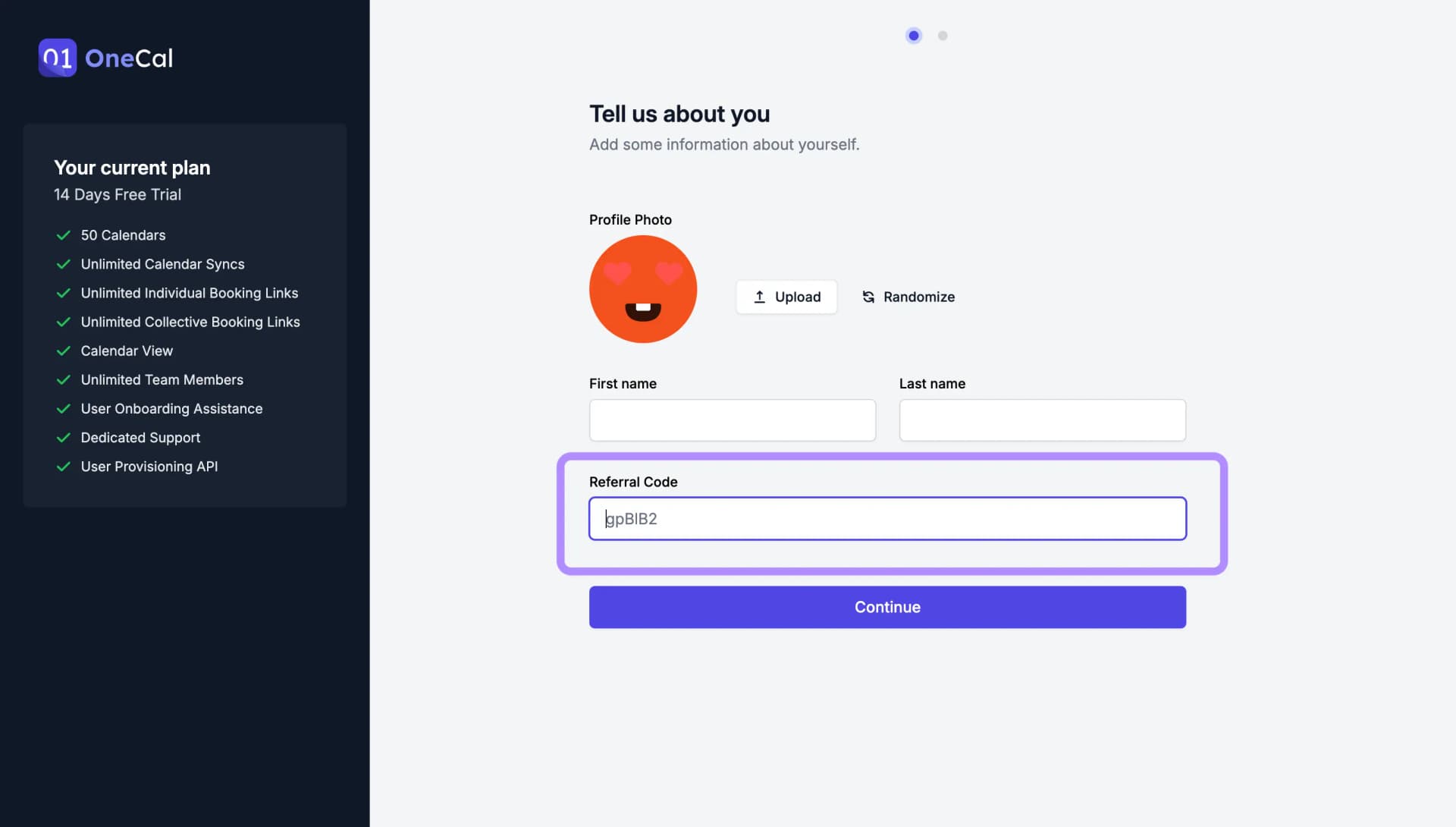
紹介コードをお持ちの場合は、このステップで入力できます。
カレンダーを接続する
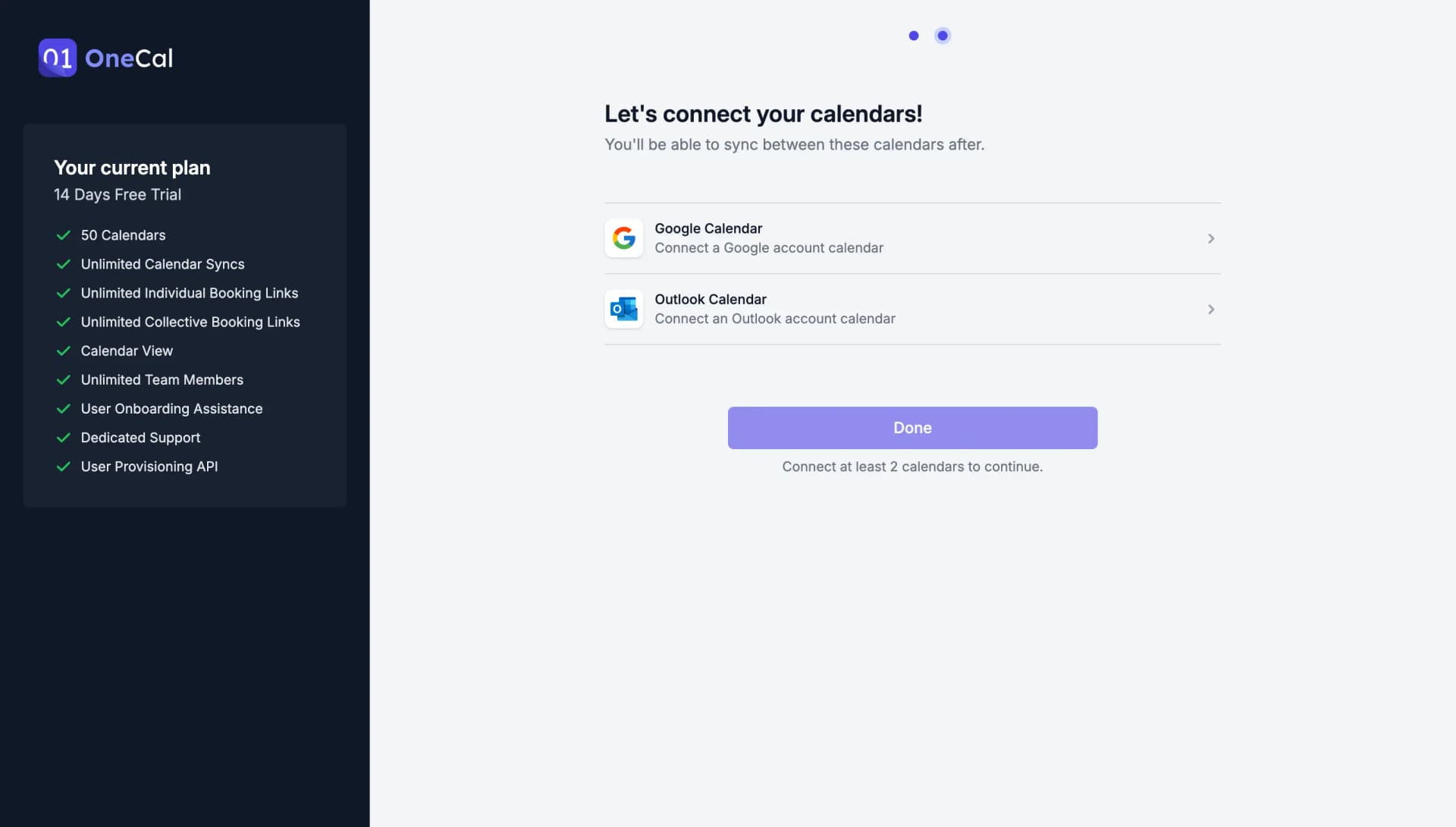
最後のオンボーディングステップでは、カレンダーを接続します。OneCal は Google カレンダー、Outlook カレンダー、iCloud カレンダーに対応しています。カレンダーを接続したら、「完了」をクリックします。
最初のステップ
これで準備は完了です。目的に応じて、次に進む場所をご案内します:
- カレンダーを同期したい:最初の一方向同期または双方向同期を作成し、カレンダー同期についてを読んで同期の仕組みを理解しましょう。
- 時間を予約してもらいたい:最初の予約リンクを作成し、予約ページを設定しましょう。
- すべてのカレンダーを1か所で見たい:統合カレンダービューを開きましょう。
- チームで使いたい:OneCal にチームメンバーを招待しましょう。
- 外出先でも使いたい:iOS と Android 向けのモバイルアプリをインストールしましょう。