はじめに
モバイルアプリ
OneCal は iOS と Android で利用できるため、ポケットの中からカレンダー、カレンダー同期、予約リンクを確認して管理できます。すべてがウェブアプリと同期されます。
- iPhone と iPad 用は App Store からダウンロードできます。
- Android 用は Google Play からダウンロードできます。

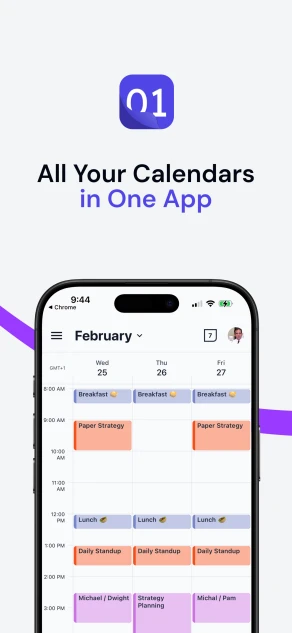
統合カレンダービュー
接続したすべてのカレンダーアカウントのすべてのイベントが 1 か所に表示されるため、Google カレンダー、Outlook、iCloud を行き来する必要はもうありません。
- 日、3 日、週、月の各ビューを切り替えられます。
- 個々のカレンダーの表示をオン・オフして、必要なものだけに集中できます。
- スワイプ操作で移動でき、下に引っ張ると更新できます。
- 終日イベント、重なり合う会議、タイムゾーンのラベルは、予定が読みやすいように配置されます。
- カレンダーの横に最大 3 つのタイムゾーンを、それぞれ独自のラベル付きで表示できます。カレンダービューのタイムゾーンをご覧ください。
- カレンダー同期で作成されたクローンイベントを非表示にすると、各イベントはカレンダーごとではなく 1 回だけ表示されます。
イベントを管理する
Google カレンダー、Outlook、iCloud を問わず、接続したすべてのカレンダーアカウントでイベントを余すところなく管理できます。
- + ボタンをタップしてイベントを作成できます。時間帯を長押ししてドラッグすれば、任意の長さを直接指定できます。
- 繰り返しのイベントも含めて、イベントを編集および削除できます。変更を 1 回分だけに適用するか、シリーズ全体に適用するかを選べます。
- 接続したすべてのカレンダーを横断してイベントを検索できます。詳しくは予定を検索するをご覧ください。
- 招待に出欠回答でき、任意でメモを添えられます。
- Google Meet、Microsoft Teams、Zoom の通話にワンタップで参加できます。
イベントを作成または編集するときは、場所、説明、リマインダー、参加者、ビデオ会議のリンクを設定し、イベントを「予定あり」または「予定なし」としてマークし、繰り返しのパターン(毎日、毎週、毎月、毎年、または完全なカスタム)を設定できます。
リマインダーと参加者
- 1 つのイベントに複数のリマインダーを、数分前から数日前まで設定できます。
- メールアドレスで参加者を追加し、出欠の回答を確認できます。
- 何人のゲストが参加予定か、未定か、未回答かをひと目で把握できます。
予約リンクと予約
アプリから予約リンクを作成して管理し、届いた予約に対応できます。
- 予約リンクの作成、編集、複製、削除:ウェブと同じ設定を使えます。基本設定、空き状況、ホスト、制限、質問、事前入力される情報、非公開リンク、ワークフロー、ブランディング、詳細設定が含まれます。
- 予約ページの編集:ユーザー名、説明、ソーシャルメディアのリンク、全体の言語、全体のブランディングを変更できます。
- 画像のアップロード:予約ページや個別の予約リンクのカバー画像を、写真ライブラリから直接追加または差し替えできます。画像のサイズは最大 5 MB です。
- 空き状況スケジュールの管理:週ごとの時間や日付の例外も含め、スケジュールを作成、編集、複製できます。
- ワークフローの管理:ミーティングの前後にメールを送るワークフローを作成、編集、複製できます。
- 各予約リンクが予約者にどう見えるかをプレビューし、スマートフォンからそのまま共有できます。
- 今後の予約、未確認の予約、過去の予約、キャンセルされた予約まで、すべての予約を確認でき、ワンタップで予約を承認、拒否、再スケジュールできます。
- 新しい予約、承認待ちの予約、再スケジュール、キャンセルなど、何かが起きた瞬間にプッシュ通知を受け取れます。わざわざ確認しなくても分かります。
カレンダー同期
ウェブと同じように、アプリでカレンダー同期を作成して管理できます。
- 作成:同期の方法を選び、カレンダーを選んで、同期の設定を選ぶという手順に沿って、一方向と多方向のカレンダー同期を作成できます。
- 編集:カレンダー同期の設定を編集したり、カレンダーを編集で対象のカレンダーを変更したりできます。
- 複製:カレンダー同期を複製して、その設定から新しいカレンダー同期を始められます。OneCal でカレンダー同期を複製する方法をご覧ください。
- 再実行、一時停止、削除:カレンダー同期を再実行、一時停止、削除できます。
- カレンダー同期が失敗した理由の確認:アプリには、失敗の理由と影響を受けているカレンダーが、次に行うべきこととあわせて表示されます。エラーメッセージ一覧をご覧ください。
カレンダーを接続して整理する
- iCloud や、Fastmail、Yahoo、Nextcloud などの CalDAV カレンダーを含め、外出先でもカレンダーアカウントを接続できます。
- 見つかりませんやアクセス不可など、対応が必要なカレンダーのステータスを確認できます。カレンダーのステータスタグをご覧ください。
- 統合カレンダービューでカレンダーの表示をオン・オフして、必要なカレンダーだけに集中できます。
チームの状況を確認する
チームメンバーのイベントを自分のイベントと並べて表示できるため、誰が空いているかを把握し、アプリを離れることなくタイムゾーンをまたいで予定を立てられます。チームメンバーの空き状況を確認するをご覧ください。
AI アシスタント
アプリには、OneCal やカレンダーについて相談できる AI アシスタントが含まれています。機能の使い方、今日の予定、その他 OneCal に関することなら何でも尋ねると、アプリ内で答えてくれます。
通知
アプリは 3 種類のプッシュ通知を送ります。インストール直後は 3 つともオフです。オンにするには、アプリの設定を開き、通知セクションで切り替えます。初回は、OneCal からの通知を許可するかどうかを端末が確認します。
- イベントのリマインダー: イベント開始前のプッシュ通知です。タイミングはイベント自体に設定されたリマインダーに従います。イベントにリマインダーがない場合は、そのイベントがあるカレンダーのデフォルトのリマインダーを使います。たとえば Google カレンダーのイベントに 10 分前のリマインダーがあれば、端末は 10 分前に通知します。
- 予約の通知: 予約リンクで何かが起きた瞬間に届くプッシュ通知です。新しい予約、承認待ちの予約、日時変更、キャンセル、却下された予約が対象です。通知をタップするとアプリでその予約が開き、承認、却下、キャンセル、日時変更のリクエストができます。
- 製品のアップデート: OneCal が新機能や重要な改善をリリースしたときのプッシュ通知です。タップするとアプリ内でお知らせを読めます。送る頻度は多くありません。
通知の文言は、OneCal で使っている言語で表示されます。
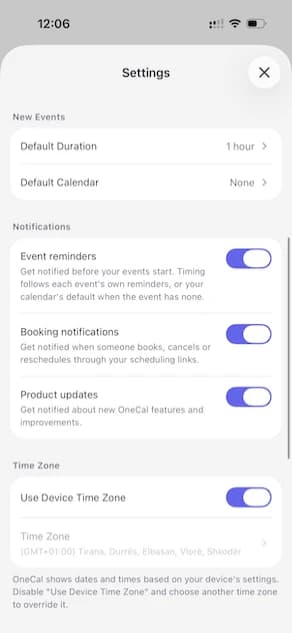
設定
アプリの設定で、自分好みに調整できます:
- 外観:ライト、ダーク、またはシステムのテーマに合わせる。
- 言語:アプリは複数の言語で利用できます。
- タイムゾーン。
- 時刻形式:12 時間制または 24 時間制。
- 週の開始日。
- 統合カレンダービューから作成する新しいイベントのデフォルトの長さ。
- 新しいイベントと新しい予約リンクのデフォルトカレンダー。OneCal アカウントに保存されるため、ウェブでも同じものが使われます。デフォルトのカレンダーを設定するをご覧ください。
- カレンダーの横に表示するタイムゾーン。
サブスクリプション
App Store または Google Play を通じて、アプリ内で直接 OneCal のサブスクリプションを購入できます。モバイルでの請求の仕組みと、ウェブでの支払いとの違いについては、App Store と Google Play のサブスクリプションをご覧ください。
プライバシーとセキュリティ
OneCal は OAuth2 でカレンダーアカウントに接続するため、パスワードを保存することはなく、カレンダーのデータを分析することもありません。お客様の情報は、AWS のインフラストラクチャ上で転送時も保存時も暗号化されており、各プロバイダーが求める最小限の権限のみを要求します。 SOC 2、GDPR、セキュリティ関連資料についてはセキュリティとプライバシーをご覧ください。