カレンダーを接続
CalDAV カレンダーを接続
CalDAV は、カレンダーデータの読み書きに使われるオープンなインターネット標準です。Fastmail や Zoho などのメールプロバイダーや、Nextcloud、Radicale、Baïkal などのセルフホスト型ツールで使われています。
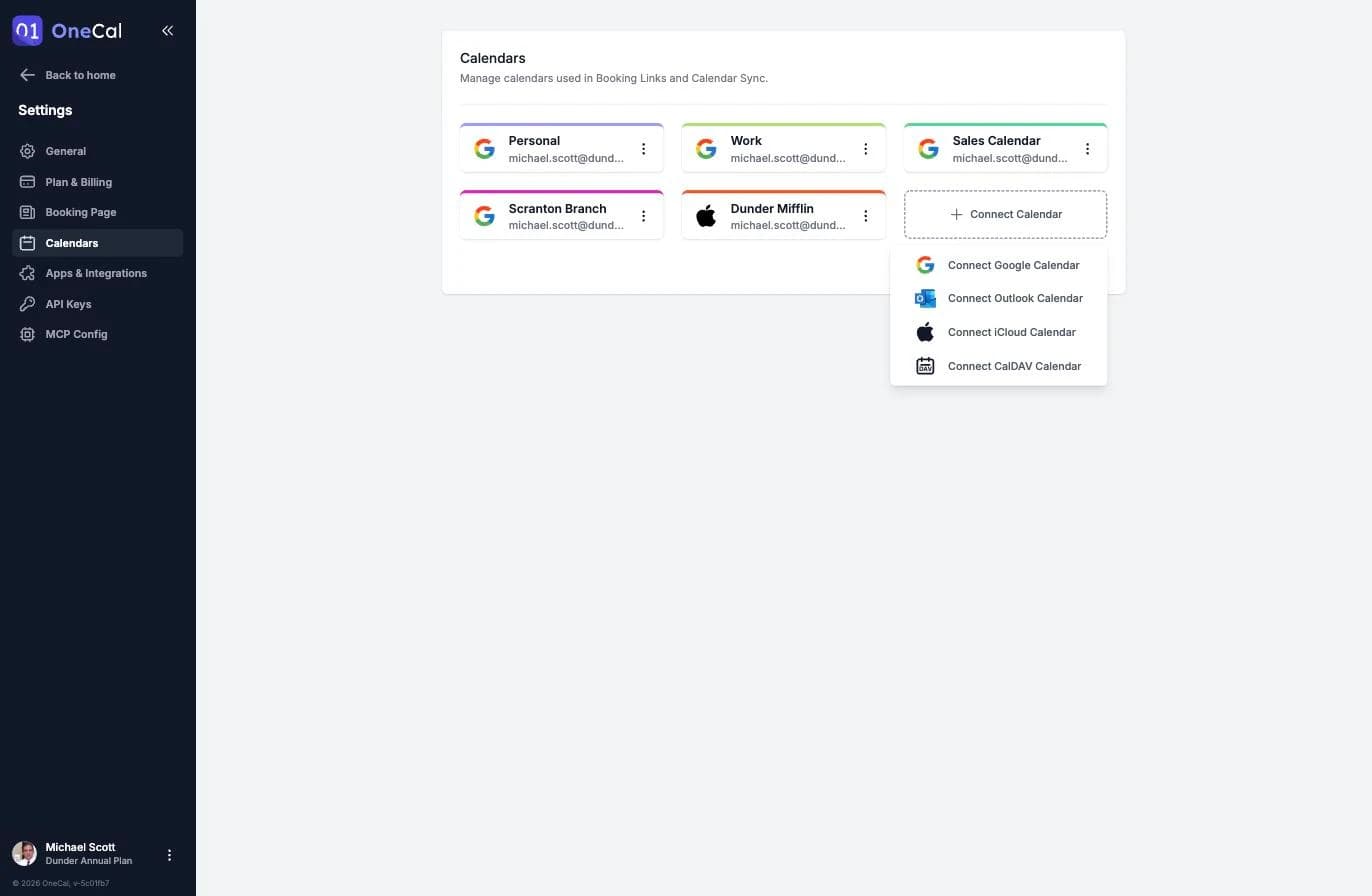
CalDAV カレンダーのアカウントは、OneCal のダッシュボード、設定 → カレンダー、またはオンボーディング中に接続できます。カレンダーを接続をクリックし、CalDAV カレンダーを接続を選択します。

補足
カレンダーが Apple iCloud にある場合は、代わりにiCloud カレンダーを接続を使用してください。Google と Outlook のカレンダーにも、それぞれ専用の接続方法があります:Google カレンダーを接続とOutlook カレンダーを接続。
アカウントを接続する
- カレンダープロバイダーで、ご利用のプロバイダーを選択します。リストをスクロールするか、入力して検索できます。プロバイダーが一覧にない場合は、その他の CalDAV サーバーを選択します。
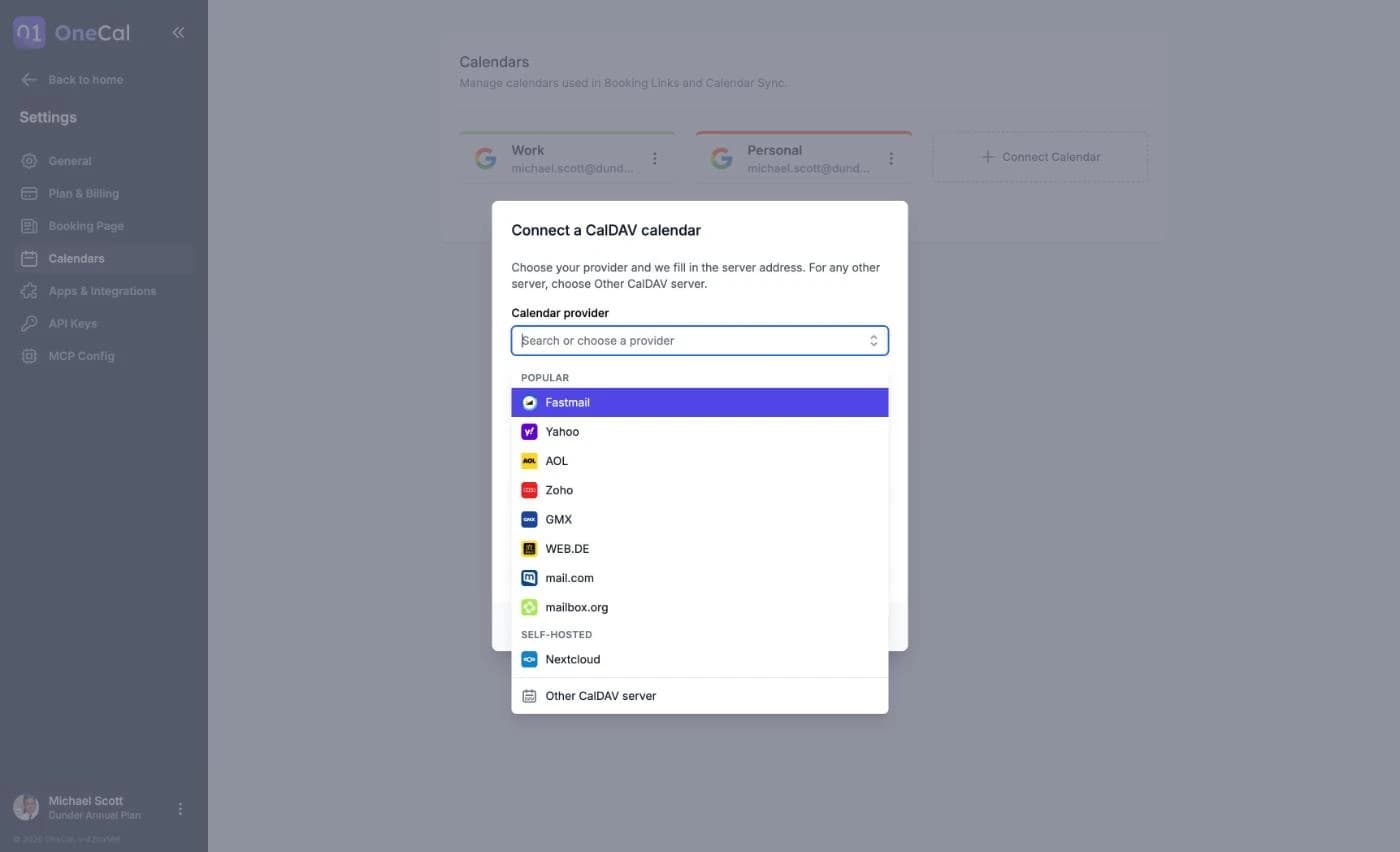
一覧からプロバイダーを選ぶか、入力して検索します。 - サーバーの情報を入力します。表示される項目はプロバイダーによって異なります:
- ホスト型プロバイダー(Fastmail、Yahoo、GMX など):OneCal がサーバーアドレスを自動で入力します。プロバイダーから別のアドレスを案内されている場合にのみ、変更をクリックしてください。
- Zoho:データセンターを選択します。Zoho にサインインしたときに表示されるアドレスに含まれるものです(例:
zoho.eu)。 - Nextcloud:ブラウザで Nextcloud を開くときのアドレスを入力します(例:
cloud.example.com)。OneCal が CalDAV アドレスの残りの部分を追加します。 - その他の CalDAV サーバー:プロバイダーのサーバーアドレスを入力します。アドレスは
https://で始まる必要があります。通常、プロバイダーのヘルプページか、下の表で確認できます。
- メールアドレスまたはユーザー名と、アプリ専用パスワードを入力します。OneCal が通常のアカウントパスワードを使用することはありません。OneCal 用のアプリ専用パスワードをまだお持ちでない場合は、プロバイダーで作成してください。
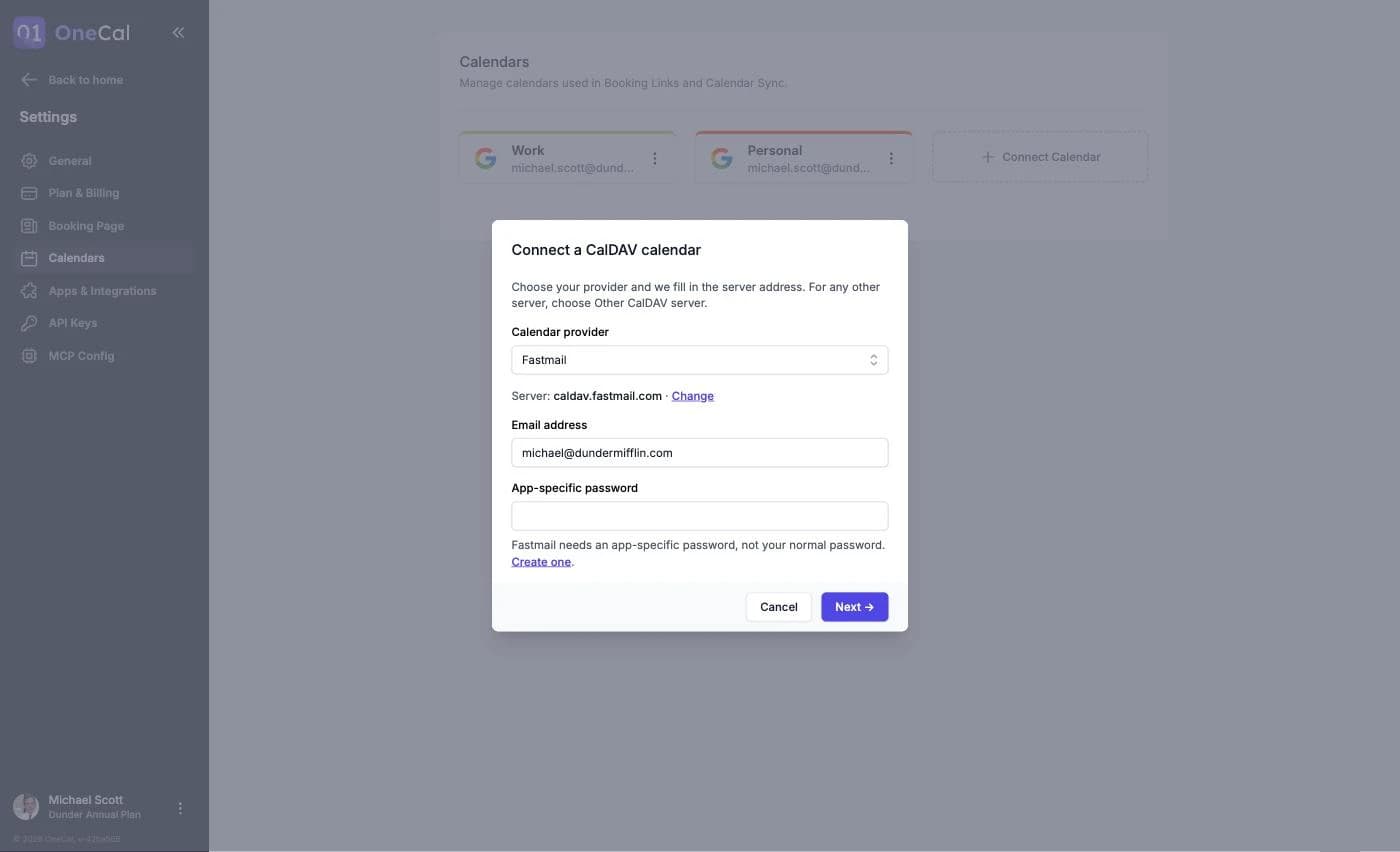
CalDAV カレンダーを接続モーダル。 - 次へをクリックします。
プロバイダーを選ぶ前にメールアドレスを入力すると、OneCal は多くのプロバイダーをメールのドメインから認識し、プロバイダーを自動で選択します。選択されたプロバイダーは後から変更できます。
必ずアプリ専用パスワードを使用する
アプリ専用パスワードとは、OneCal 専用にカレンダープロバイダーで作成する別のパスワードです。CalDAV カレンダーを接続するには必ずアプリ専用パスワードが必要で、通常のアカウントパスワードは使えません。プロバイダーのセキュリティ設定で一度作成し、OneCal に入力してください。OneCal 用にすでに作成したアプリ専用パスワードがあり、それを控えている場合は、再度使用できます。また、アプリ専用パスワードを使えば、メインのパスワードを変更せずに、いつでも OneCal のアクセスを取り消せます。
主なプロバイダーのサーバーアドレス
プロバイダーを選択すると、OneCal がこれらのアドレスを自動で入力します。その他の CalDAV サーバーや別のアプリを使用する場合に備えて、ここに記載しています。
| プロバイダー | サーバーアドレス | ログイン | アプリ専用パスワード |
|---|---|---|---|
| Fastmail | https://caldav.fastmail.com | メールアドレス | 作成方法 |
| Yahoo | https://caldav.calendar.yahoo.com | メールアドレス | 作成方法 |
| AOL | https://caldav.aol.com | メールアドレス | 作成方法 |
| Zoho(アメリカ) | https://calendar.zoho.com | メールアドレス | 作成方法 |
| Zoho(ヨーロッパ) | https://calendar.zoho.eu | メールアドレス | 作成方法 |
| Zoho(オーストラリア) | https://calendar.zoho.com.au | メールアドレス | 作成方法 |
| GMX (gmx.net, gmx.de, gmx.at, gmx.ch) | https://caldav.gmx.net | メールアドレス | 作成方法 |
| GMX (gmx.com, gmx.co.uk, gmx.fr, gmx.es) | https://caldav.gmx.com | メールアドレス | GMX アカウントのセキュリティ設定で作成 |
| WEB.DE | https://caldav.web.de | メールアドレス | 作成方法 |
| mail.com | https://caldav.mail.com | メールアドレス | mail.com アカウントのセキュリティ設定で作成 |
| mailbox.org | https://dav.mailbox.org | メールアドレス | 作成方法 |
| Nextcloud | https://your-server/remote.php/dav | ユーザー名 | 作成方法 |
Google カレンダー、Outlook、iCloud には OneCal 内に専用の接続方法があるため、CalDAV を使う必要はありません。Proton Calendar と Tuta は CalDAV に対応していないため、接続できません。
インポートするカレンダーを選択する
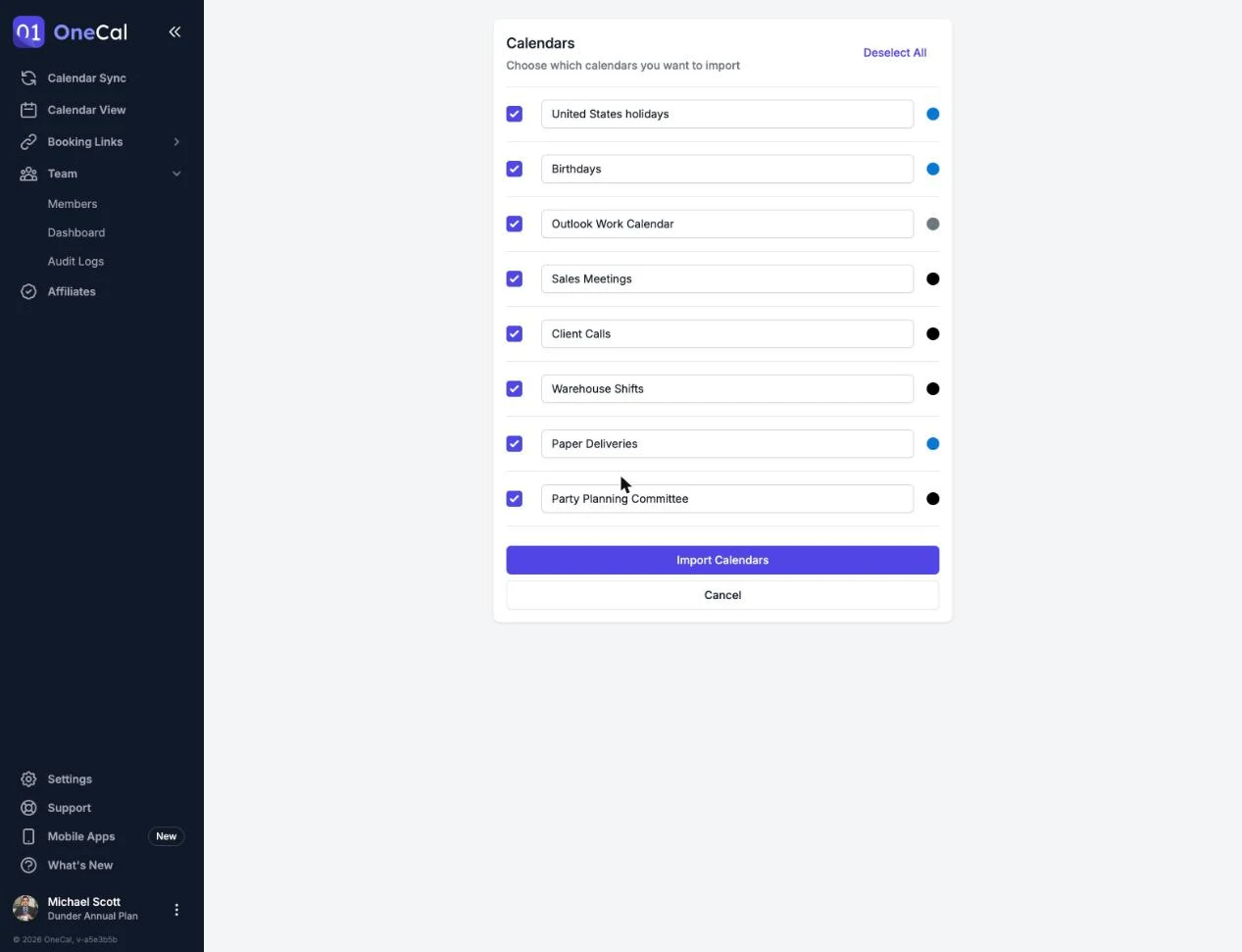
認証情報が確認された後、インポートするカレンダーを選択します。すべてのカレンダーがあらかじめ選択されており、不要なカレンダーのチェックを外したり、すべて選択またはすべて選択解除でまとめて切り替えたり、インポート前にカレンダーの名前を変更したりできます。カレンダーをインポートをクリックして完了します。
インポートしたカレンダーは、プランのカレンダー制限にカウントされます。プランと無料トライアルをご覧ください。
CalDAV カレンダーで使える機能
CalDAV カレンダーは、他のカレンダーと同じように OneCal のすべての機能で使用できます。カレンダー同期、統合カレンダービュー、予約リンク、AI アシスタントなどが含まれます。
一部の機能は、CalDAV カレンダーでは動作が異なります:
- イベントの色:クローンイベントの色や、色によるイベントの除外は利用できません。これは、CalDAV カレンダーがカスタムのイベントの色に対応していないためです。
- 予約リンク:CalDAV カレンダーは、予約リンクで空き状況の読み取りに使用でき、イベントを追加するカレンダーで選択すると、予約が CalDAV カレンダーに追加されます。CalDAV カレンダーを選ぶと OneCal が確認メールに ICS 招待状を含めるを自動でオンにするため、予約者は確認メールでカレンダー招待状(.ics)を受け取ります。
- リアルタイム更新:CalDAV サーバーは変更があっても OneCal に通知しないため、OneCal はカレンダー同期で使われている CalDAV カレンダーを約10分ごとに確認し、カレンダー同期はそこで見つかった変更を反映します。
- ビデオ会議:CalDAV カレンダーには組み込みのビデオ会議ツールがないため、デフォルトではイベントに Google Meet や Microsoft Teams のリンクを追加できません。
トラブルシューティング
- 「そのサーバーアドレスは使用できませんでした。」:アドレスが正しく、
https://で始まっていることを確認してください。OneCal は安全な接続でのみ CalDAV サーバーに接続します。また、サーバーはインターネットからアクセスできる必要があります。自宅やオフィスのネットワーク上のアドレス(192.168.1.10など)は使用できません。 - 「そのアドレスでCalDAVサーバーが見つかりませんでした。」:アドレスは有効ですが、OneCal はそこで CalDAV カレンダーを見つけられませんでした。上の表か、プロバイダーのヘルプページでアドレスを確認してください。Nextcloud の場合は、ブラウザで開くときのアドレスを使用してください。
- 「そのCalDAVサーバーにサインインできませんでした。」:サーバーがユーザー名またはアプリ専用パスワードを受け付けませんでした。両方を確認してください。アプリ専用パスワードが正しいかわからない場合は、プロバイダーで新しいアプリ専用パスワードを作成してから、もう一度お試しください。
- 「このCalDAVアカウントは既に別のOneCalユーザーに接続されています。」:各 CalDAV アカウントは、1人の OneCal ユーザーにのみ接続できます。まず、もう一方の OneCal アカウントから削除してください。
OneCal が使用しているアプリ専用パスワードを削除または取り消すと、接続の有効期限が切れます。再接続するには、期限切れのカレンダー接続を修復するをご覧ください。