カレンダーを接続
iCloud カレンダーを接続
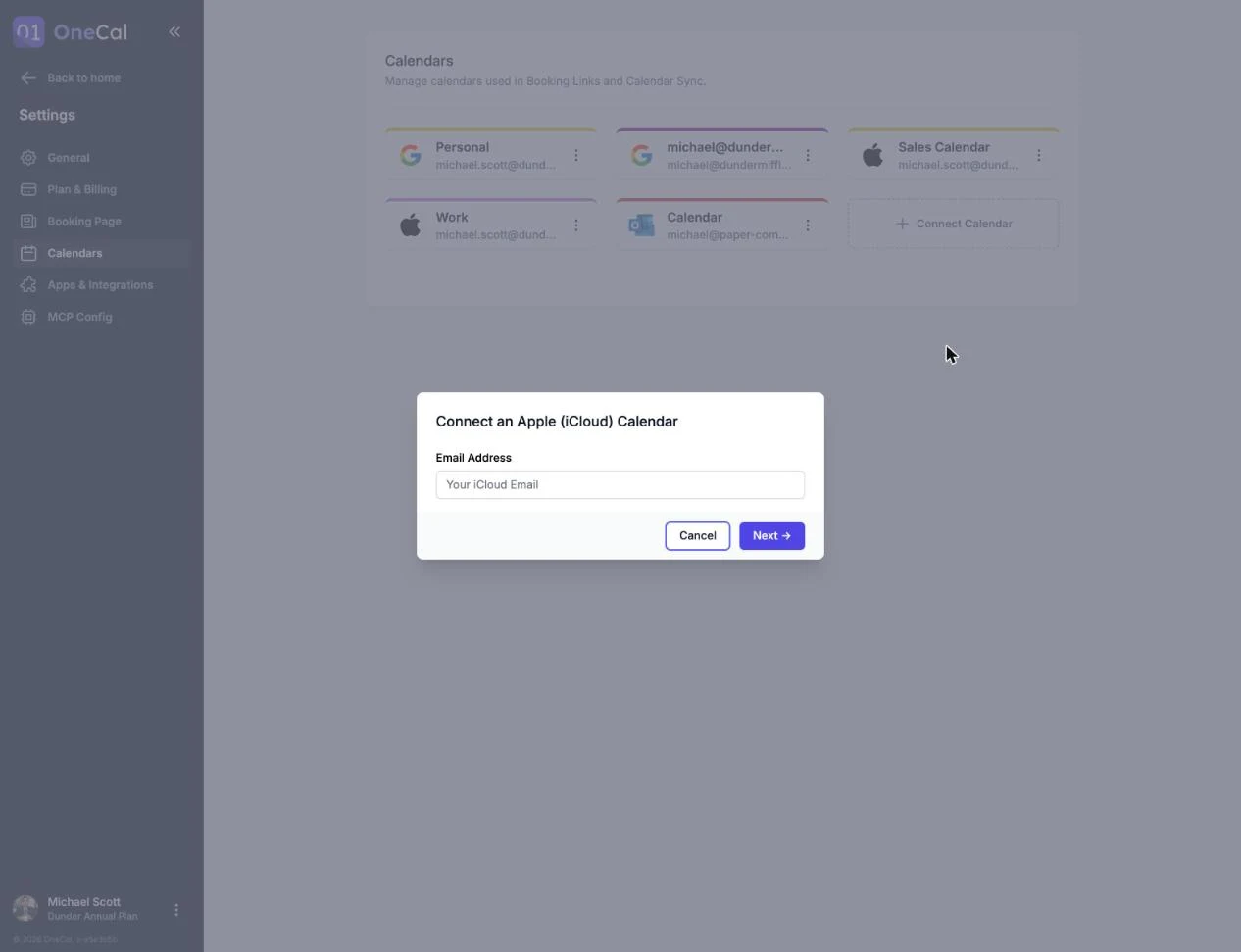
Apple(iCloud)アカウントは、ダッシュボード、設定 → カレンダー、またはオンボーディング中に接続できます。カレンダーを接続をクリックし、iCloud カレンダーを接続を選択します。
Google や Outlook とは異なり、iCloud はサインインのリダイレクトではなく、Apple ID のメールアドレスとアプリ専用パスワードで接続します。
アカウントを接続する
- iCloud のメールアドレスを入力し、次へをクリックします。
- OneCal 用に作成したアプリ専用パスワードを入力し、接続をクリックします。
補足
アプリ専用パスワードは、iCloud アカウントのパスワードではありません。OneCal のために、Apple ID の設定で専用に作成します。Apple ID のアプリ専用パスワードを作成するガイドに従ってください。

インポートするカレンダーを選択する
認証情報が確認された後、インポートするカレンダーを選択します。すべてのカレンダーがあらかじめ選択されており、不要なカレンダーのチェックを外したり、すべて選択またはすべて選択解除でまとめて切り替えたり、インポート前にカレンダーの名前を変更したりできます。カレンダーをインポートをクリックして完了します。
インポートしたカレンダーは、プランのカレンダー制限にカウントされます。プランと無料トライアルをご覧ください。
補足
一部の OneCal 機能は、iCloud カレンダーでは動作が少し異なります。例えば、クローンイベントの色や、色によるイベントの除外は利用できません。これは、iCloud のイベントの色の扱いが Google や Outlook と異なるためです。
iCloud カレンダーと予約リンク
iCloud カレンダーは予約リンクで使用でき、空き状況の読み取りにも、イベントを追加するカレンダーで選択したときの予約の受け取りにも対応しています。iCloud カレンダーを選ぶと OneCal が確認メールに ICS 招待状を含めるを自動でオンにするため、予約者は確認メールでカレンダー招待状(.ics)を受け取ります。