カレンダーを接続
Apple ID のアプリ固有のパスワードを作成する方法
OneCal は iCloud カレンダーと統合されており、Apple カレンダーを Outlook と同期したり Google カレンダーと同期したり、OneCal 予約リンクを通じて誰かが予約する際に競合をチェックしたり、予定を作成したりすることができます。
iCloud カレンダーを OneCal に接続するには、iCloud アカウントのアプリ固有のパスワードを作成し、2ファクタ認証を有効にする必要があります。
アプリ固有のパスワードはApple パスワードとは異なりますのでご注意ください。
アプリ固有のパスワードを作成するには、以下の手順に従ってください:
- https://appleid.apple.com/にサインインする

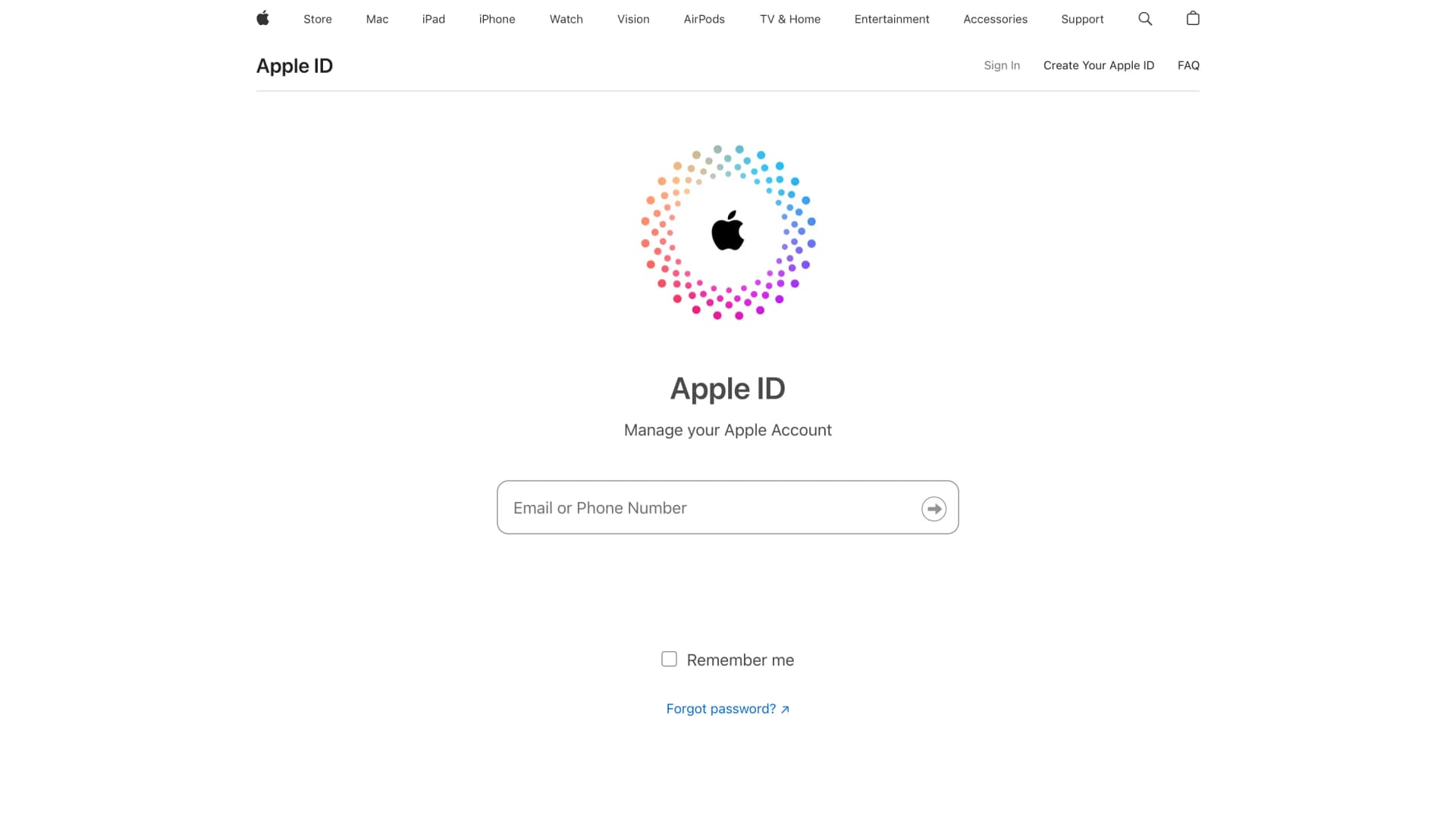
Apple ID ホームページ - サインイン後、https://appleid.apple.com/account/manageにリダイレクトされます。 または、「サインインとセキュリティ」タブでこのセクションを見つけることができます。
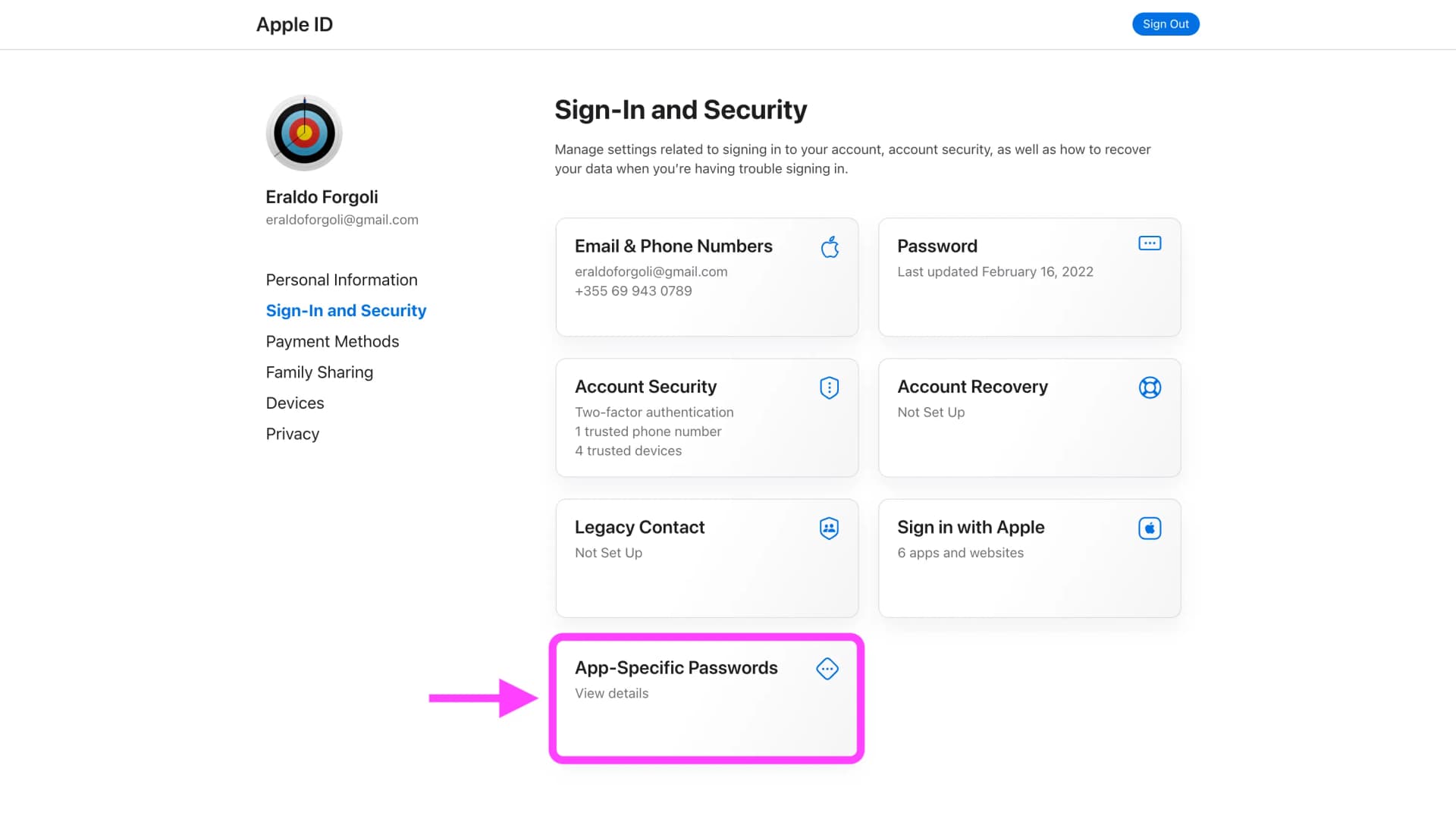
Apple ID - アプリ固有のパスワードセクション - 「アプリ固有のパスワード」をクリック
- 「アプリ固有のパスワードを生成」をクリック
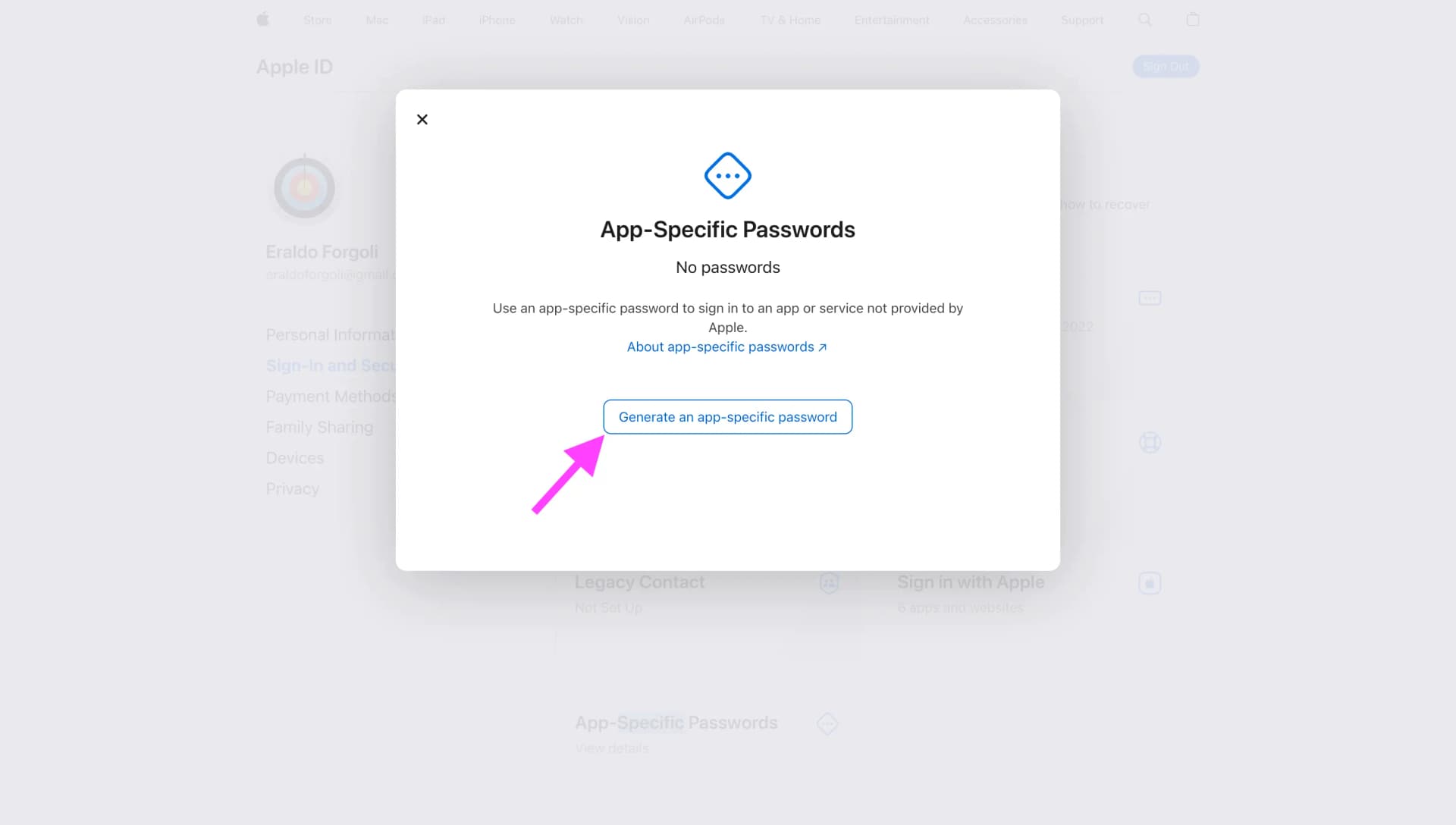
Apple ID - アプリ固有のパスワードを生成をクリック - パスワードに名前を付けて「作成」をクリック これは、後で取り消すことができるように、パスワードがどのアプリに属しているかを覚えておくための識別子です。
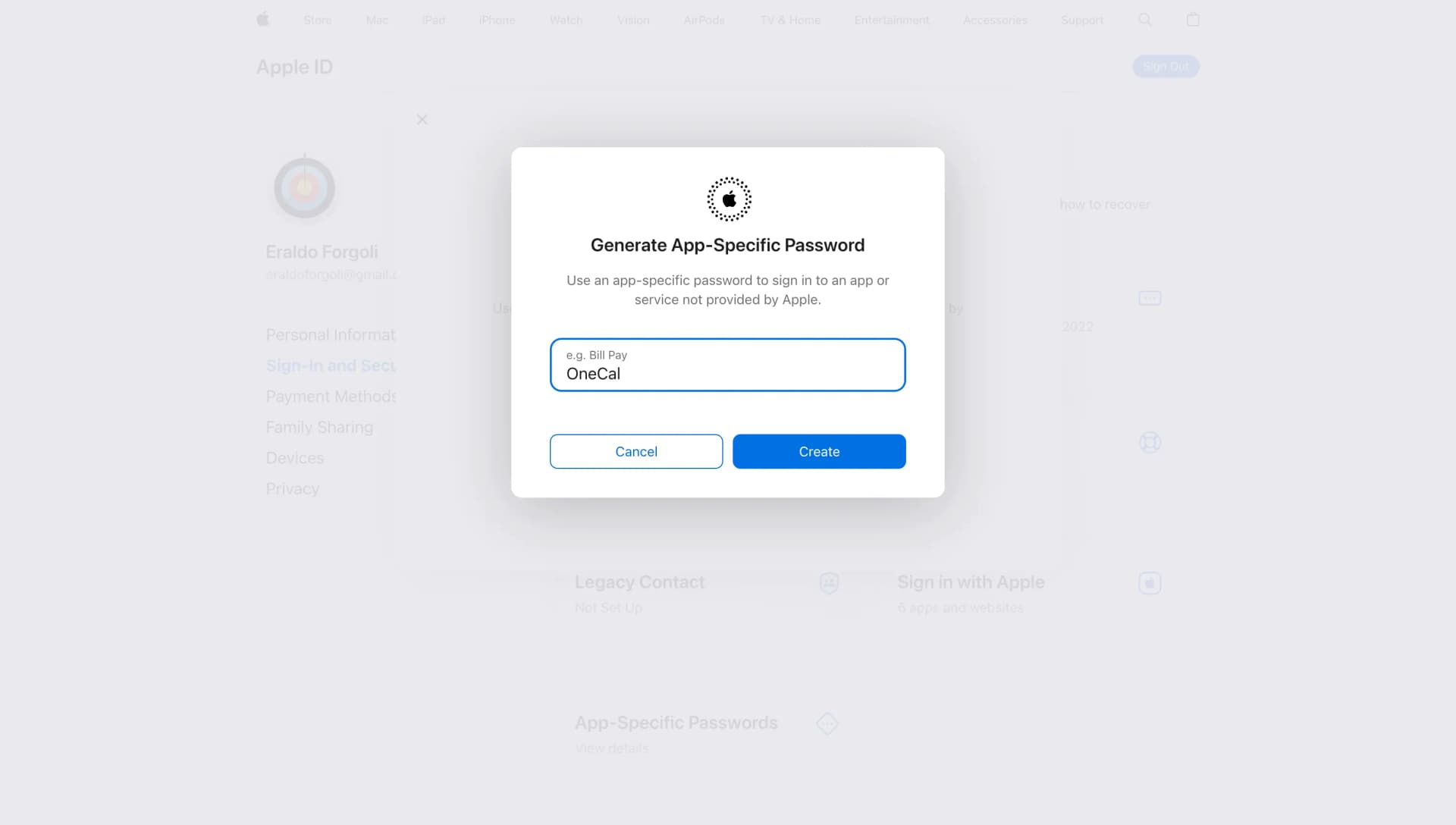
Apple ID - アプリ固有のパスワードに識別子を付ける - Apple iCloud パスワードを入力:アカウントパスワード(Apple アカウントへのログインに使用したもの)を入力してください。これはセキュリティ上の理由から必要で、アプリ固有のパスワードを生成しているのが本人であることを確認するためです。
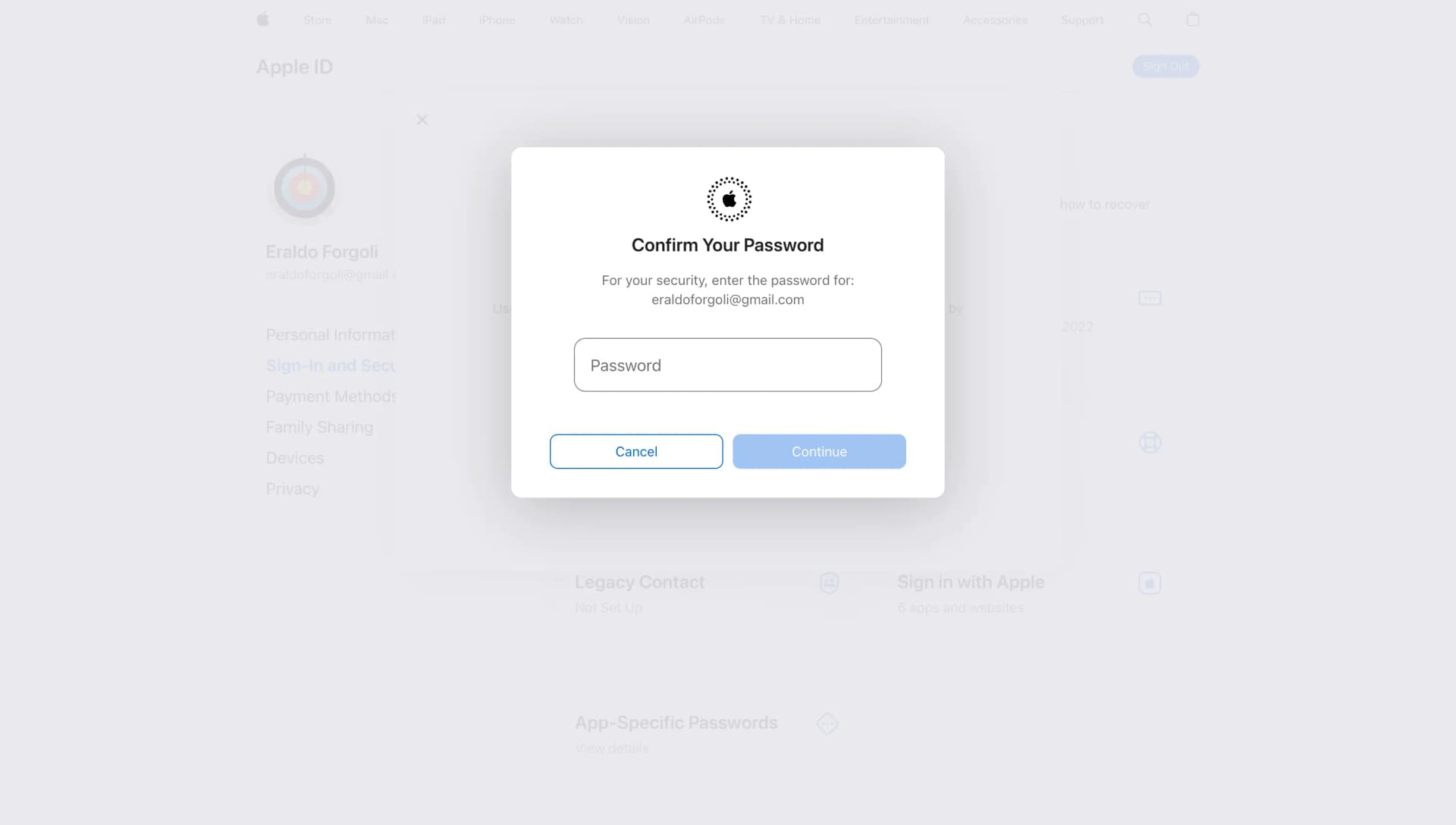
Apple ID - Apple ID パスワードを確認 - アプリ固有のパスワードをコピー このパスワードを使用して、iCloud カレンダーを OneCal またはその他の意図したアプリに接続できます。
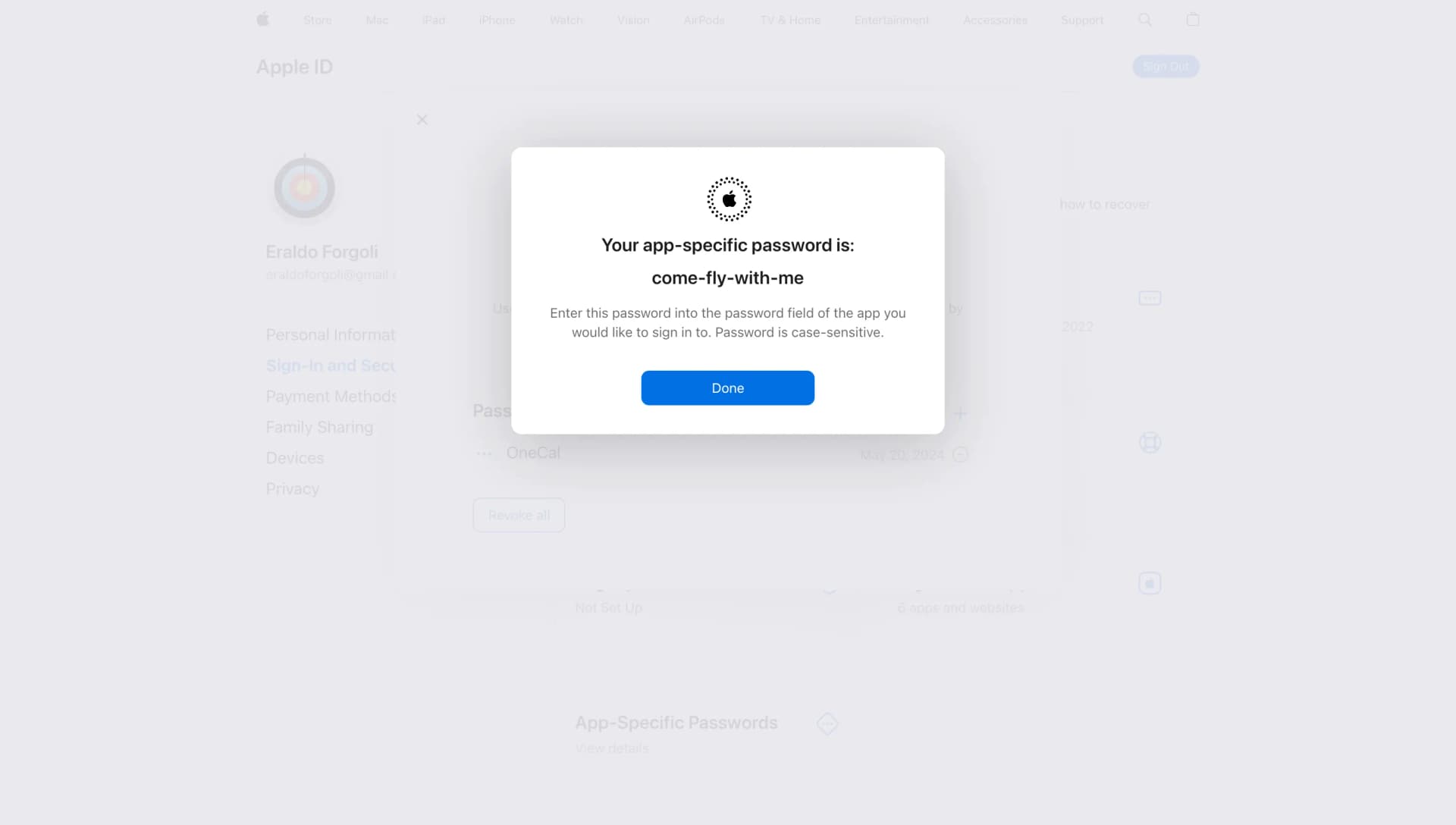
Apple ID - アプリ固有のパスワードをコピー
Apple ID アプリ固有のパスワードを管理する方法
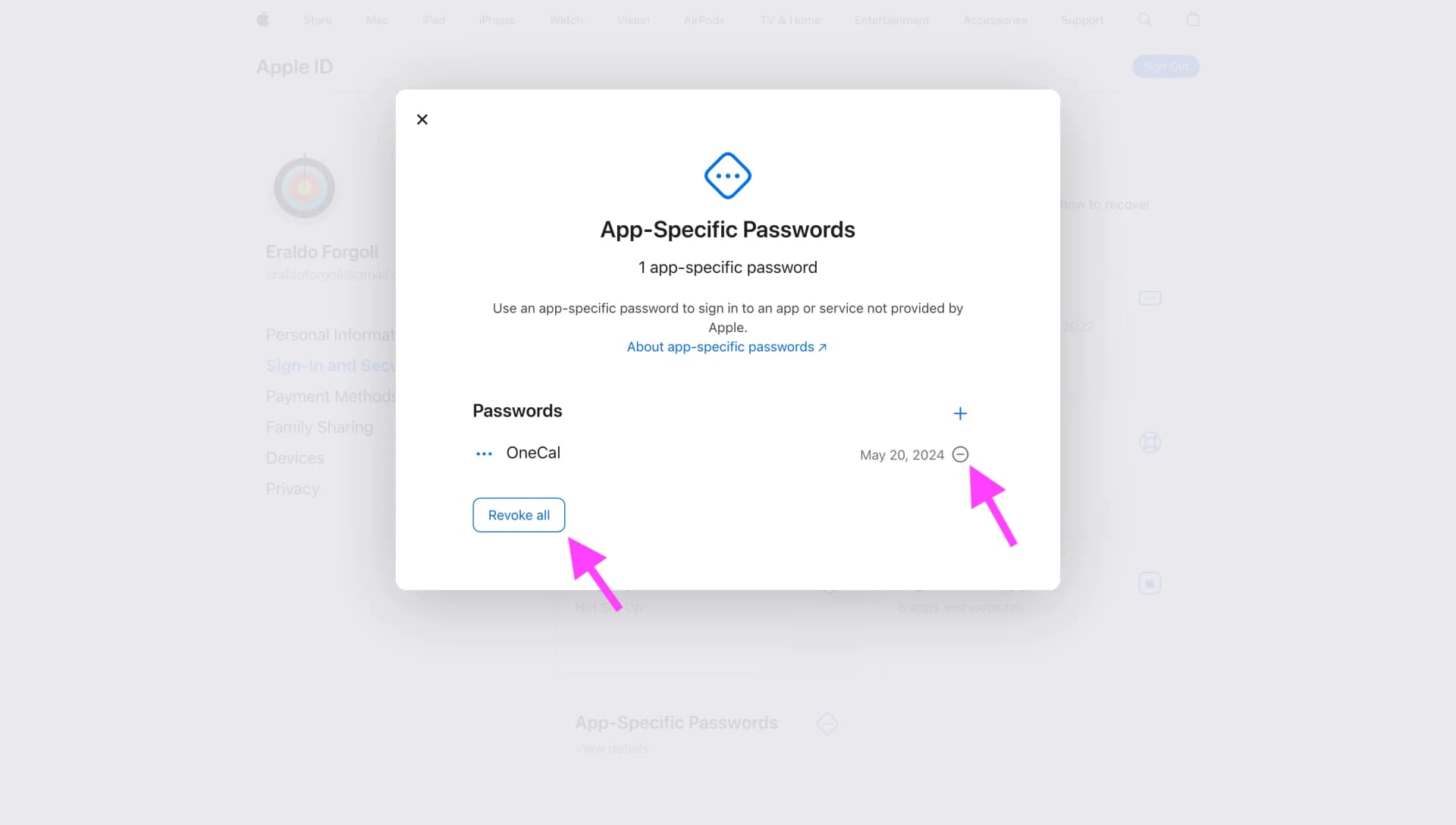
最初のアプリ固有のパスワードを作成した後、https://appleid.apple.com/account/manageにアクセスし、「アプリ固有のパスワード」をクリックして管理できます。
特定のアプリへのアクセスを取り消したり、「すべて取り消す」をクリックしてすべてのアプリのアクセスを一度に取り消すことができます。