カレンダーを接続
Outlook カレンダーを接続
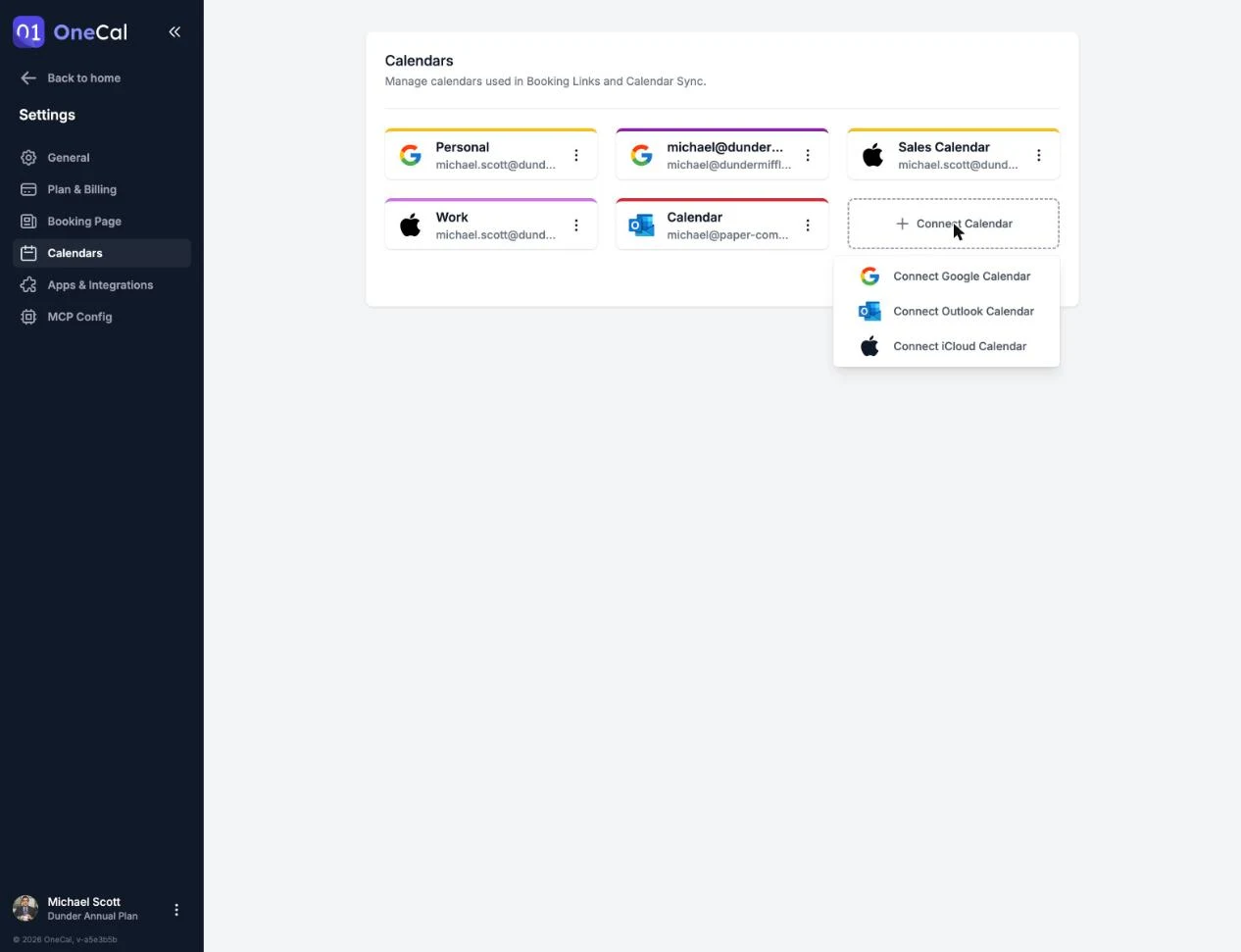
Microsoft アカウントは、ダッシュボード、設定 → カレンダー、またはオンボーディング中に接続できます。カレンダーを接続をクリックし、Outlook カレンダーを接続を選択します。

アクセスを許可する
Microsoft に移動してサインインし、OneCal にカレンダーとイベントの読み取りと書き込みのアクセスを許可します。これは、個人の Outlook アカウントと Microsoft 365 の仕事用アカウントの両方で機能します。
組織で管理者の承認が必要な場合
組織でサードパーティアプリに管理者の承認が必要な場合、管理者が OneCal を承認するまで接続はブロックされます。承認プロセスはすべて組織と Microsoft によって処理されるため、OneCal がアプリを代わりに承認したり、制限を回避したりすることはできません。また、組織の Microsoft 設定についてアドバイスすることもできません。
OneCal の承認を得るには、IT 部門に連絡し、次の2つのページを共有してください:
- onecal.io/admin-approval:OneCal が何をするか、どの権限が必要かを正確に説明しています。
- onecal.io/data-security:私たちのセキュリティ対策について説明しています。
IT 部門がアプリを承認できない場合は、IT 部門から Microsoft サポートに直接問い合わせることができます。
インポートするカレンダーを選択する
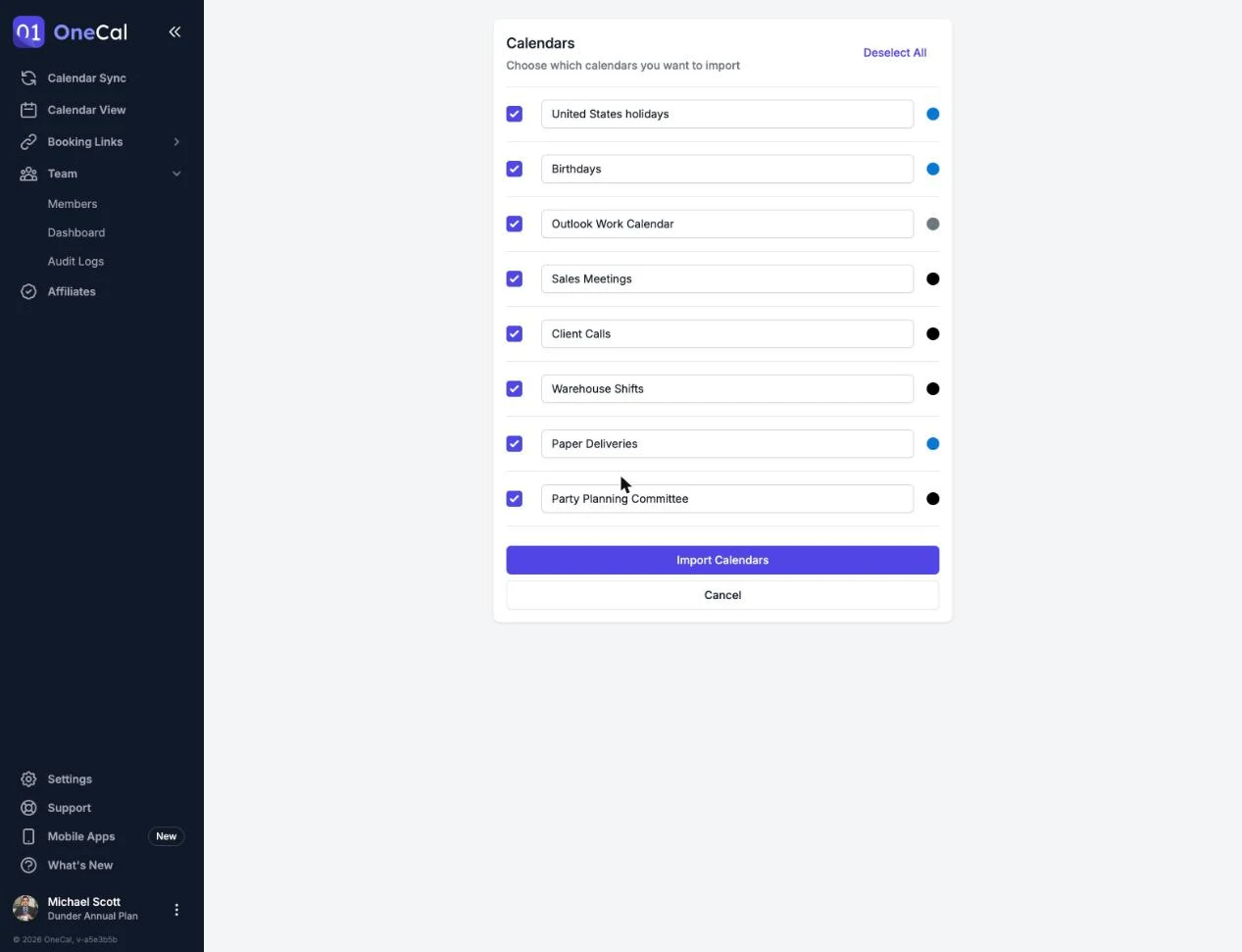
アクセスを許可した後、インポートするカレンダーを選択します。すべてのカレンダーがあらかじめ選択されており、次の操作ができます:
- OneCal に入れたくないカレンダーのチェックを外す。
- すべて選択またはすべて選択解除で、まとめて切り替える。
- インポート前に任意のカレンダーの名前を変更する。名前は OneCal 内でのみ変更されます。
カレンダーをインポートをクリックして完了します。
インポートしたカレンダーは、プランのカレンダー制限にカウントされます。プランで許可されている数より多くのカレンダーを選択すると、OneCal はいくつかのチェックを外すか、プランをアップグレードするよう求めます。プランと無料トライアルをご覧ください。