カレンダーを接続
Google カレンダーを接続
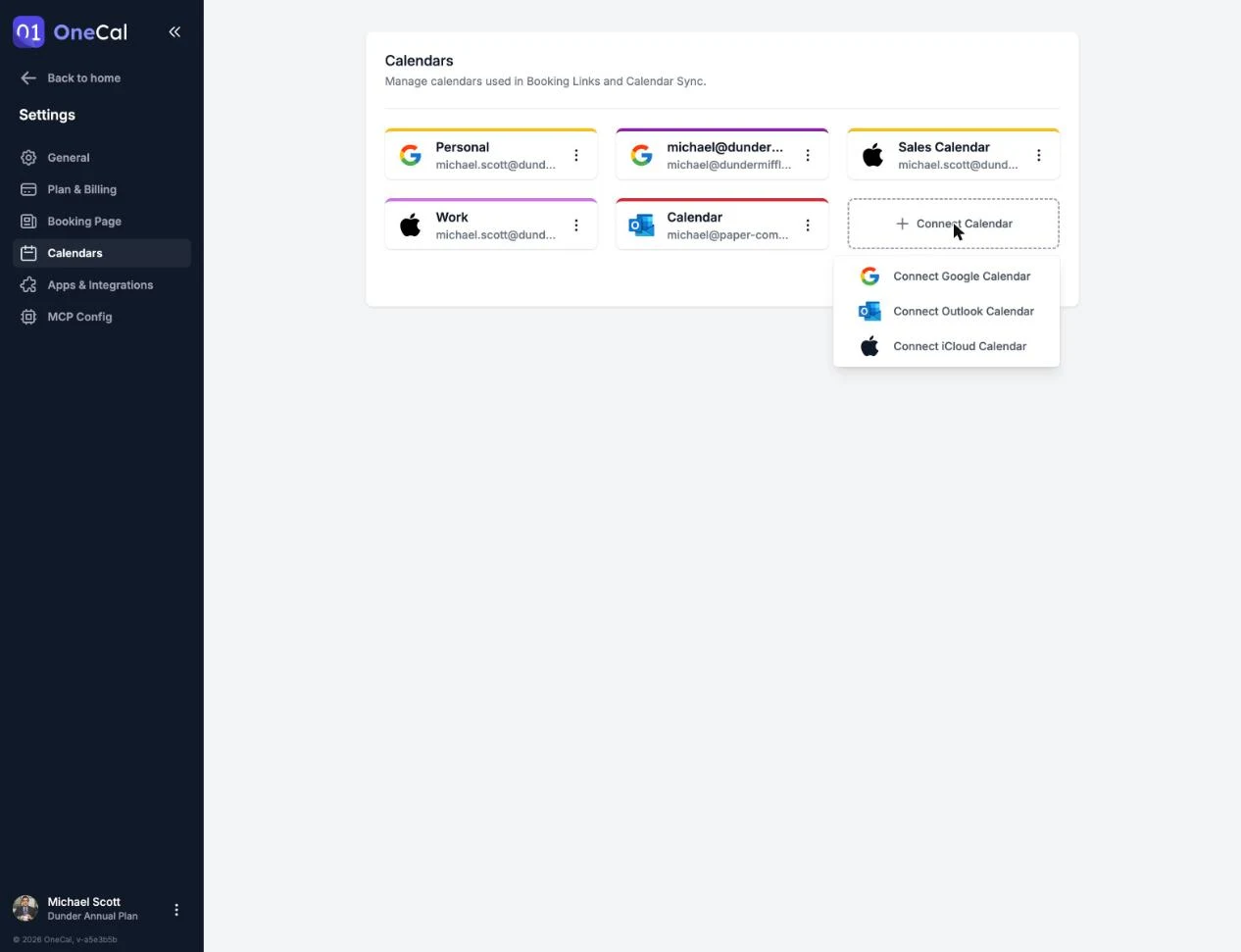
Google アカウントは、ダッシュボード、設定 → カレンダー、またはオンボーディング中に接続できます。カレンダーを接続をクリックし、Google カレンダーを接続を選択します。

アクセスを許可する
Google に移動してアカウントを選択し、OneCal にカレンダーへのアクセスを許可します。OneCal は、カレンダーの一覧の表示と、イベントの表示および編集の権限を求めます。これはカレンダー同期と予約リンクの動作に必要です。
補足
求められた際は、すべての権限のチェックボックスを必ず選択してください。権限が不足していると接続を完了できません。
インポートするカレンダーを選択する
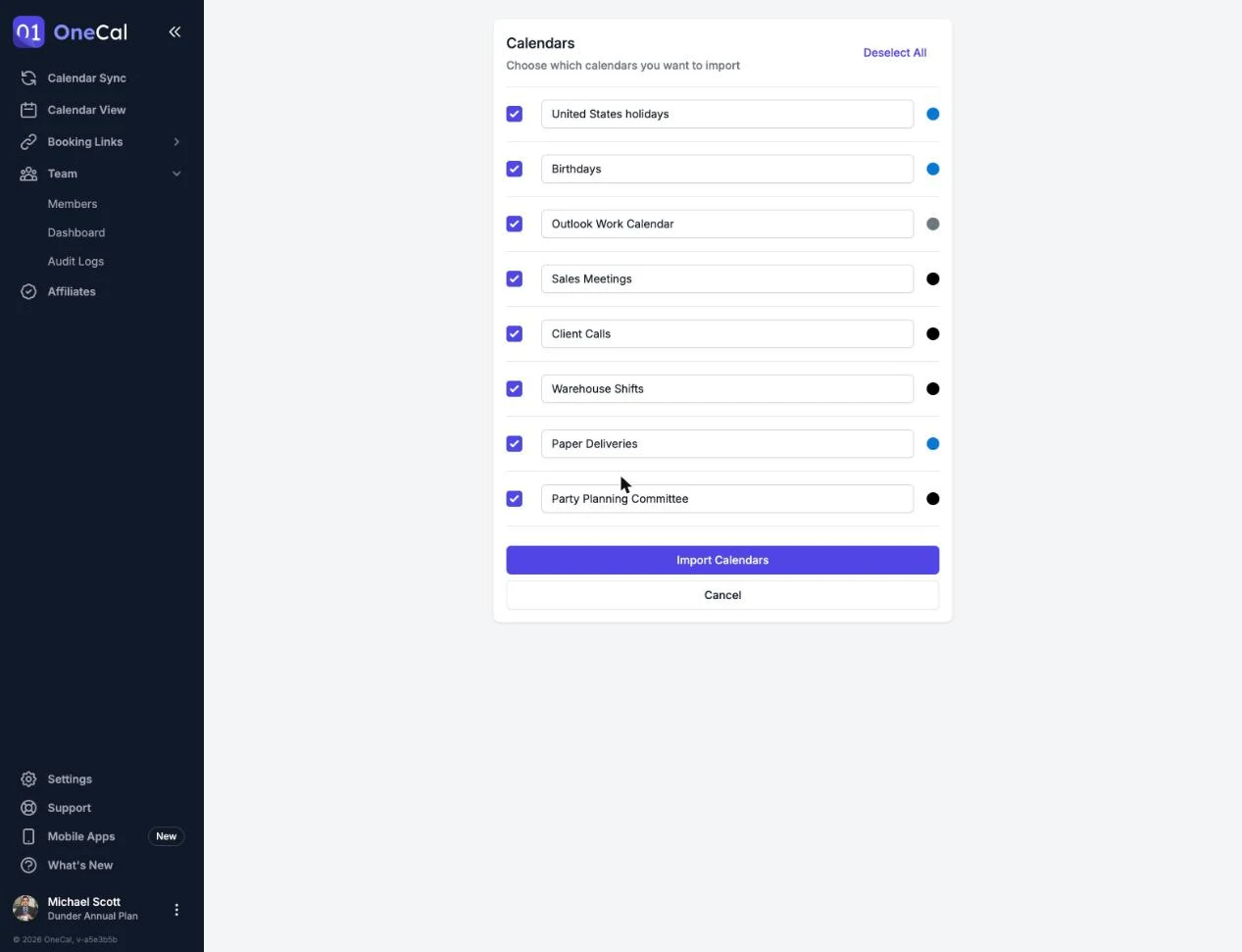
アクセスを許可した後、インポートするカレンダーを選択します。すべてのカレンダーがあらかじめ選択されており、次の操作ができます:
- OneCal に入れたくないカレンダーのチェックを外す。
- すべて選択またはすべて選択解除で、まとめて切り替える。
- インポート前に任意のカレンダーの名前を変更する。名前は OneCal 内でのみ変更されます。
カレンダーをインポートをクリックして完了します。
インポートしたカレンダーは、プランのカレンダー制限にカウントされます。プランで許可されている数より多くのカレンダーを選択すると、OneCal はいくつかのチェックを外すか、プランをアップグレードするよう求めます。プランと無料トライアルをご覧ください。
Google アカウントはいくつでも接続できます。制限は、インポートしたカレンダーの合計数に適用されます。