Kalender verbinden
CalDAV-Kalender verbinden
CalDAV ist ein offener Internetstandard zum Lesen und Schreiben von Kalenderdaten. Er wird von E-Mail-Anbietern wie Fastmail und Zoho sowie von selbst gehosteten Tools wie Nextcloud, Radicale und Baïkal verwendet.
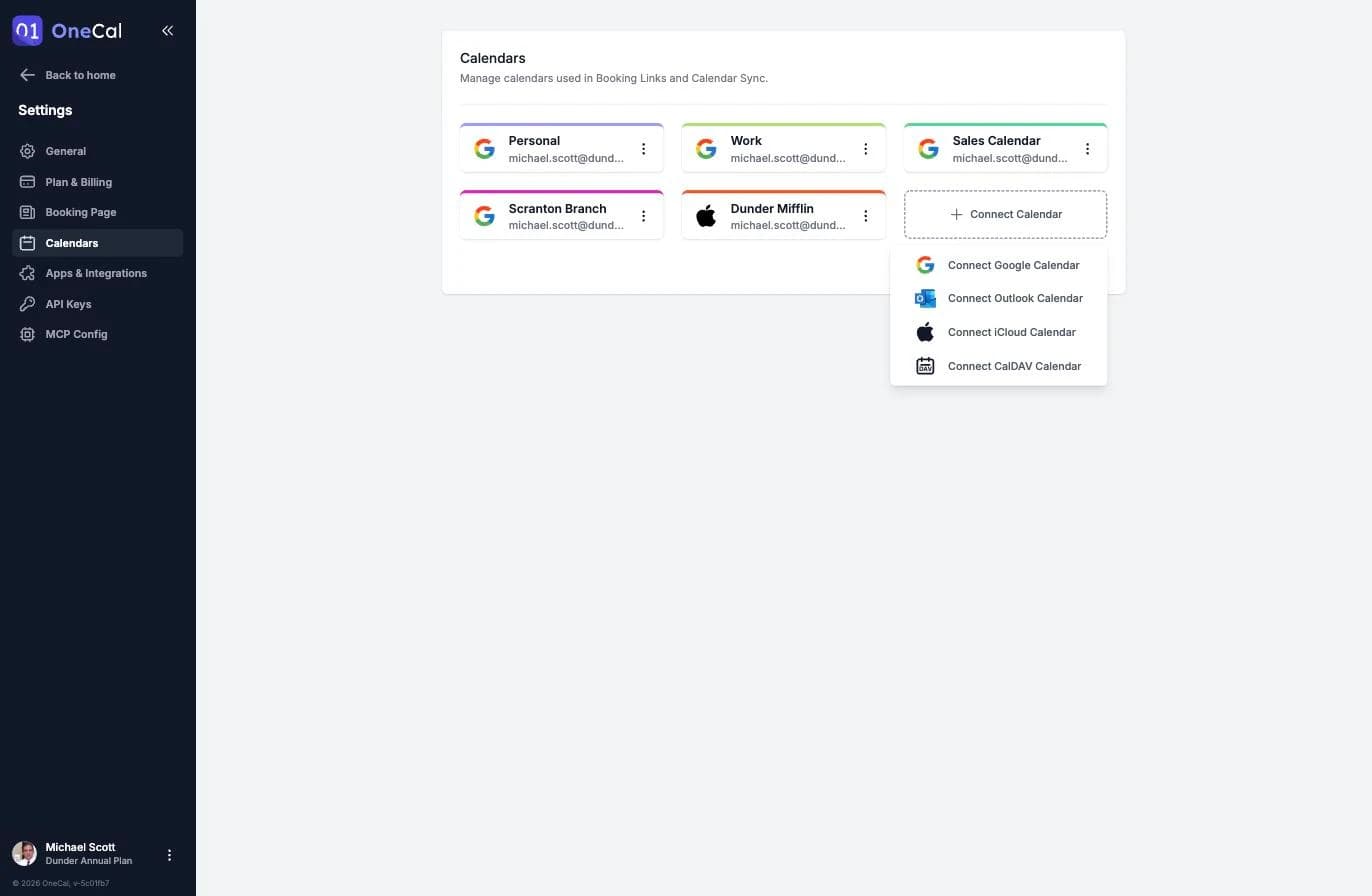
Sie können ein CalDAV-Kalenderkonto vom Dashboard aus, unter Einstellungen → Kalender oder während des Onboardings verbinden. Klicken Sie auf Kalender verbinden und wählen Sie CalDAV-Kalender verbinden.

Gut zu wissen
Wenn Ihr Kalender in Apple iCloud liegt, verwenden Sie stattdessen iCloud-Kalender verbinden. Für Google- und Outlook-Kalender gibt es ebenfalls eigene Verbindungsoptionen: Google-Kalender verbinden und Outlook-Kalender verbinden.
Ihr Konto verbinden
- Wählen Sie unter Kalenderanbieter Ihren Anbieter aus. Sie können durch die Liste scrollen oder tippen, um sie zu durchsuchen. Wenn Ihr Anbieter nicht aufgeführt ist, wählen Sie Anderer CalDAV-Server.
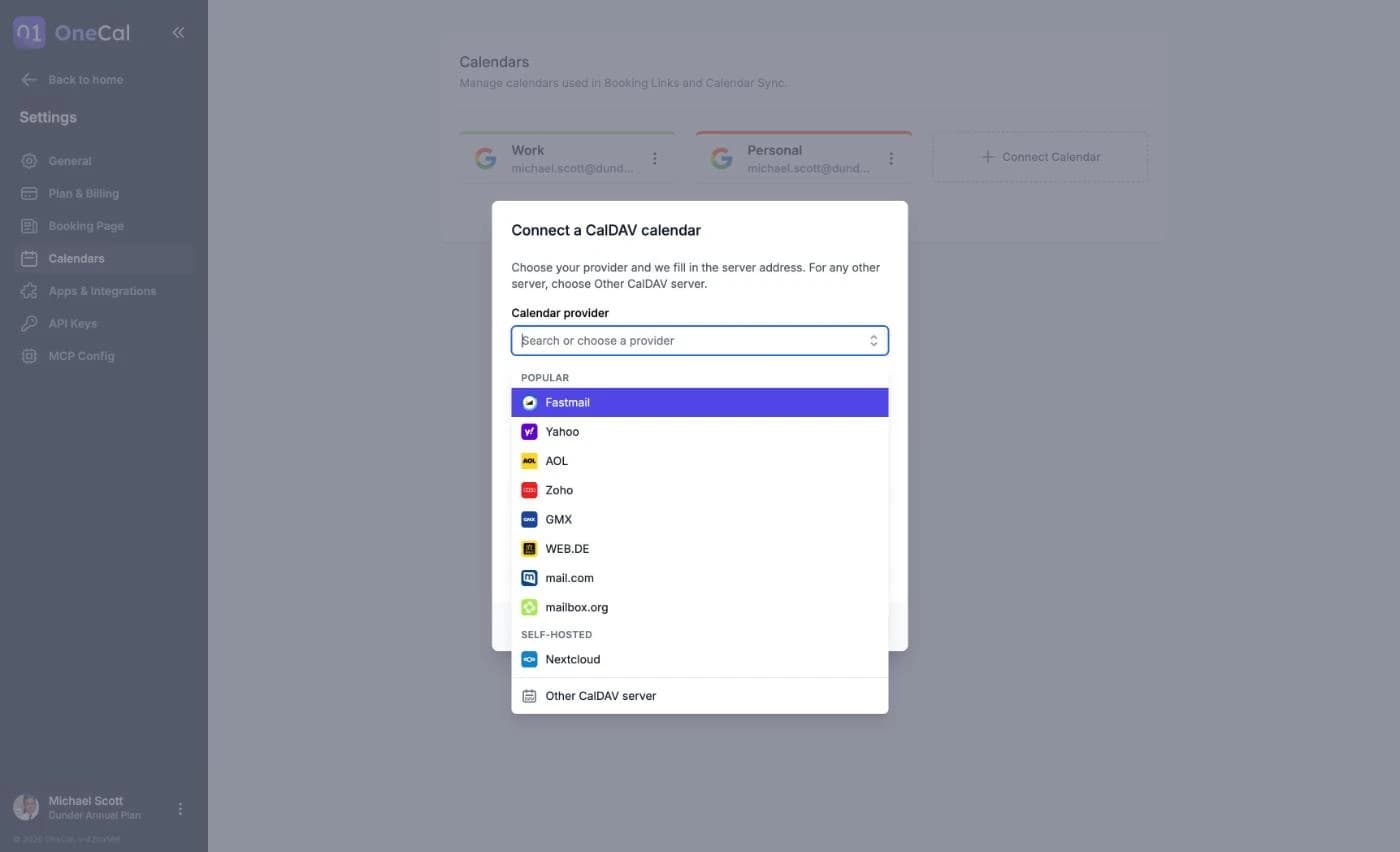
Wählen Sie Ihren Anbieter aus der Liste oder suchen Sie danach. - Geben Sie die Serverdaten ein. Was Sie sehen, hängt vom Anbieter ab:
- Gehostete Anbieter wie Fastmail, Yahoo oder GMX: OneCal trägt die Serveradresse für Sie ein. Klicken Sie nur dann auf Ändern, wenn Ihr Anbieter Ihnen eine andere Adresse genannt hat.
- Zoho: Wählen Sie Ihr Rechenzentrum. Es ist das Rechenzentrum aus der Adresse, die Sie bei der Anmeldung bei Zoho sehen, zum Beispiel
zoho.eu. - Nextcloud: Geben Sie die Adresse ein, mit der Sie Nextcloud im Browser öffnen, zum Beispiel
cloud.example.com. OneCal ergänzt den Rest der CalDAV-Adresse für Sie. - Anderer CalDAV-Server: Geben Sie die Serveradresse Ihres Anbieters ein. Sie muss mit
https://beginnen. Sie finden sie normalerweise auf den Hilfeseiten Ihres Anbieters oder in der Tabelle unten.
- Geben Sie Ihre E-Mail-Adresse oder Ihren Benutzernamen und ein App-spezifisches Passwort ein. OneCal verwendet niemals Ihr normales Kontopasswort. Wenn Sie noch kein App-spezifisches Passwort für OneCal haben, erstellen Sie eines bei Ihrem Anbieter.
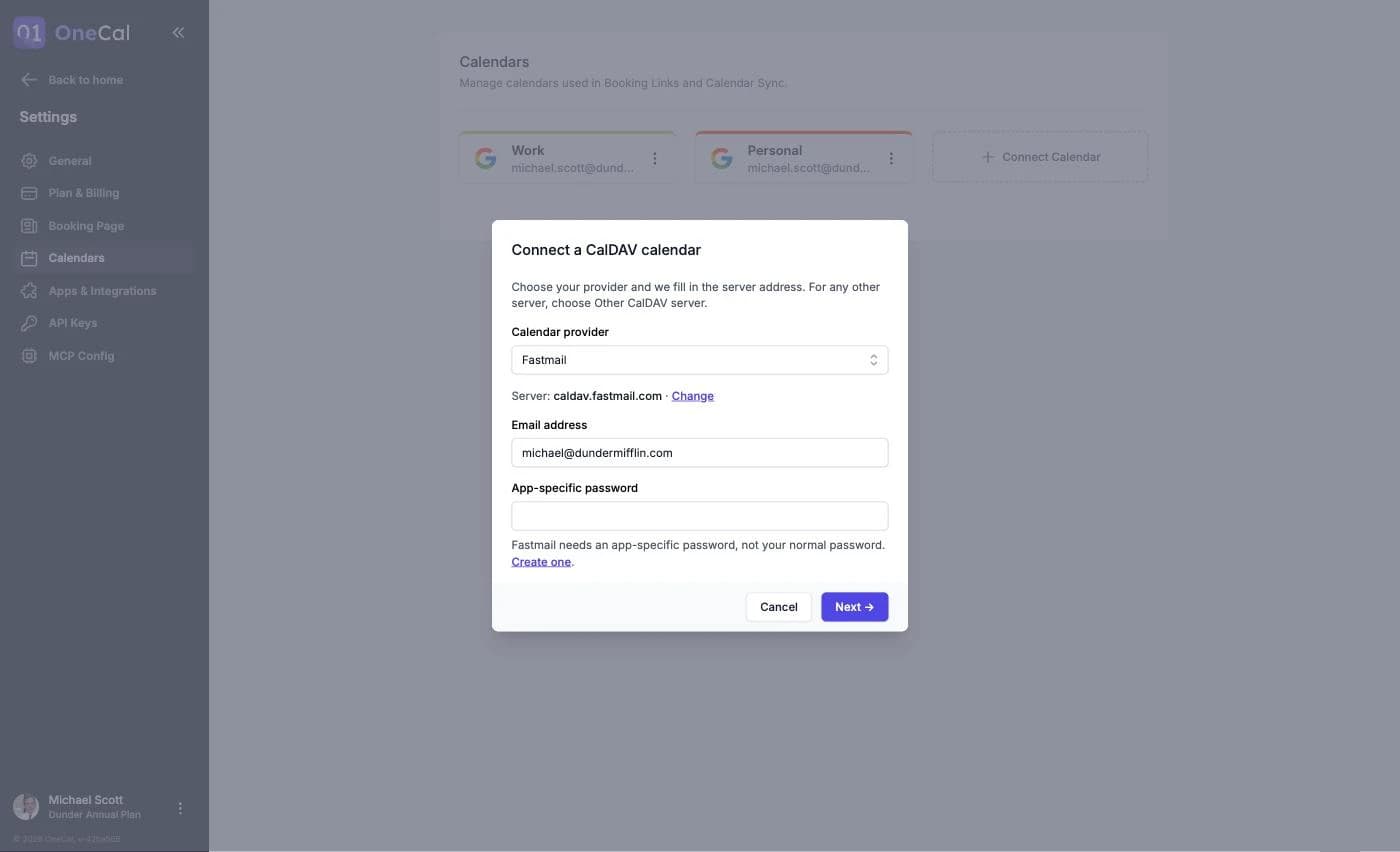
Das Modal Einen CalDAV-Kalender verbinden. - Klicken Sie auf Weiter.
Wenn Sie Ihre E-Mail-Adresse eingeben, bevor Sie einen Anbieter auswählen, erkennt OneCal viele Anbieter an der E-Mail-Domain und wählt den Anbieter für Sie aus. Sie können ihn trotzdem ändern.
Verwenden Sie immer ein App-spezifisches Passwort
Ein App-spezifisches Passwort ist ein separates Passwort, das Sie bei Ihrem Kalenderanbieter nur für OneCal erstellen. Sie benötigen immer eines, um einen CalDAV-Kalender zu verbinden, und Ihr normales Kontopasswort funktioniert nicht. Sie erstellen es einmal in den Sicherheitseinstellungen Ihres Anbieters und geben es in OneCal ein. Wenn Sie bereits eines für OneCal erstellt haben und es noch besitzen, können Sie es erneut verwenden. Mit einem App-spezifischen Passwort können Sie den Zugriff von OneCal außerdem jederzeit widerrufen, ohne Ihr Hauptpasswort zu ändern.
Serveradressen beliebter Anbieter
OneCal trägt diese Adressen für Sie ein, wenn Sie den Anbieter auswählen. Sie sind hier aufgeführt, falls Sie Anderer CalDAV-Server oder eine andere App verwenden.
| Anbieter | Serveradresse | Anmeldung | App-spezifisches Passwort |
|---|---|---|---|
| Fastmail | https://caldav.fastmail.com | E-Mail-Adresse | So erstellen Sie eines |
| Yahoo | https://caldav.calendar.yahoo.com | E-Mail-Adresse | So erstellen Sie eines |
| AOL | https://caldav.aol.com | E-Mail-Adresse | So erstellen Sie eines |
| Zoho (USA) | https://calendar.zoho.com | E-Mail-Adresse | So erstellen Sie eines |
| Zoho (Europa) | https://calendar.zoho.eu | E-Mail-Adresse | So erstellen Sie eines |
| Zoho (Australien) | https://calendar.zoho.com.au | E-Mail-Adresse | So erstellen Sie eines |
| GMX (gmx.net, gmx.de, gmx.at, gmx.ch) | https://caldav.gmx.net | E-Mail-Adresse | So erstellen Sie eines |
| GMX (gmx.com, gmx.co.uk, gmx.fr, gmx.es) | https://caldav.gmx.com | E-Mail-Adresse | In den Sicherheitseinstellungen Ihres GMX-Kontos |
| WEB.DE | https://caldav.web.de | E-Mail-Adresse | So erstellen Sie eines |
| mail.com | https://caldav.mail.com | E-Mail-Adresse | In den Sicherheitseinstellungen Ihres mail.com-Kontos |
| mailbox.org | https://dav.mailbox.org | E-Mail-Adresse | So erstellen Sie eines |
| Nextcloud | https://your-server/remote.php/dav | Benutzername | So erstellen Sie eines |
Google Kalender, Outlook und iCloud haben in OneCal eigene Verbindungsoptionen, daher benötigen Sie dafür kein CalDAV. Proton Calendar und Tuta unterstützen kein CalDAV und können deshalb nicht verbunden werden.
Auswählen, welche Kalender importiert werden
Nachdem Ihre Anmeldedaten überprüft wurden, wählen Sie aus, welche Kalender importiert werden. Alle Kalender sind vorausgewählt, und Sie können die nicht gewünschten abwählen, mit Alle auswählen oder Auswahl aufheben alles umschalten und Kalender vor dem Import umbenennen. Klicken Sie auf Kalender importieren, um abzuschließen.
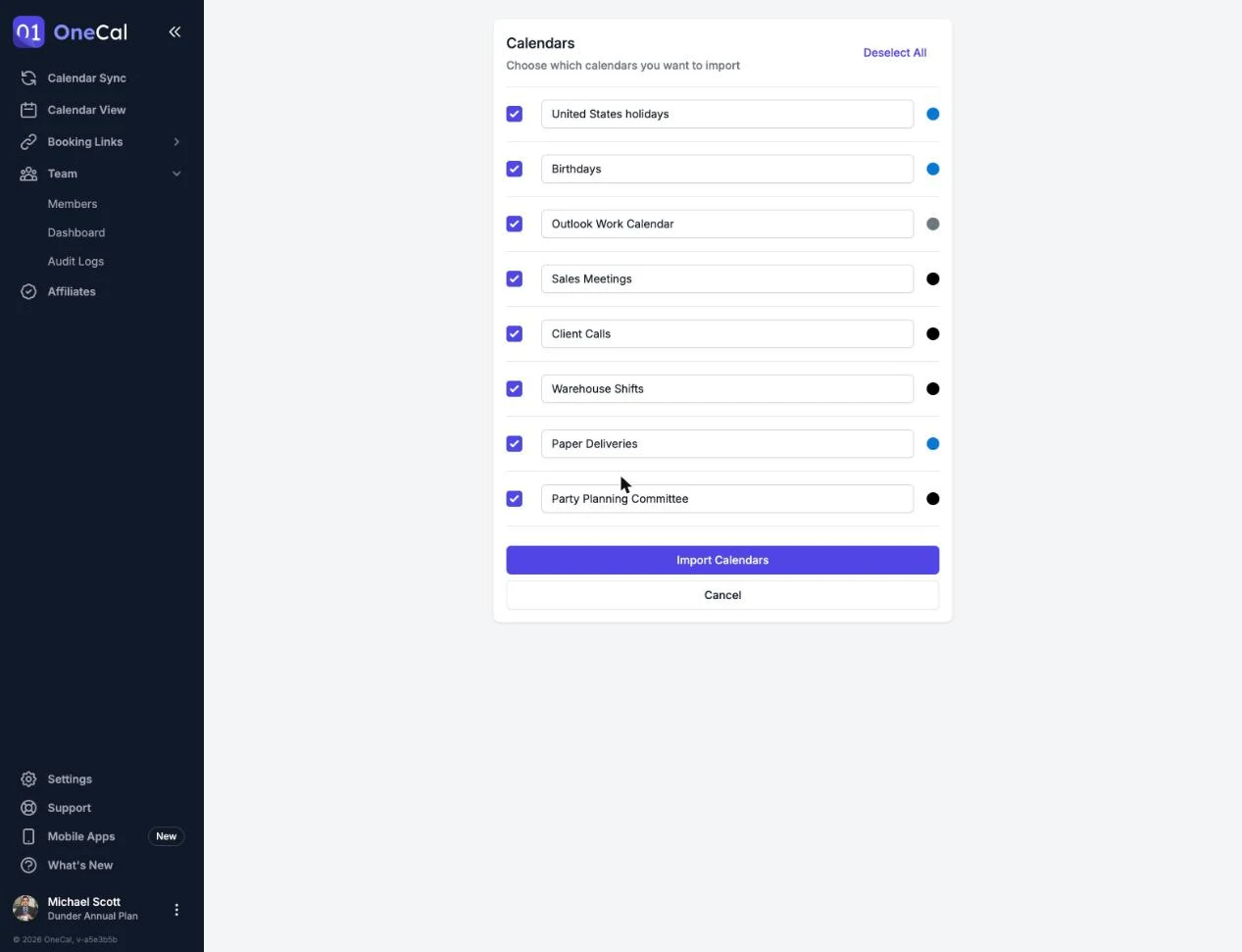
Importierte Kalender zählen zum Kalenderlimit Ihres Plans. Siehe Pläne und kostenlose Testversion.
Was mit CalDAV-Kalendern funktioniert
Sie können CalDAV-Kalender in allen Funktionen von OneCal genauso wie Ihre anderen Kalender nutzen. Dazu gehören die Kalender-Synchronisation, die Einheitliche Kalenderansicht, Buchungslinks, der KI-Assistent und mehr.
Einige Funktionen arbeiten bei CalDAV-Kalendern anders:
- Ereignisfarben: Farben für Klon-Termine und das Ausschließen von Ereignissen nach Farbe sind nicht verfügbar, weil CalDAV-Kalender keine benutzerdefinierten Ereignisfarben unterstützen.
- Buchungslinks: CalDAV-Kalender können in Buchungslinks Ihre Verfügbarkeit auslesen, und Sie können sie unter Ereignisse hinzufügen zu auswählen, damit Buchungen zu Ihrem CalDAV-Kalender hinzugefügt werden. Ihre buchenden Personen erhalten die Kalendereinladung (.ics) in ihrer Bestätigungs-E-Mail, weil OneCal ICS-Einladung in Bestätigung einfügen automatisch aktiviert, wenn Sie einen CalDAV-Kalender auswählen.
- Live-Updates: CalDAV-Server benachrichtigen OneCal nicht, wenn sich etwas ändert. Deshalb prüft OneCal die CalDAV-Kalender in Ihren Kalender-Synchronisationen etwa alle 10 Minuten auf Änderungen, und Ihre Kalender-Synchronisationen übernehmen sie von dort.
- Videokonferenzen: CalDAV-Kalender haben kein integriertes Videokonferenz-Tool, daher können sie Ereignissen standardmäßig keinen Google Meet- oder Microsoft Teams-Link hinzufügen.
Fehlerbehebung
- „Diese Serveradresse konnte nicht verwendet werden": Prüfen Sie, ob die Adresse korrekt ist und mit
https://beginnt. OneCal verbindet sich nur über eine sichere Verbindung mit CalDAV-Servern, und der Server muss aus dem Internet erreichbar sein. Adressen in Ihrem Heim- oder Büronetzwerk, wie192.168.1.10, funktionieren nicht. - „Unter dieser Adresse wurde kein CalDAV-Server gefunden": Die Adresse ist gültig, aber OneCal hat dort keinen CalDAV-Kalender gefunden. Prüfen Sie die Adresse in der Tabelle oben oder auf den Hilfeseiten Ihres Anbieters. Verwenden Sie bei Nextcloud die Adresse, die Sie im Browser öffnen.
- „Wir konnten uns nicht bei diesem CalDAV-Server anmelden": Der Server hat Ihren Benutzernamen oder Ihr App-spezifisches Passwort abgelehnt. Prüfen Sie beides. Wenn Sie nicht sicher sind, ob das App-spezifische Passwort korrekt ist, erstellen Sie bei Ihrem Anbieter ein neues und versuchen Sie es erneut.
- „Dieses CalDAV-Konto ist bereits mit einem anderen OneCal-Benutzer verbunden": Jedes CalDAV-Konto kann nur mit einem OneCal-Benutzer verbunden werden. Entfernen Sie es zuerst aus dem anderen OneCal-Konto.
Wenn Sie das App-spezifische Passwort, das OneCal verwendet, löschen oder widerrufen, läuft die Verbindung ab. Siehe Abgelaufene Kalenderverbindung beheben, um sie wieder zu verbinden.