Kalender verbinden
Erfahren Sie, wie Sie ein App-spezifisches Passwort für Ihre Apple-ID erstellen
OneCal integriert sich mit Ihren iCloud-Kalendern und ermöglicht es Ihnen, Apple Kalender mit Outlook zu synchronisieren oder mit Google Kalender, Konflikte zu prüfen, wenn jemand über OneCal Buchungslinks bucht, Termine zu erstellen und mehr.
Um Ihre iCloud-Kalender mit OneCal zu verbinden, müssen Sie ein App-spezifisches Passwort für Ihr iCloud-Konto erstellen und die Zwei-Faktor-Authentifizierung aktiviert haben.
Beachten Sie, dass das App-spezifische Passwort sich von Ihrem Apple-Passwort unterscheidet.
Um ein App-spezifisches Passwort zu erstellen, befolgen Sie bitte diese Schritte:
- Melden Sie sich bei https://appleid.apple.com/ an

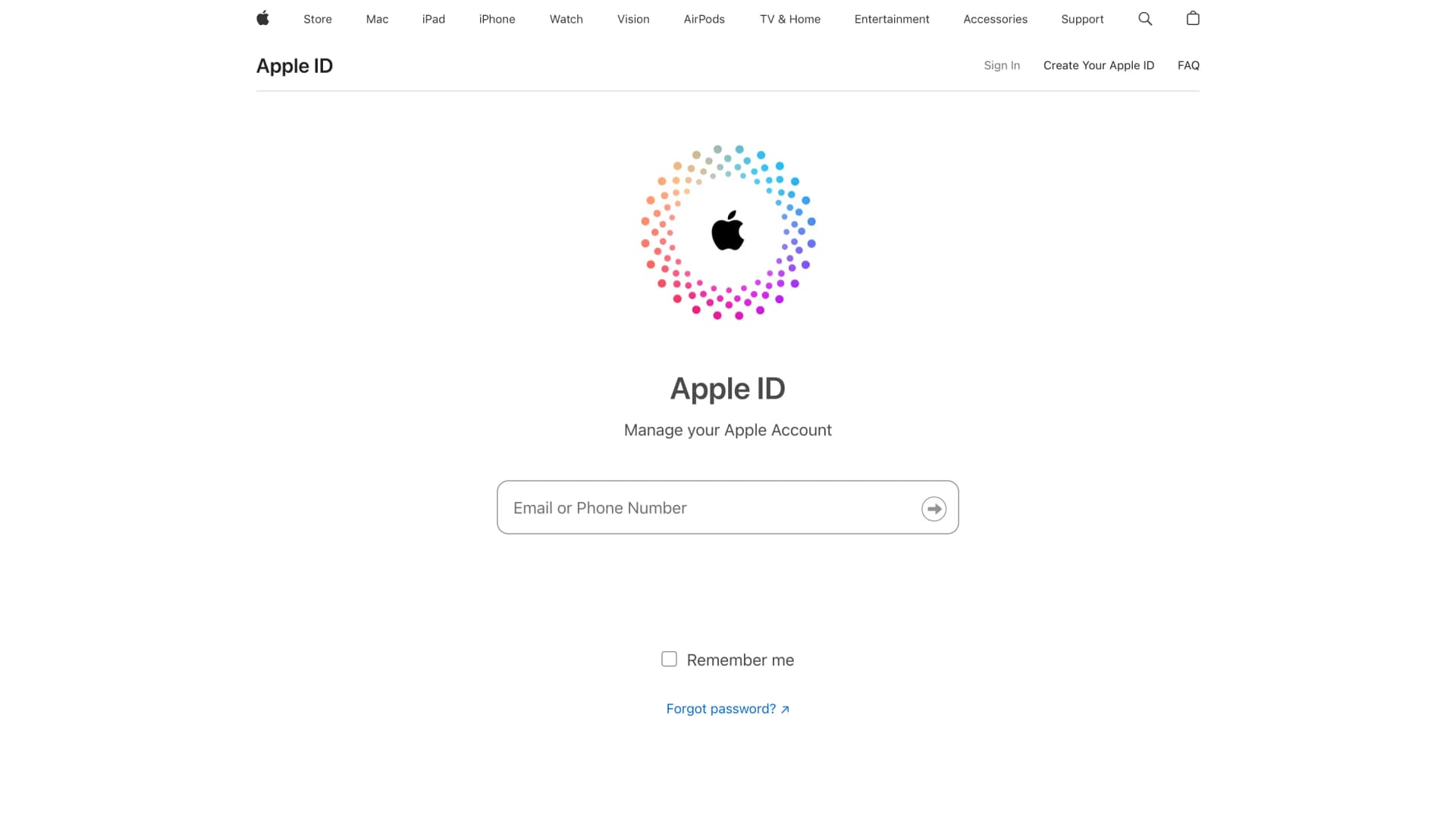
Die Apple-ID Startseite - Nach der Anmeldung werden Sie zu https://appleid.apple.com/account/manage weitergeleitet. Alternativ finden Sie diesen Bereich unter der Registerkarte „Anmeldung und Sicherheit".
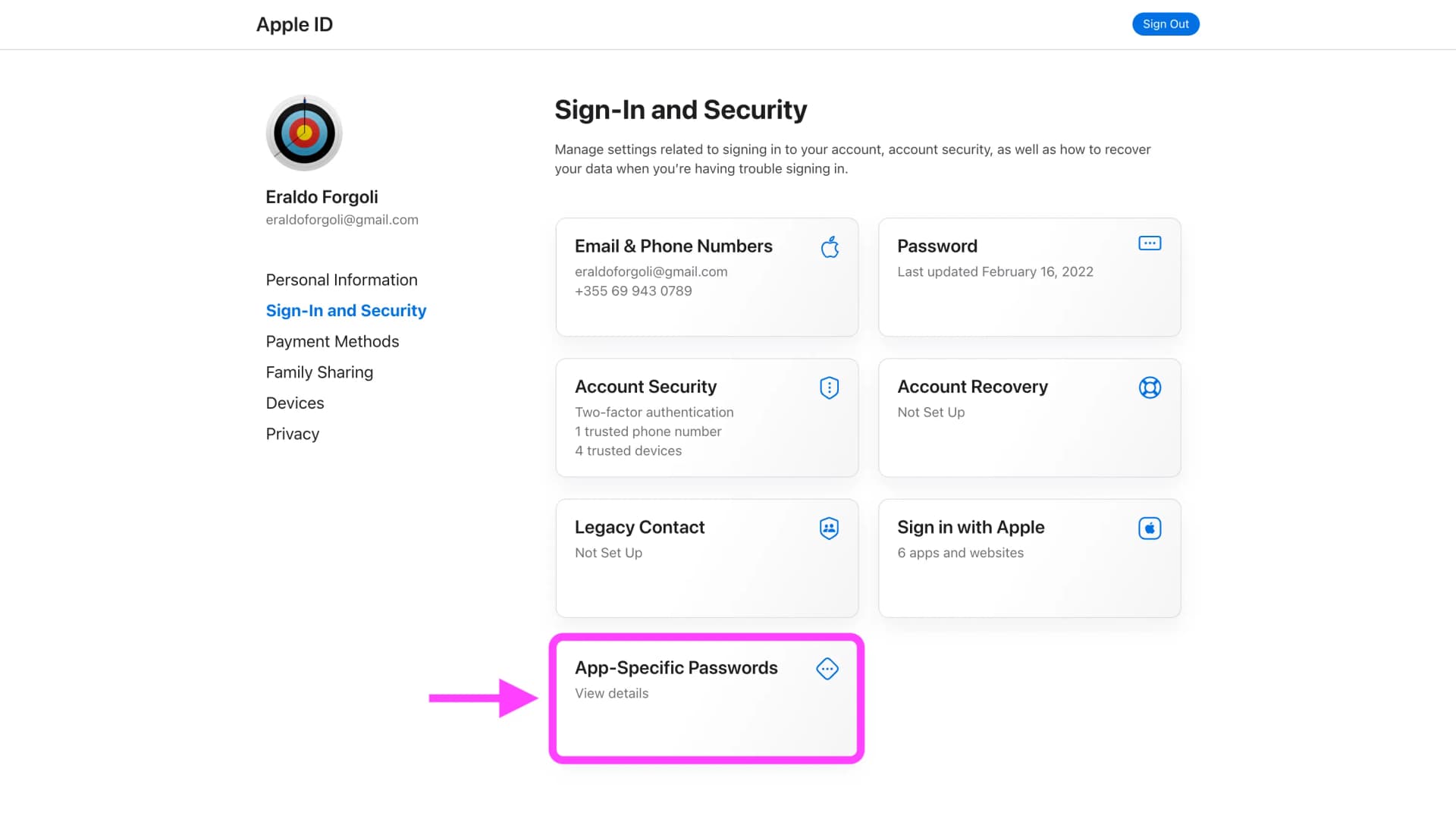
Apple-ID - App-spezifische Passwörter Bereich - Klicken Sie auf „App-spezifische Passwörter"
- Klicken Sie auf „App-spezifisches Passwort generieren"
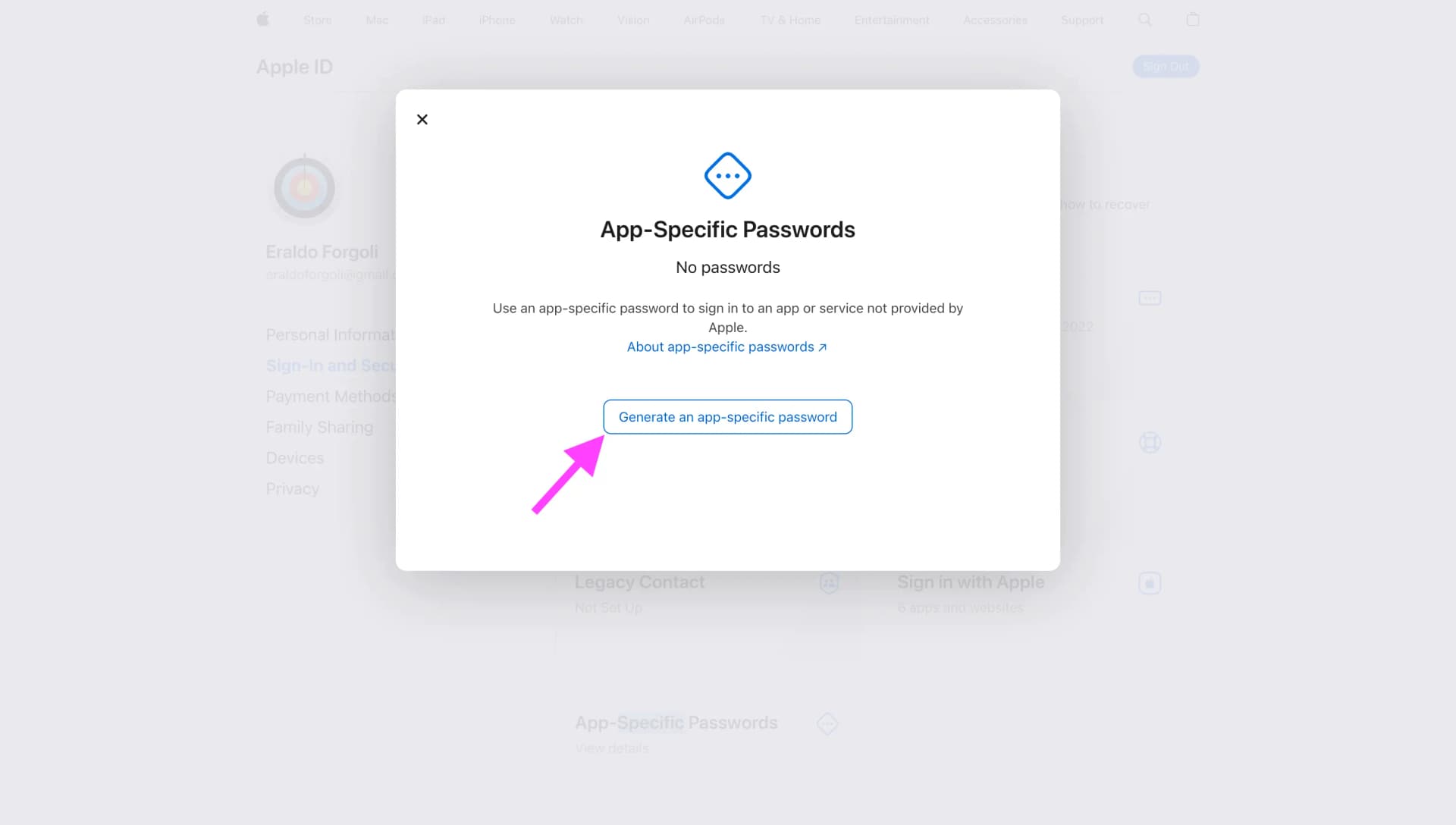
Apple-ID - Klicken Sie auf App-spezifisches Passwort generieren - Geben Sie dem Passwort einen Namen und klicken Sie auf „Erstellen". Dies dient mehr als Kennzeichnung, damit Sie sich merken können, zu welcher App das Passwort gehört, sodass Sie es später widerrufen können.
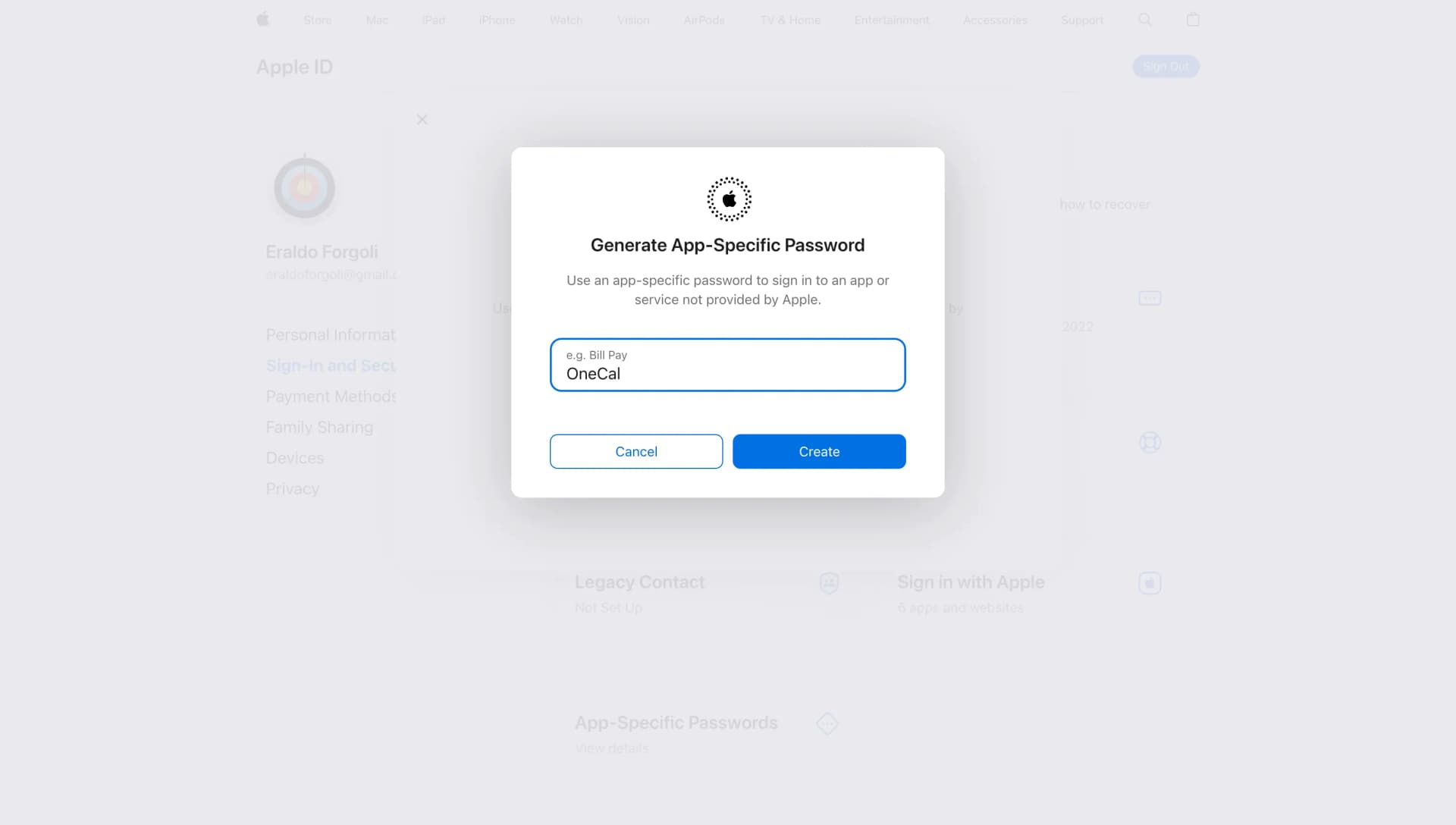
Apple-ID - Geben Sie dem App-spezifischen Passwort eine Kennzeichnung - Geben Sie Ihr Apple iCloud-Passwort ein: Bitte geben Sie Ihr Kontopasswort ein (dasjenige, das Sie zur Anmeldung bei Ihrem Apple-Konto verwendet haben). Dies ist aus Sicherheitsgründen erforderlich, um zu bestätigen, dass Sie derjenige sind, der dieses App-spezifische Passwort generiert.
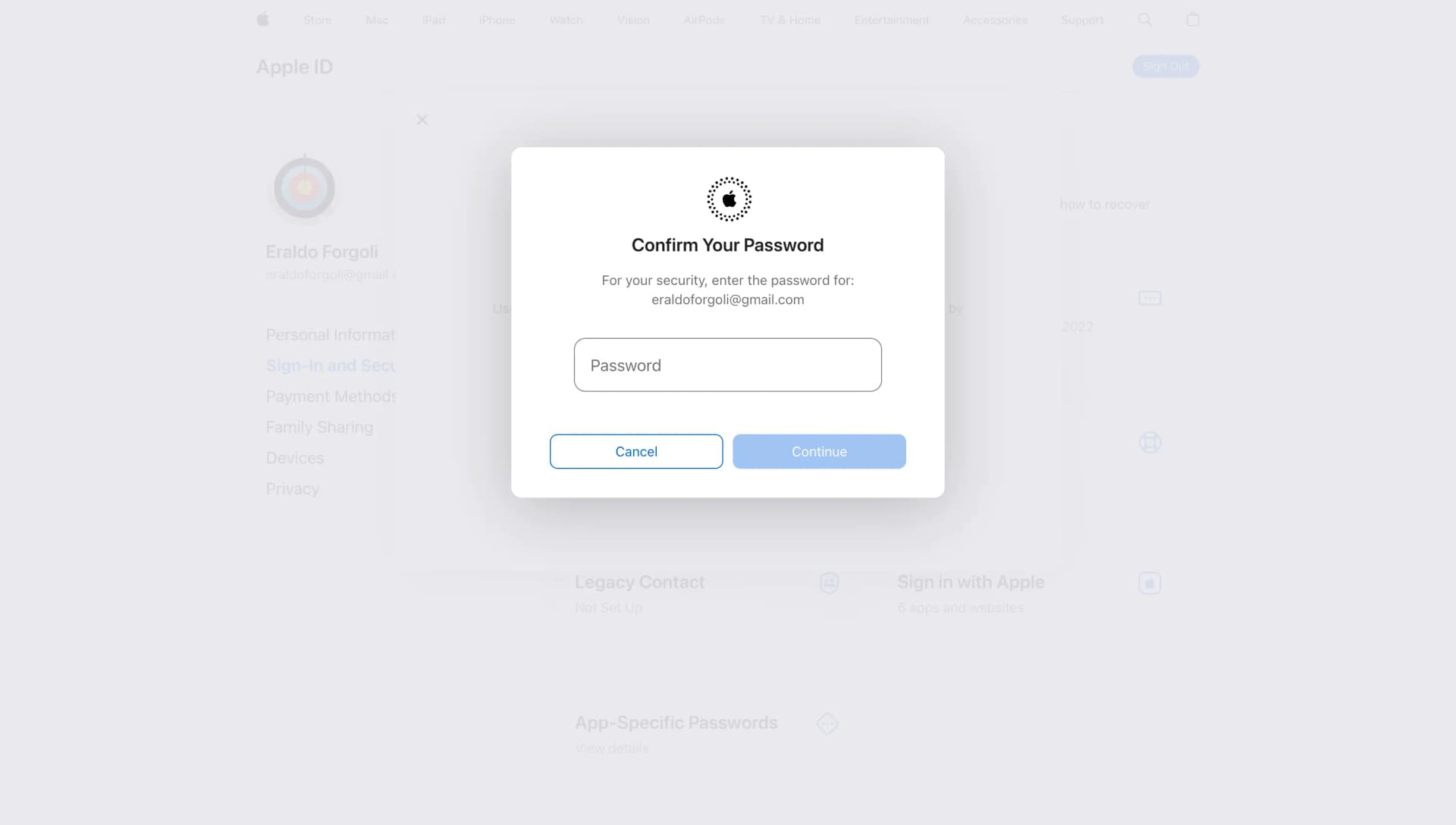
Apple-ID - Bestätigen Sie Ihr Apple-ID-Passwort - Kopieren Sie Ihr App-spezifisches Passwort. Sie können dieses Passwort verwenden, um Ihre iCloud-Kalender mit OneCal oder jeder anderen App zu verbinden, für die Sie es vorgesehen haben.
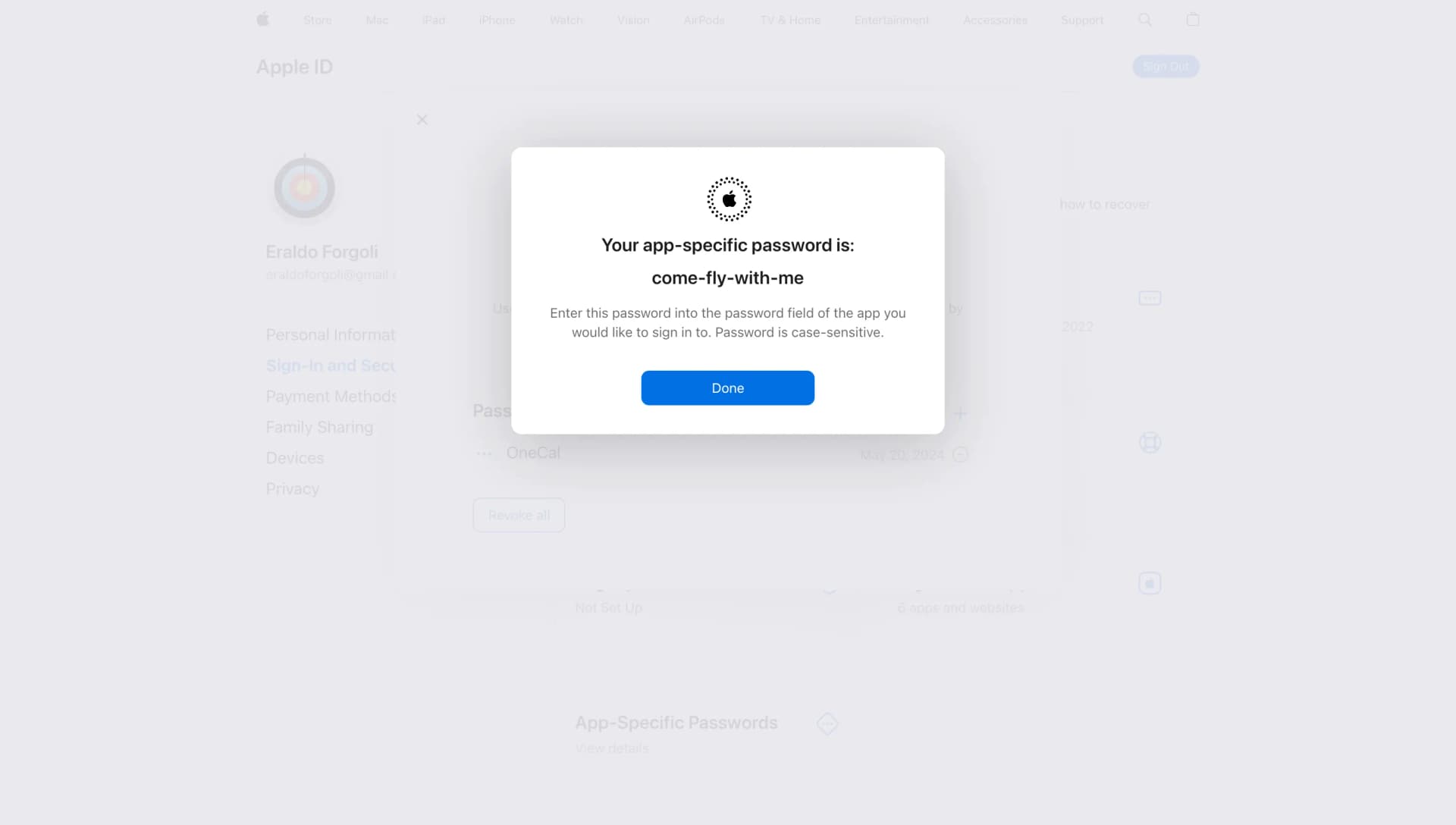
Apple-ID - Kopieren Sie das App-spezifische Passwort
So verwalten Sie Ihr Apple-ID App-spezifisches Passwort
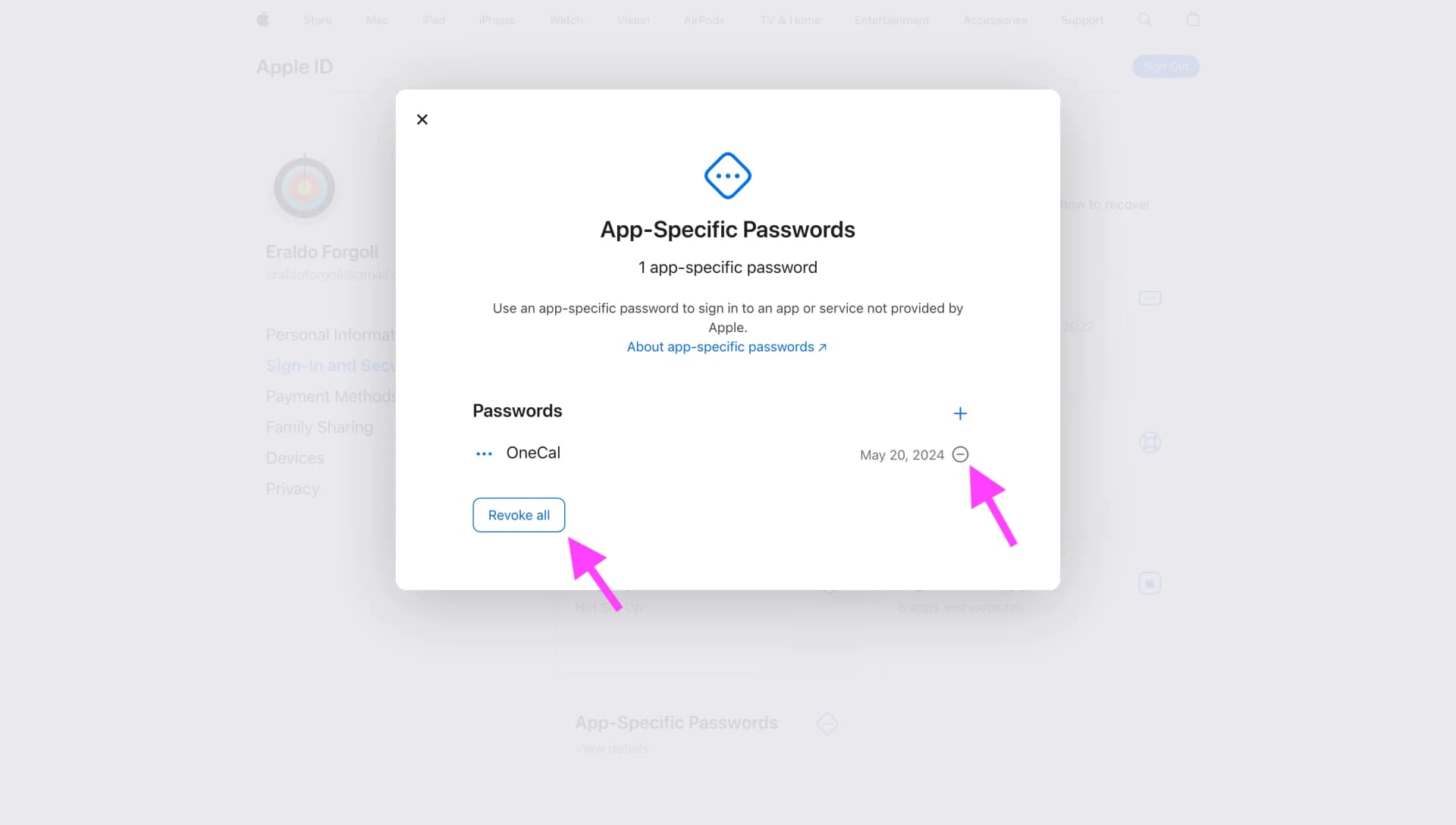
Nachdem Sie Ihr erstes App-spezifisches Passwort erstellt haben, können Sie es verwalten, indem Sie https://appleid.apple.com/account/manage besuchen und auf „App-spezifische Passwörter" klicken.
Sie können den Zugriff für eine bestimmte App oder alle Apps auf einmal widerrufen, indem Sie auf „Alle widerrufen" klicken.