Kalender verbinden
iCloud-Kalender verbinden
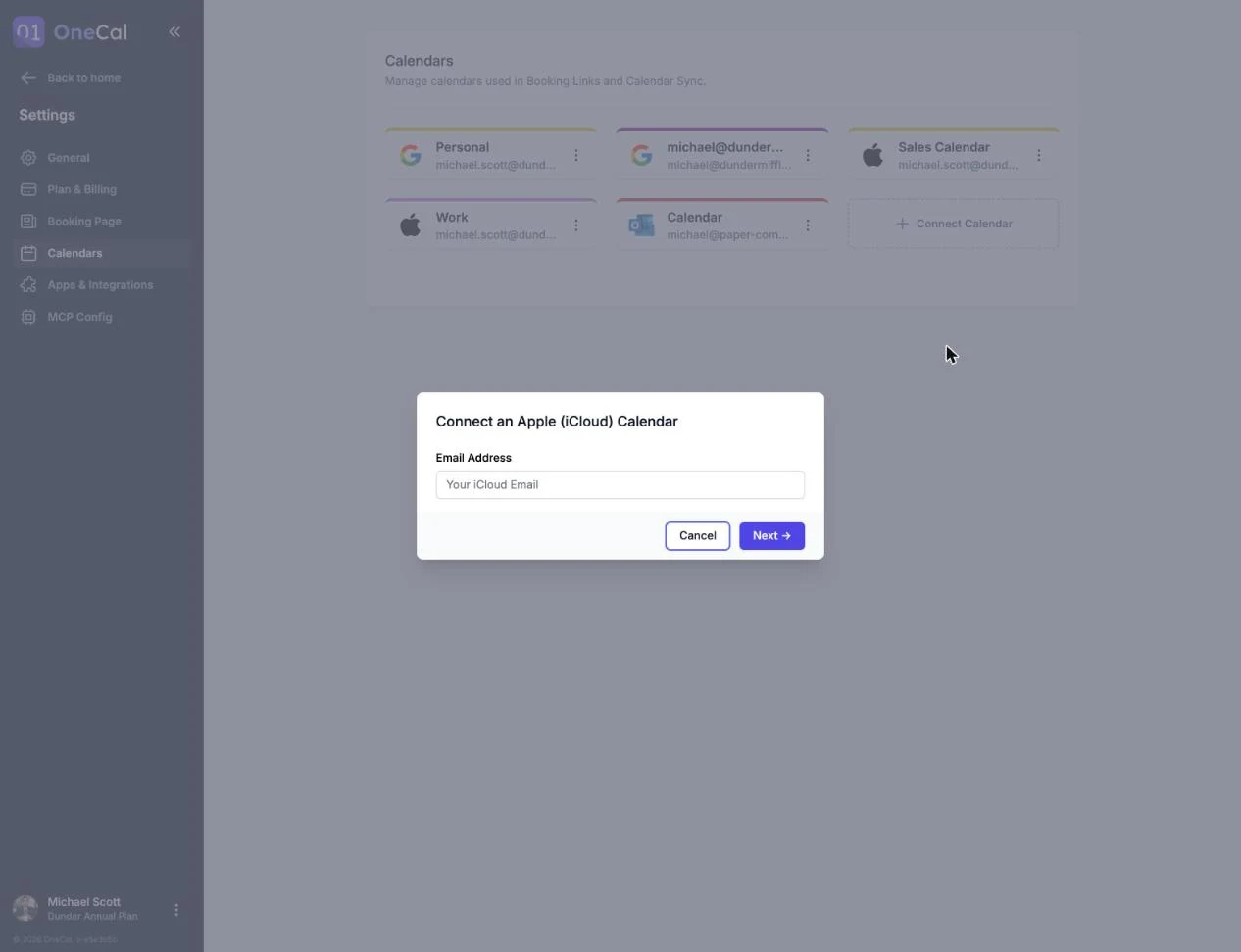
Sie können ein Apple-(iCloud)-Konto vom Dashboard aus, unter Einstellungen → Kalender oder während des Onboardings verbinden. Klicken Sie auf Kalender verbinden und wählen Sie iCloud-Kalender verbinden.
Anders als bei Google und Outlook wird iCloud mit Ihrer Apple-ID-E-Mail und einem app-spezifischen Passwort verbunden, statt über eine Anmelde-Weiterleitung.
Ihr Konto verbinden
- Geben Sie Ihre iCloud-E-Mail-Adresse ein und klicken Sie auf Weiter.
- Geben Sie ein app-spezifisches Passwort ein, das für OneCal erstellt wurde, und klicken Sie auf Verbinden.
Gut zu wissen
Das app-spezifische Passwort ist NICHT das Passwort Ihres iCloud-Kontos. Sie erstellen es in Ihren Apple-ID-Einstellungen speziell für OneCal. Folgen Sie unserer Anleitung, um ein Apple-ID App-spezifisches Passwort zu erstellen.

Auswählen, welche Kalender importiert werden
Nachdem Ihre Anmeldedaten überprüft wurden, wählen Sie aus, welche Kalender importiert werden. Alle Kalender sind vorausgewählt, und Sie können die nicht gewünschten abwählen, mit Alle auswählen oder Auswahl aufheben alles umschalten und Kalender vor dem Import umbenennen. Klicken Sie auf Kalender importieren, um abzuschließen.
Importierte Kalender zählen zum Kalenderlimit Ihres Plans. Siehe Pläne und kostenlose Testversion.
Gut zu wissen
Einige OneCal-Funktionen funktionieren bei iCloud-Kalendern etwas anders. Zum Beispiel sind Farben für Klon-Termine und das Ausschließen von Ereignissen nach Farbe nicht verfügbar, weil iCloud Ereignisfarben anders behandelt als Google und Outlook.
iCloud-Kalender und Buchungslinks
iCloud-Kalender funktionieren mit Buchungslinks, sowohl um Ihre Verfügbarkeit auszulesen als auch um Buchungen zu empfangen, wenn Sie sie unter Ereignisse hinzufügen zu auswählen. Ihre buchenden Personen erhalten die Kalendereinladung (.ics) in ihrer Bestätigungs-E-Mail, weil OneCal ICS-Einladung in Bestätigung einfügen automatisch aktiviert, wenn Sie einen iCloud-Kalender auswählen.