Connecter des Calendriers
Connecter un calendrier CalDAV
CalDAV est un standard ouvert d'Internet pour lire et écrire des données de calendrier. Il est utilisé par des fournisseurs de messagerie comme Fastmail et Zoho, et par des outils auto-hébergés comme Nextcloud, Radicale et Baïkal.
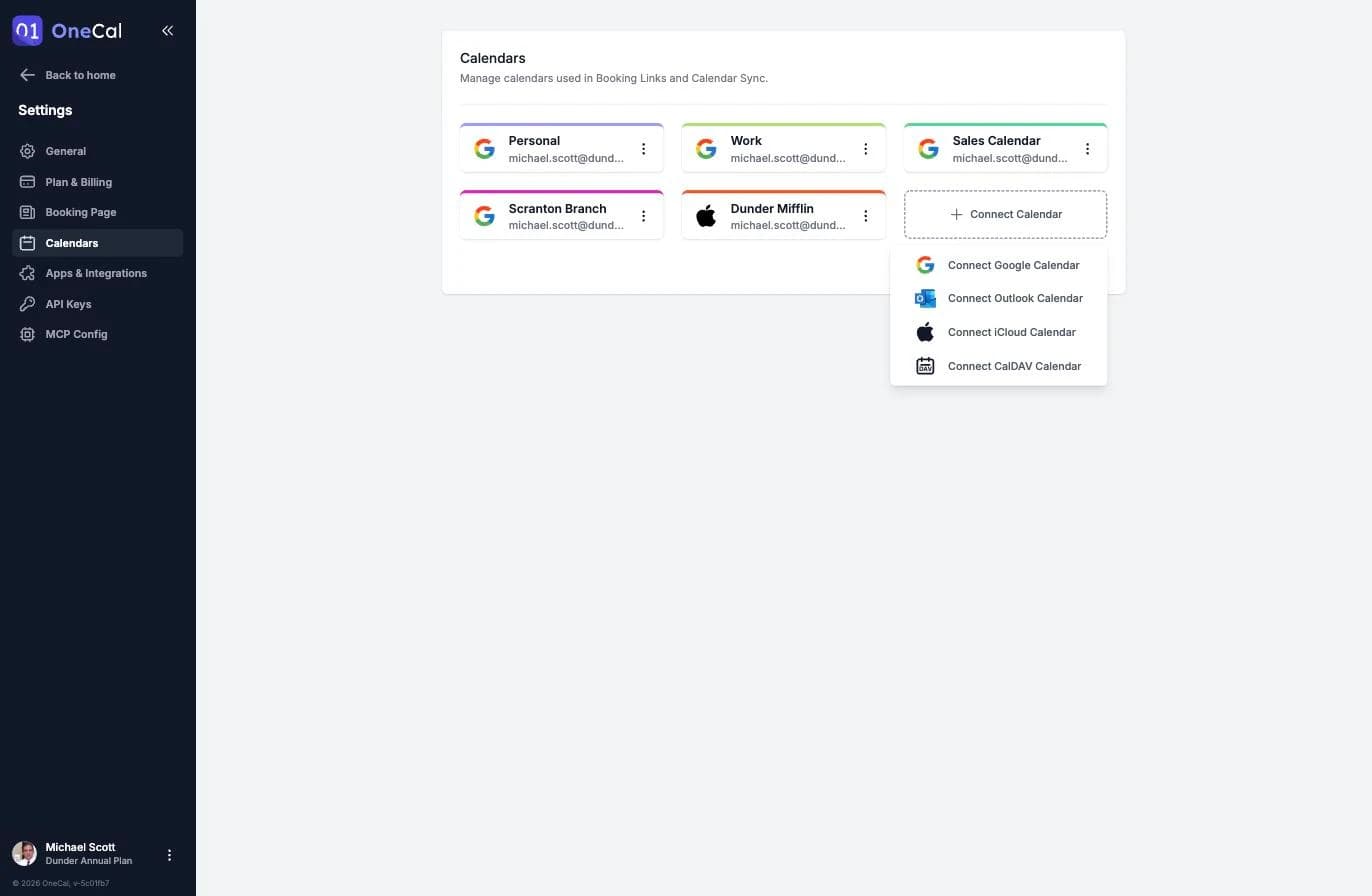
Vous pouvez connecter un compte de calendrier CalDAV depuis le tableau de bord OneCal, depuis Paramètres → Calendriers, ou pendant l'intégration. Cliquez sur Connecter un calendrier et choisissez Connecter un calendrier CalDAV.

Bon à savoir
Si votre calendrier se trouve dans Apple iCloud, utilisez plutôt Connecter iCloud Calendar. Les calendriers Google et Outlook ont aussi leurs propres options de connexion : Connecter Google Calendar et Connecter Outlook Calendar.
Connecter votre compte
- Sous Fournisseur de calendrier, choisissez votre fournisseur. Vous pouvez faire défiler la liste ou saisir du texte pour la filtrer. Si votre fournisseur ne figure pas dans la liste, choisissez Autre serveur CalDAV.
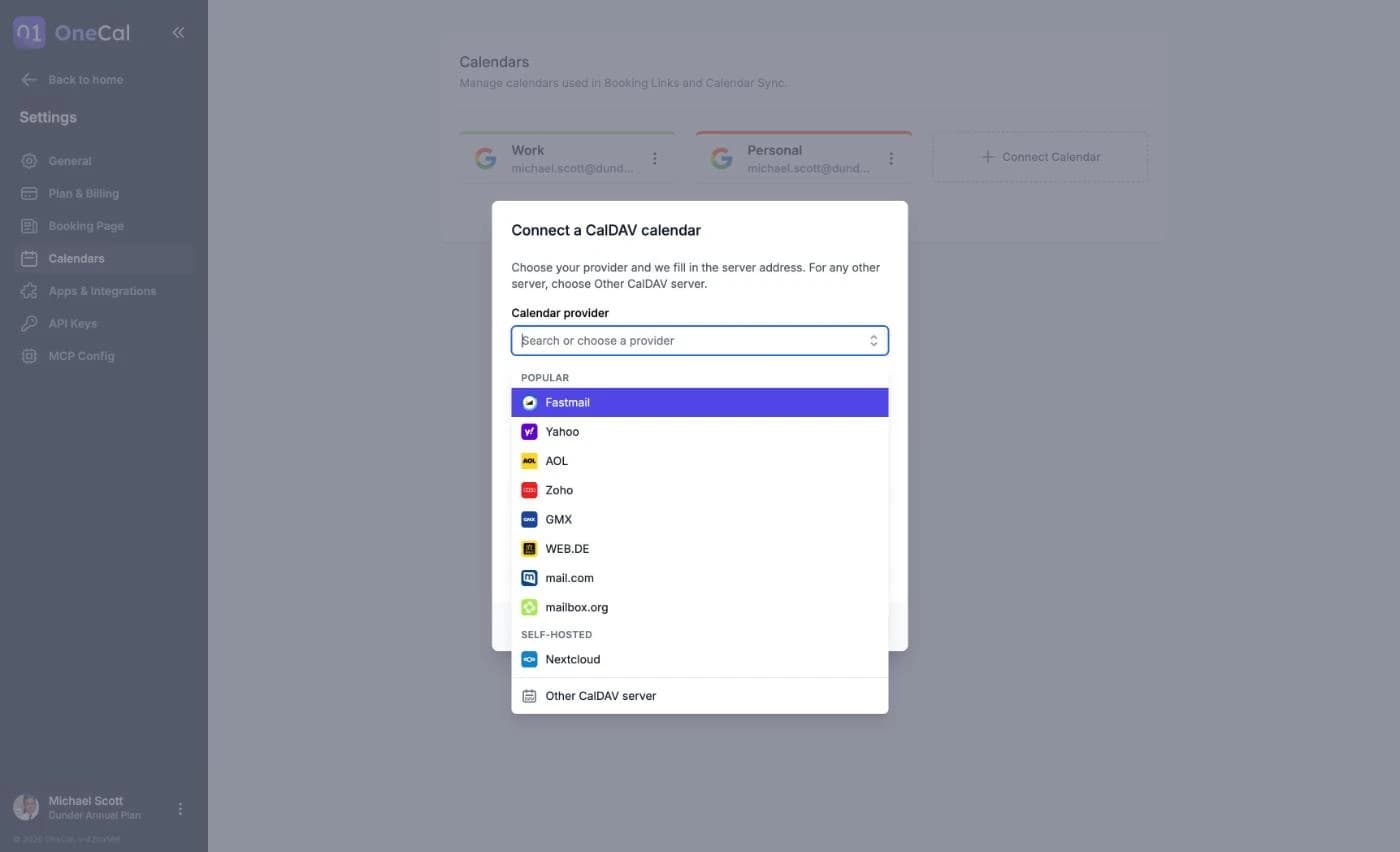
Choisissez votre fournisseur dans la liste, ou tapez son nom pour le rechercher. - Renseignez les informations du serveur. Ce que vous voyez dépend du fournisseur :
- Fournisseurs hébergés comme Fastmail, Yahoo ou GMX : OneCal remplit l'adresse du serveur pour vous. Cliquez sur Modifier uniquement si votre fournisseur vous a donné une autre adresse.
- Zoho : Choisissez votre Centre de données. C'est celui qui apparaît dans l'adresse affichée quand vous vous connectez à Zoho, par exemple
zoho.eu. - Nextcloud : Saisissez l'adresse que vous utilisez pour ouvrir Nextcloud dans votre navigateur, par exemple
cloud.example.com. OneCal ajoute le reste de l'adresse CalDAV pour vous. - Autre serveur CalDAV : Saisissez l'Adresse du serveur de votre fournisseur. Elle doit commencer par
https://. Vous la trouverez généralement dans les pages d'aide de votre fournisseur, ou dans le tableau ci-dessous.
- Saisissez votre adresse e-mail ou votre nom d'utilisateur, puis un mot de passe spécifique à l'application. OneCal n'utilise jamais le mot de passe habituel de votre compte. Si vous n'avez pas encore de mot de passe spécifique à l'application pour OneCal, créez-en un chez votre fournisseur.
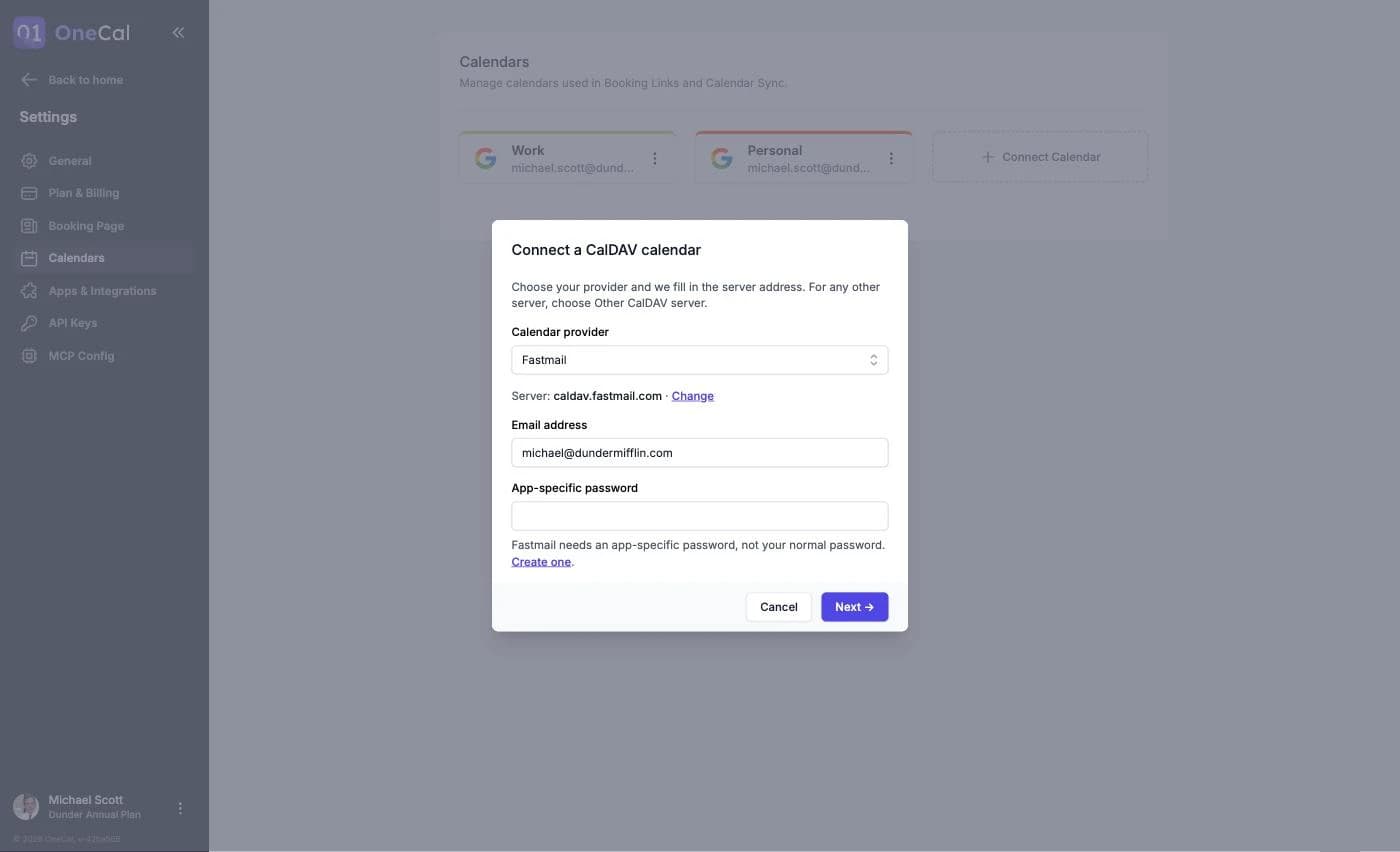
La fenêtre Connecter un calendrier CalDAV. - Cliquez sur Suivant.
Si vous saisissez votre adresse e-mail avant de choisir un fournisseur, OneCal reconnaît de nombreux fournisseurs à partir du domaine de l'adresse et choisit le fournisseur pour vous. Vous pouvez toujours le modifier.
Utilisez toujours un mot de passe spécifique à l'application
Un mot de passe spécifique à l'application est un mot de passe distinct que vous créez chez votre fournisseur de calendrier uniquement pour OneCal. Vous en avez toujours besoin pour connecter un calendrier CalDAV, et le mot de passe habituel de votre compte ne fonctionne pas. Vous le créez une seule fois dans les paramètres de sécurité de votre fournisseur, puis vous le saisissez dans OneCal. Si vous en avez déjà créé un pour OneCal et que vous l'avez encore, vous pouvez le réutiliser. Un mot de passe spécifique à l'application vous permet aussi de révoquer l'accès de OneCal à tout moment sans changer votre mot de passe principal.
Adresses de serveur des fournisseurs populaires
OneCal remplit ces adresses pour vous quand vous choisissez le fournisseur. Elles sont indiquées ici au cas où vous utilisez Autre serveur CalDAV ou une autre application.
| Fournisseur | Adresse du serveur | Identifiant | Mot de passe spécifique à l'application |
|---|---|---|---|
| Fastmail | https://caldav.fastmail.com | Adresse e-mail | Comment en créer un |
| Yahoo | https://caldav.calendar.yahoo.com | Adresse e-mail | Comment en créer un |
| AOL | https://caldav.aol.com | Adresse e-mail | Comment en créer un |
| Zoho (États-Unis) | https://calendar.zoho.com | Adresse e-mail | Comment en créer un |
| Zoho (Europe) | https://calendar.zoho.eu | Adresse e-mail | Comment en créer un |
| Zoho (Australie) | https://calendar.zoho.com.au | Adresse e-mail | Comment en créer un |
| GMX (gmx.net, gmx.de, gmx.at, gmx.ch) | https://caldav.gmx.net | Adresse e-mail | Comment en créer un |
| GMX (gmx.com, gmx.co.uk, gmx.fr, gmx.es) | https://caldav.gmx.com | Adresse e-mail | Dans les paramètres de sécurité de votre compte GMX |
| WEB.DE | https://caldav.web.de | Adresse e-mail | Comment en créer un |
| mail.com | https://caldav.mail.com | Adresse e-mail | Dans les paramètres de sécurité de votre compte mail.com |
| mailbox.org | https://dav.mailbox.org | Adresse e-mail | Comment en créer un |
| Nextcloud | https://your-server/remote.php/dav | Nom d'utilisateur | Comment en créer un |
Google Calendar, Outlook et iCloud ont leurs propres options de connexion dans OneCal, vous n'avez donc pas besoin de CalDAV pour eux. Proton Calendar et Tuta ne prennent pas en charge CalDAV, ils ne peuvent donc pas être connectés.
Choisir quels calendriers importer
Une fois vos identifiants vérifiés, vous choisissez quels calendriers importer. Tous les calendriers sont présélectionnés, et vous pouvez décocher ceux que vous ne voulez pas, tout basculer avec Tout sélectionner ou Tout désélectionner, et renommer les calendriers avant l'import. Cliquez sur Importer les calendriers pour terminer.
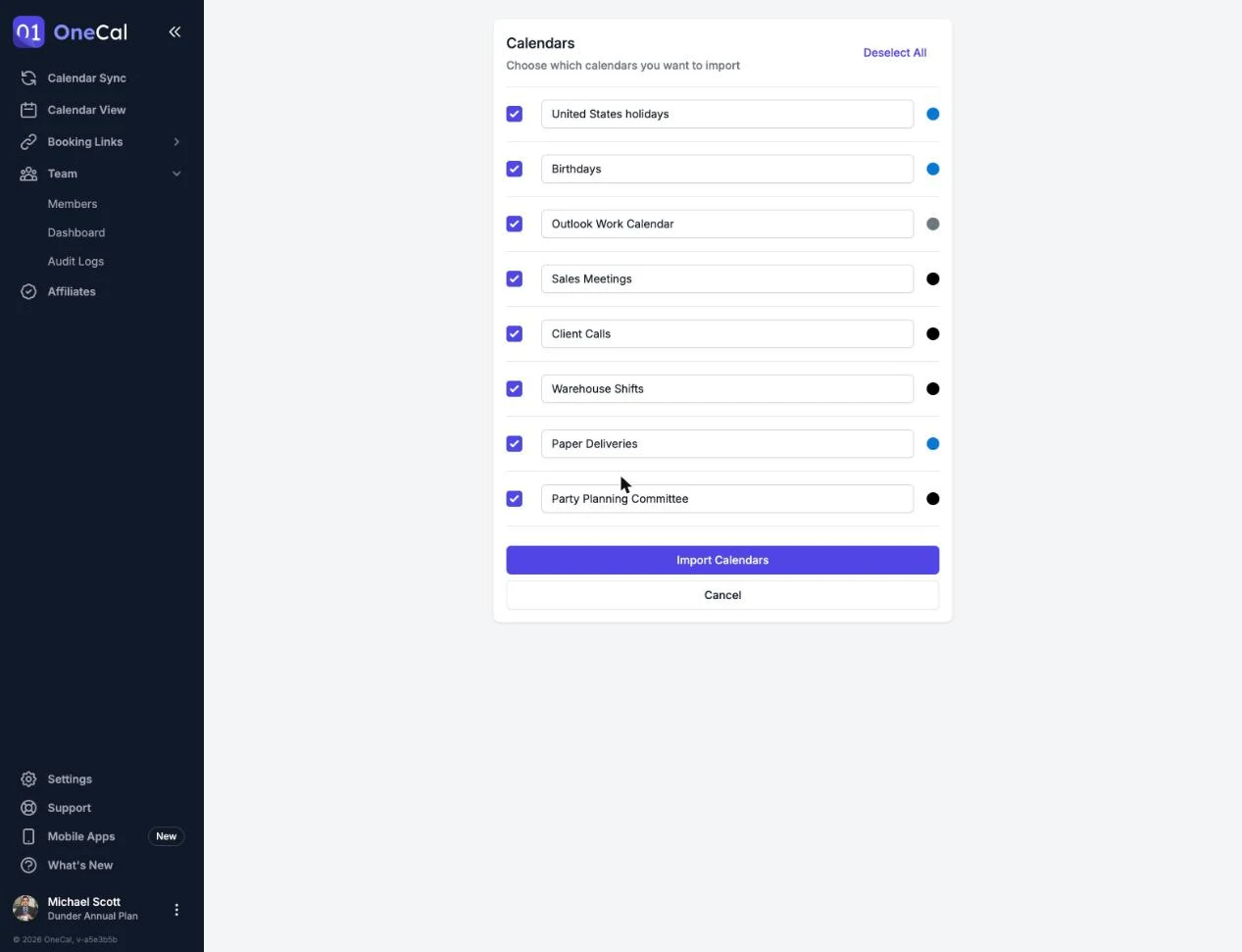
Les calendriers importés comptent dans la limite de calendriers de votre plan. Consultez Plans et essai gratuit.
Ce qui fonctionne avec les calendriers CalDAV
Vous pouvez utiliser les calendriers CalDAV dans toutes les fonctionnalités de OneCal, comme vos autres calendriers. Cela inclut la synchronisation de calendrier, la Vue Calendrier Unifiée, les liens de réservation, l'Assistant IA et bien plus.
Certaines fonctionnalités fonctionnent différemment sur les calendriers CalDAV :
- Couleurs des événements : Les couleurs des événements clonés et l'exclusion des événements par couleur ne sont pas disponibles, car les calendriers CalDAV ne prennent pas en charge les couleurs d'événements personnalisées.
- Liens de réservation : Les calendriers CalDAV peuvent lire votre disponibilité dans les liens de réservation, et vous pouvez les choisir sous Ajouter des événements à pour que les réservations soient ajoutées à votre calendrier CalDAV. Les personnes qui réservent reçoivent l'invitation de calendrier (.ics) dans leur e-mail de confirmation, car OneCal active automatiquement Inclure une invitation ICS dans la confirmation quand vous choisissez un calendrier CalDAV.
- Mises à jour en direct : Les serveurs CalDAV ne préviennent pas OneCal lorsque quelque chose change, donc OneCal vérifie les calendriers CalDAV de vos synchronisations de calendrier environ toutes les 10 minutes, et vos synchronisations de calendrier prennent les modifications en compte à partir de là.
- Visioconférence : Les calendriers CalDAV n'ont pas d'outil de visioconférence intégré, ils ne peuvent donc pas ajouter par défaut un lien Google Meet ou Microsoft Teams aux événements.
Dépannage
- "Cette adresse de serveur n'a pas pu être utilisée" : Vérifiez que l'adresse est correcte et qu'elle commence par
https://. OneCal se connecte uniquement aux serveurs CalDAV via une connexion sécurisée, et le serveur doit être accessible depuis Internet. Les adresses de votre réseau domestique ou professionnel, comme192.168.1.10, ne fonctionnent pas. - "Nous n'avons trouvé aucun serveur CalDAV à cette adresse" : L'adresse est valide, mais OneCal n'y a trouvé aucun calendrier CalDAV. Vérifiez l'adresse dans le tableau ci-dessus ou dans les pages d'aide de votre fournisseur. Pour Nextcloud, utilisez l'adresse que vous ouvrez dans votre navigateur.
- "Nous n'avons pas pu nous connecter à ce serveur CalDAV" : Le serveur a refusé votre nom d'utilisateur ou votre mot de passe spécifique à l'application. Vérifiez les deux. Si vous n'êtes pas sûr que le mot de passe spécifique à l'application est correct, créez-en un nouveau chez votre fournisseur et réessayez.
- "Ce compte CalDAV est déjà associé à un autre utilisateur OneCal" : Chaque compte CalDAV ne peut être connecté qu'à un seul utilisateur OneCal. Supprimez-le d'abord de l'autre compte OneCal.
Si vous supprimez ou révoquez le mot de passe spécifique à l'application utilisé par OneCal, la connexion expire. Consultez Réparer une connexion de calendrier expirée pour la reconnecter.