Connecter des Calendriers
Découvrez comment créer un mot de passe spécifique à une application pour votre identifiant Apple
OneCal s'intègre à vos calendriers iCloud, vous permettant de synchroniser le calendrier Apple avec Outlook ou Google Calendar, de vérifier les conflits lorsque quelqu'un réserve via les liens de réservation OneCal, de créer des événements, et plus encore.
Pour connecter vos calendriers iCloud à OneCal, vous devez créer un mot de passe spécifique à une application pour votre compte iCloud et avoir l'authentification à deux facteurs activée.
Notez que le mot de passe spécifique à une application est différent de votre mot de passe Apple.
Pour créer un mot de passe spécifique à une application, veuillez suivre ces étapes :
- Connectez-vous à https://appleid.apple.com/

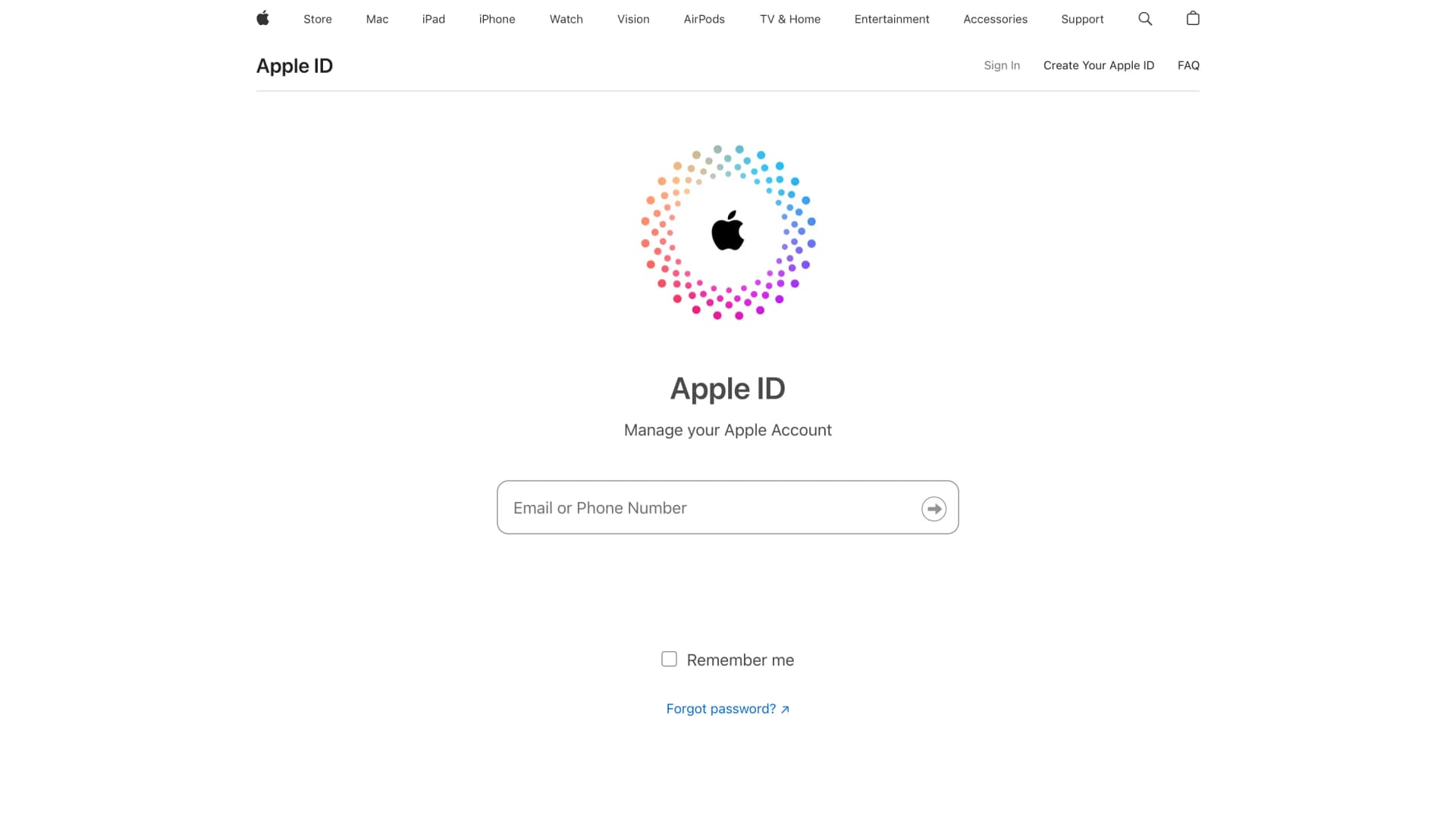
La page d'accueil de l'identifiant Apple - Après vous être connecté, vous serez redirigé vers https://appleid.apple.com/account/manage. Vous pouvez également trouver cette section sous l'onglet "Connexion et sécurité".
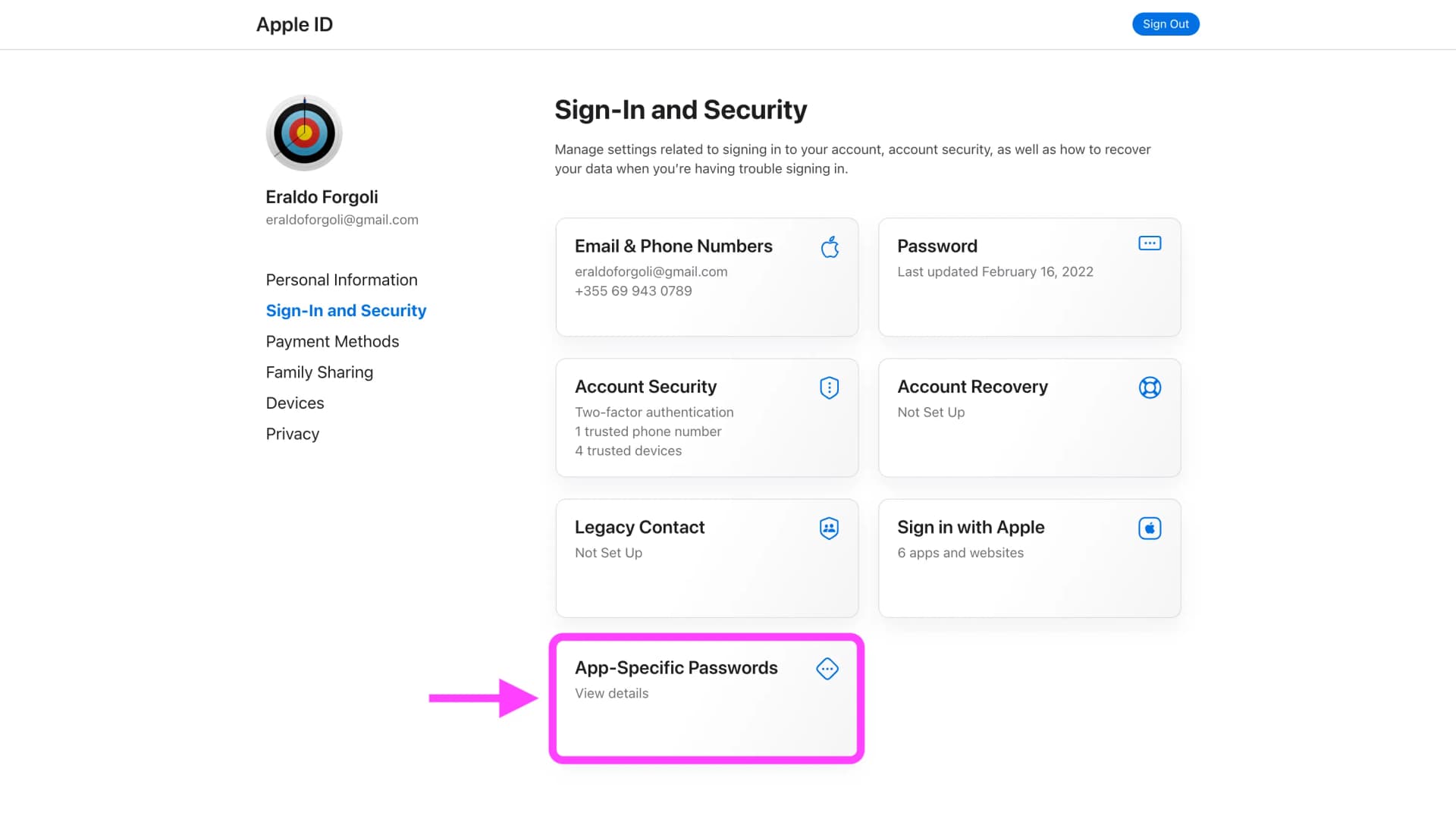
Identifiant Apple - Section Mot de passe spécifique à l'application - Cliquez sur "Mots de passe spécifiques aux applications"
- Cliquez sur "Générer un mot de passe spécifique à une application"
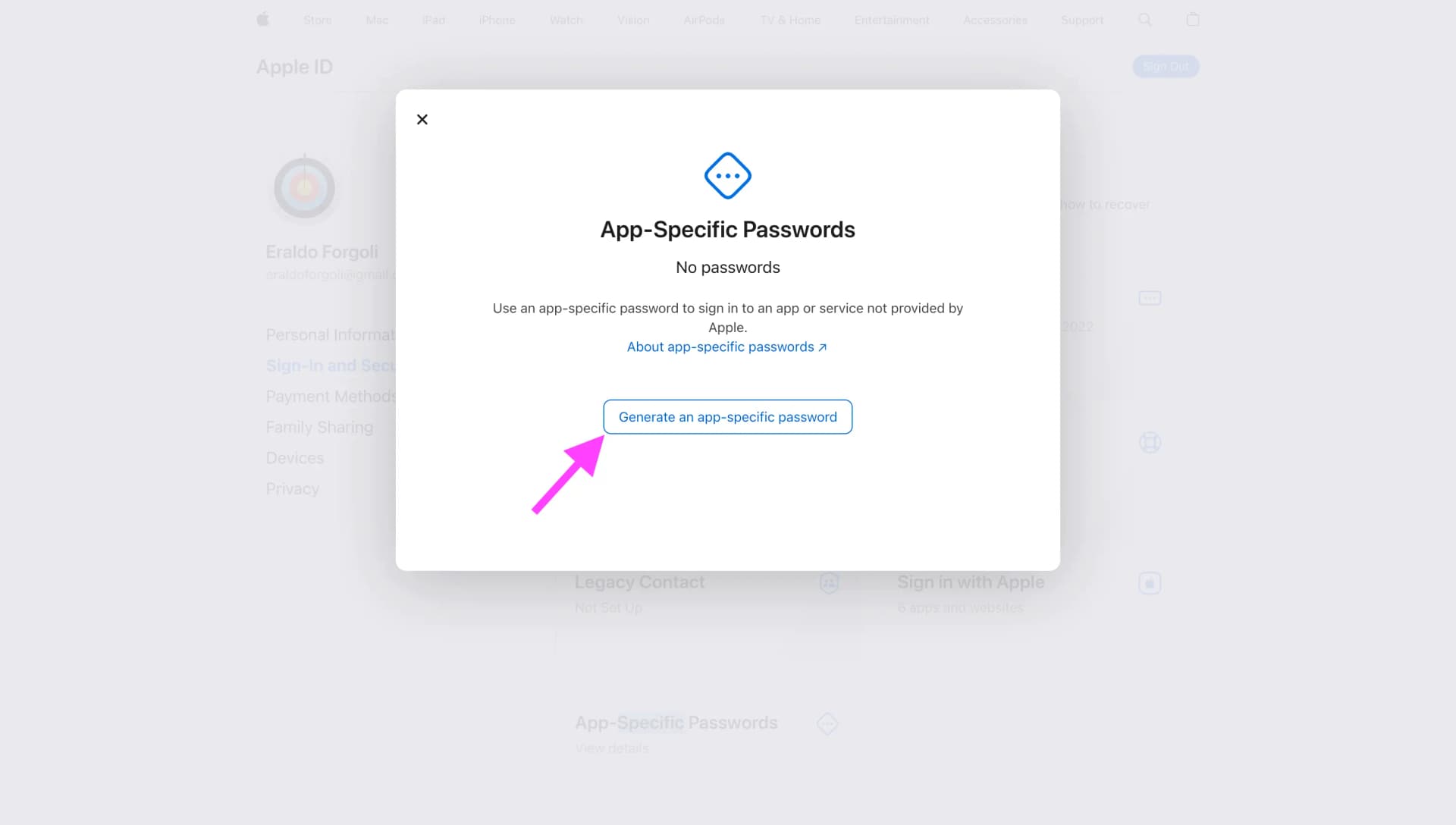
Identifiant Apple - Cliquez sur Générer un mot de passe spécifique à une application - Donnez un nom au mot de passe et cliquez sur "Créer." Ceci est plutôt un identifiant pour vous aider à vous souvenir à quelle application appartient le mot de passe afin que vous puissiez le révoquer plus tard.
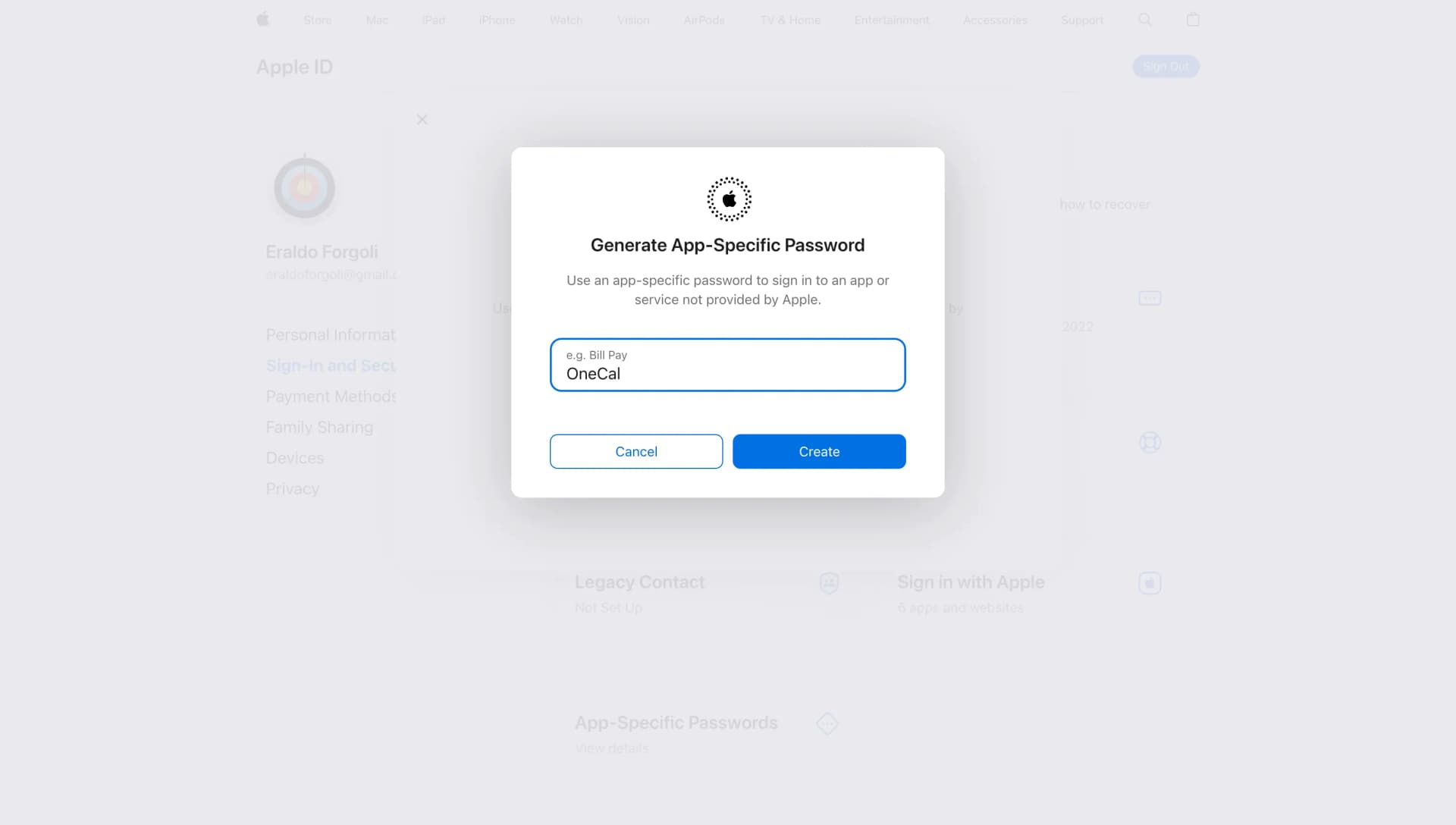
Identifiant Apple - Donnez un identifiant au mot de passe spécifique à l'application - Entrez votre mot de passe iCloud Apple : Veuillez entrer le mot de passe de votre compte (celui que vous avez utilisé pour vous connecter à votre compte Apple). Ceci est nécessaire pour des raisons de sécurité, afin de vérifier que c'est bien vous qui générez ce mot de passe spécifique à l'application.
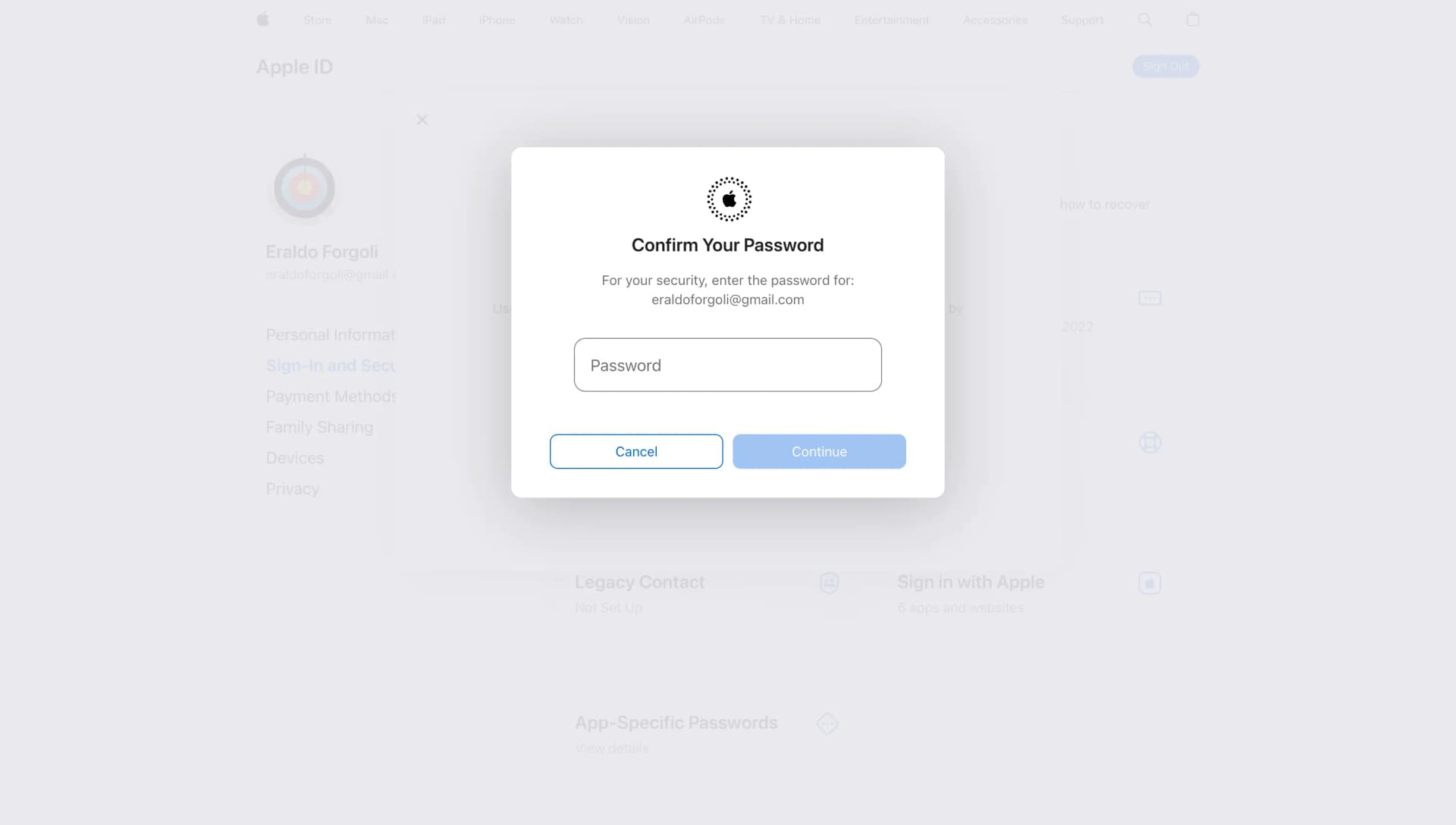
Identifiant Apple - Confirmez votre mot de passe Apple - Copiez votre mot de passe spécifique à l'application. Vous pouvez utiliser ce mot de passe pour connecter vos calendriers iCloud à OneCal, ou à toute autre application pour laquelle vous l'avez prévu.
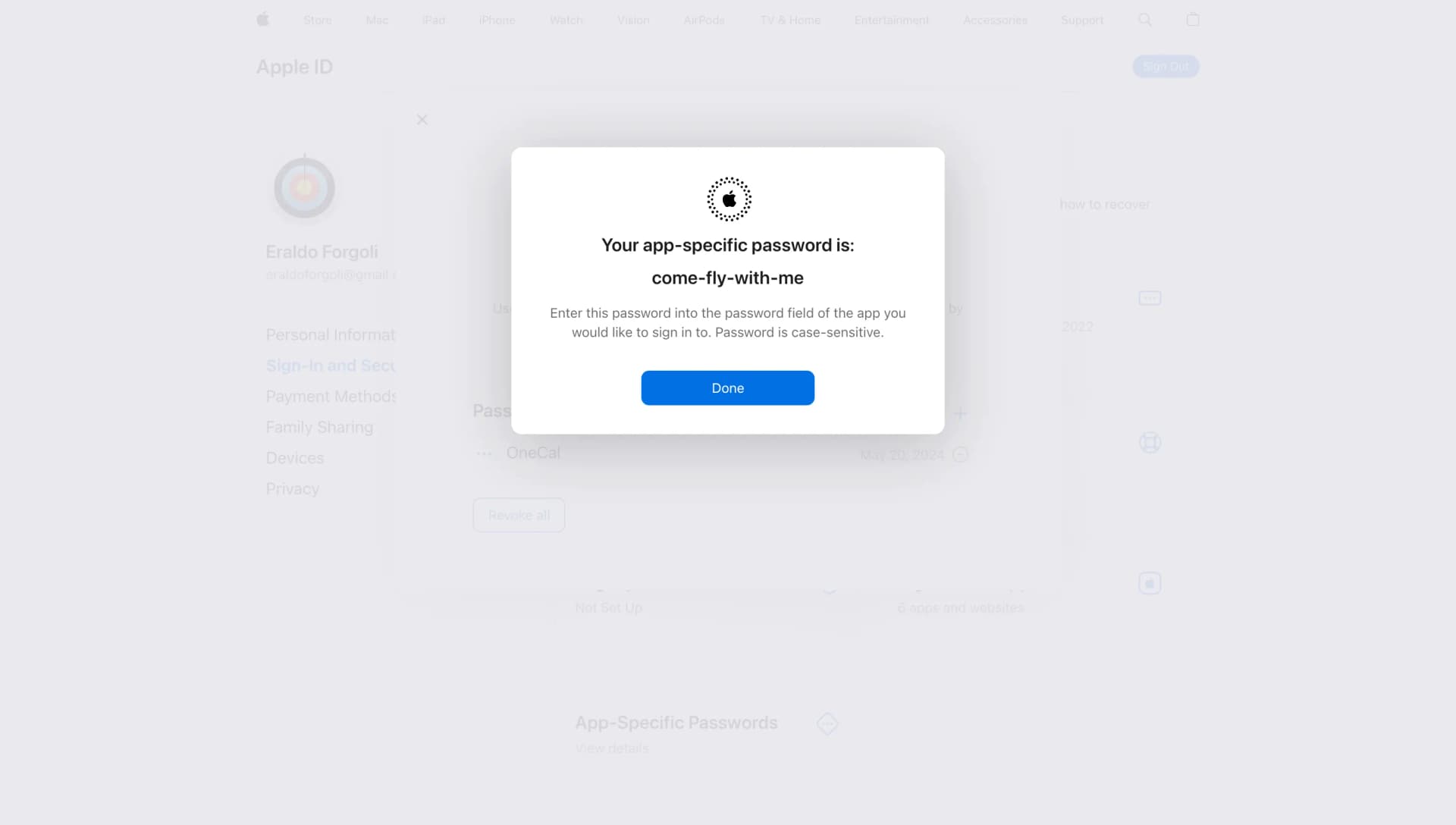
Identifiant Apple - Copiez le mot de passe spécifique à l'application
Comment gérer votre mot de passe spécifique à l'application de l'identifiant Apple
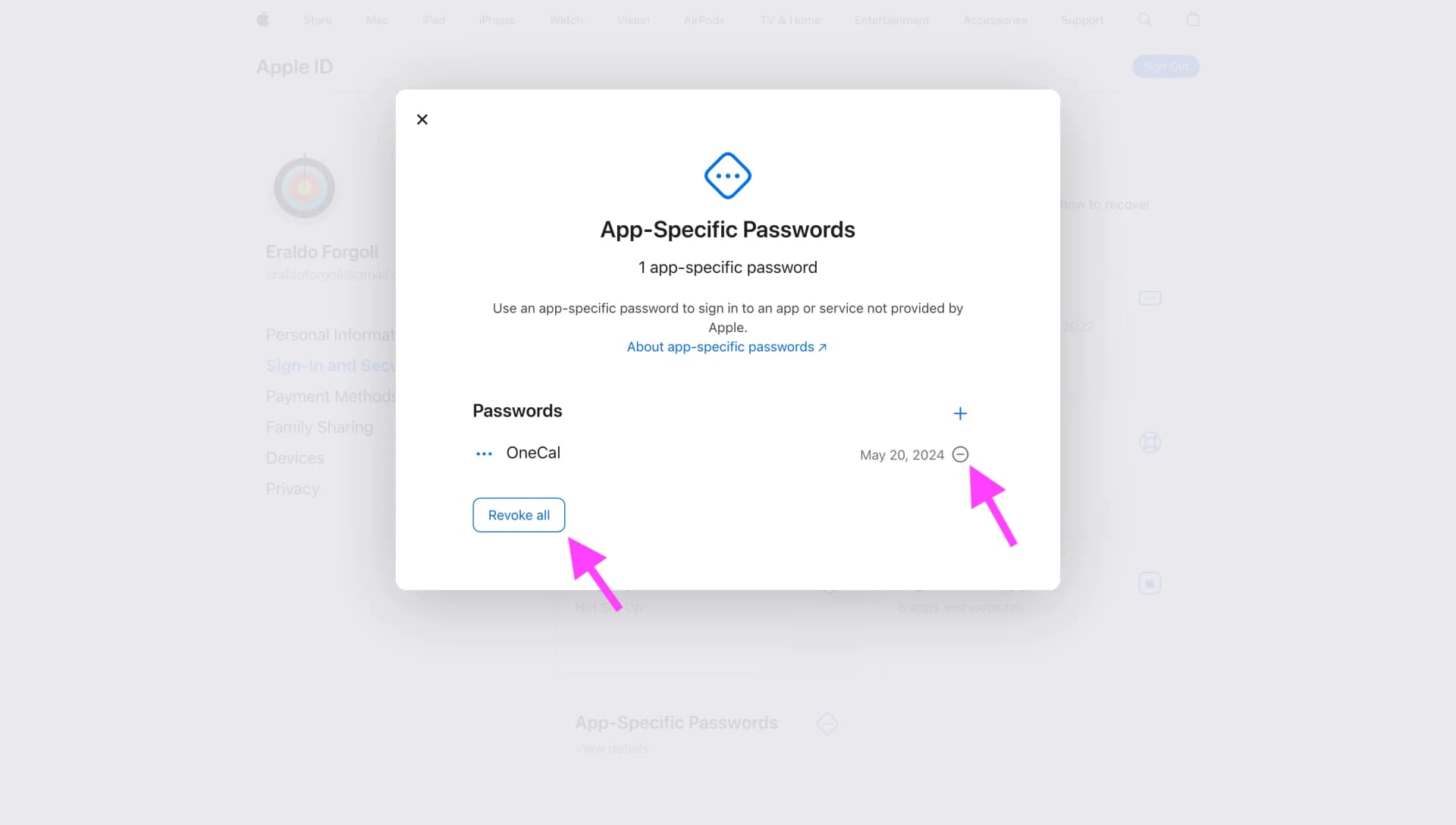
Après avoir créé votre premier mot de passe spécifique à une application, vous pouvez le gérer en visitant https://appleid.apple.com/account/manage et en cliquant sur "Mots de passe spécifiques aux applications".
Vous pouvez révoquer l'accès à une application spécifique ou à toutes les applications en même temps, en cliquant sur "Tout révoquer".