Connecter des Calendriers
Réparer une connexion de calendrier expirée
Une connexion de calendrier peut expirer quand le fournisseur cesse d'accepter l'accès de OneCal. Cela arrive généralement quand vous changez le mot de passe de votre compte, que vous révoquez l'accès de OneCal, que l'administrateur de votre organisation le révoque, ou que votre mot de passe spécifique à l'application iCloud est modifié ou supprimé.
Tant qu'une connexion est expirée, les synchronisations impliquant ses calendriers sont mises en pause et les liens de réservation qui utilisent ses calendriers cessent de fonctionner, donc personne ne peut réserver de créneau avec vous tant que la connexion n'est pas rafraîchie.
Comment repérer une connexion expirée
- Une bannière sur le tableau de bord : "Connexion de compte expirée".
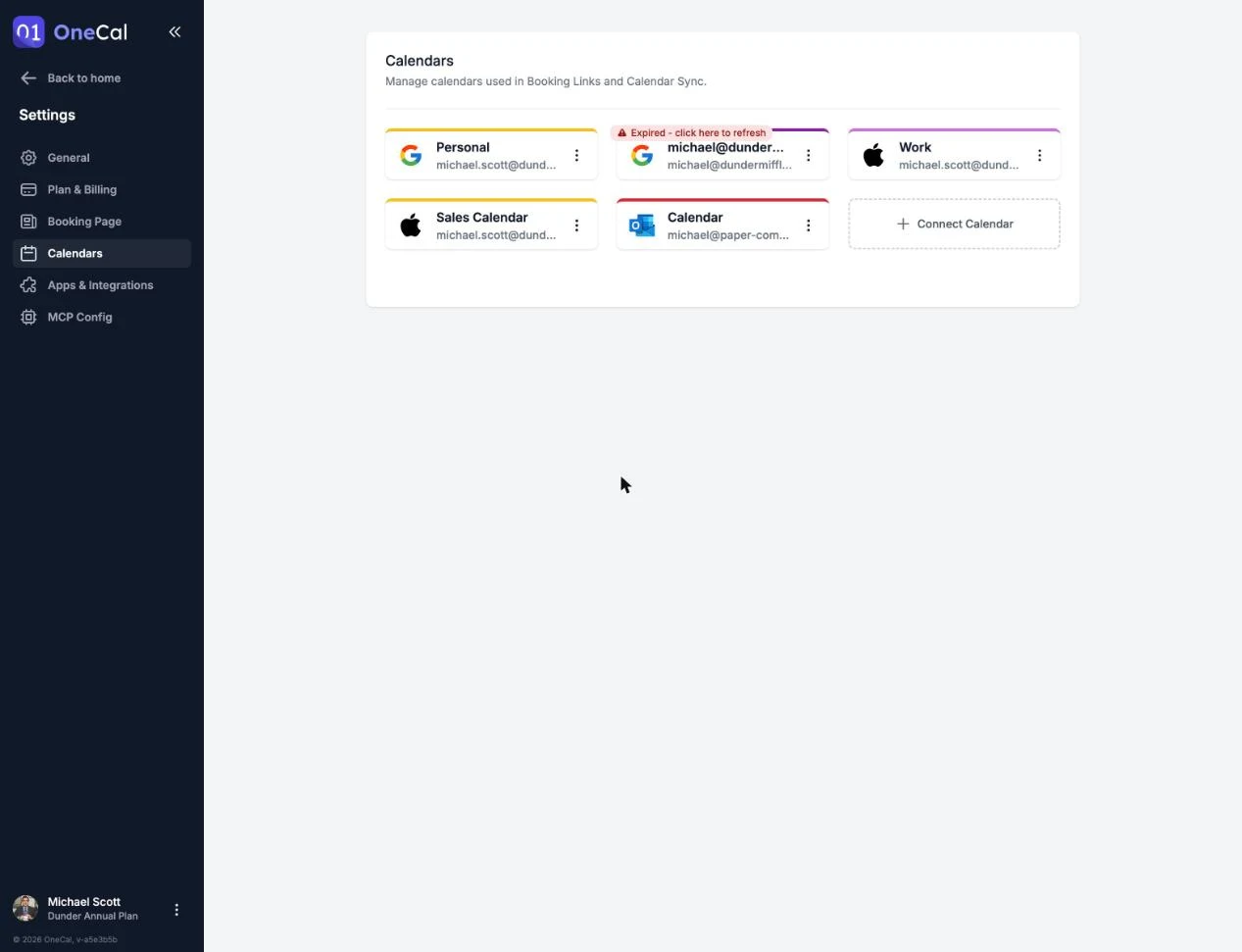
- Une étiquette rouge sur les cartes des calendriers concernés : "Expiré - cliquez ici pour rafraîchir".
- Un avertissement sur la page de votre lien de réservation, visible uniquement par vous. Les liens de réservation qui utilisent le calendrier expiré ne fonctionnent pas tant que la connexion n'est pas rafraîchie.
- Un e-mail de OneCal intitulé "Vos connexions de calendrier ont expiré", avec des rappels si la connexion reste expirée.

Rafraîchir la connexion
- Allez dans Paramètres → Calendriers.
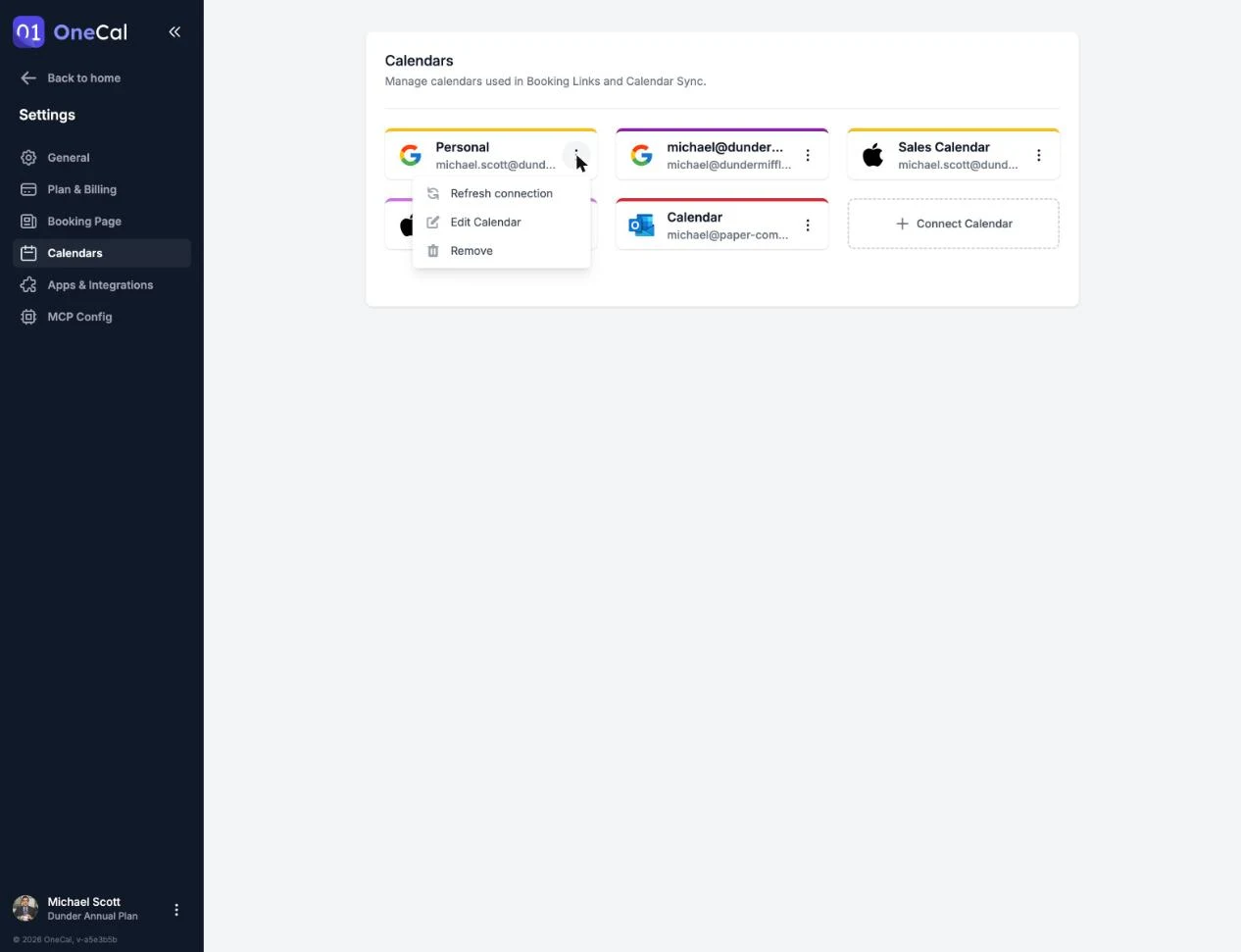
- Sur la carte du calendrier expiré, ouvrez le menu et cliquez sur Rafraîchir la connexion, ou cliquez sur l'étiquette rouge Expiré.
- La suite dépend du fournisseur :
- Google : Vous êtes envoyé vers Google pour approuver à nouveau l'accès de OneCal.
- Outlook : Vous êtes envoyé vers Microsoft pour vous reconnecter.
- iCloud : Une fenêtre vous demande un nouveau mot de passe spécifique à l'application. Si vous avez supprimé l'ancien, créez d'abord un nouveau mot de passe spécifique à l'application.
- CalDAV : Une fenêtre s'ouvre avec l'adresse du serveur et le nom d'utilisateur déjà remplis. Saisissez votre mot de passe spécifique à l'application. Si vous avez supprimé ou révoqué l'ancien, ou si vous ne vous en souvenez plus, créez d'abord un nouveau mot de passe spécifique à l'application chez votre fournisseur.
Bon à savoir
Après avoir rafraîchi la connexion de calendrier, pensez à reprendre vos synchronisations pour qu'elles s'exécutent à nouveau. Vous pouvez reprendre chaque synchronisation depuis le tableau de bord.