Connecter des Calendriers
Renommer, recolorer et supprimer des calendriers
Vous pouvez gérer tous vos calendriers connectés depuis Paramètres → Calendriers. Chaque carte de calendrier a un menu avec Rafraîchir la connexion, Modifier le calendrier, Définir par défaut et Supprimer.

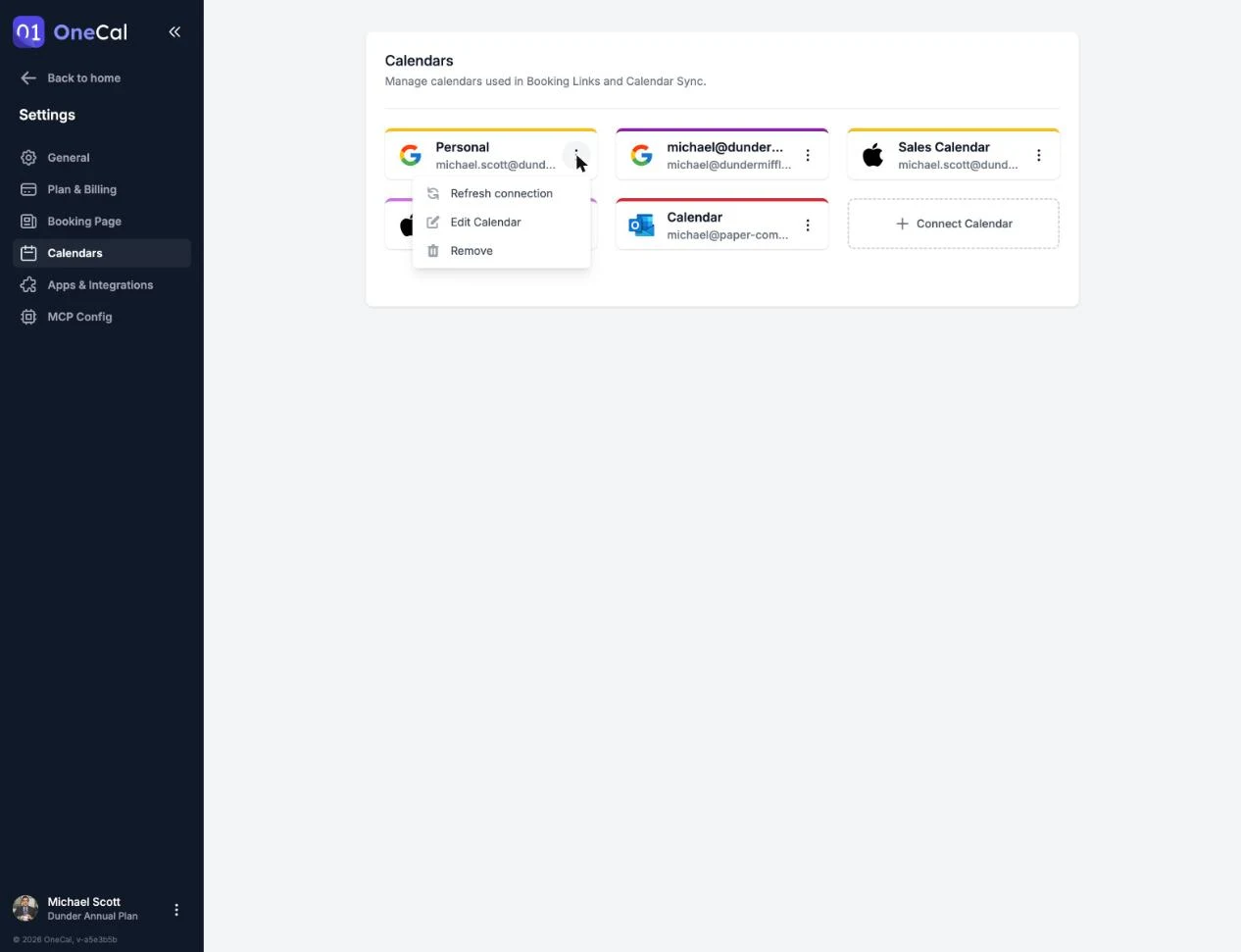
Renommer ou recolorer un calendrier
Cliquez sur Modifier le calendrier pour changer le nom du calendrier ou choisir une autre couleur.
Bon à savoir
Les modifications du nom et de la couleur n'affectent que l'apparence du calendrier dans OneCal. Elles ne sont pas propagées à Google, Outlook ou iCloud.
Définir un calendrier par défaut
Cliquez sur Définir par défaut pour faire de ce calendrier votre calendrier par défaut. Les nouveaux événements de la Vue Calendrier Unifiée et les nouveaux liens de réservation vont dans votre calendrier par défaut, qui est marqué d'une étoile jaune sur sa carte. Consultez Définir votre calendrier par défaut.
Supprimer un calendrier
Cliquez sur Supprimer sur la carte du calendrier et confirmez. Supprimer un calendrier de OneCal ne le supprime jamais, ni ses événements, chez Google, Outlook ou iCloud. Cela le déconnecte seulement de OneCal.
Un calendrier ne peut pas être supprimé tant qu'il est encore utilisé :
- Utilisé dans une synchronisation : Supprimez d'abord les synchronisations qui utilisent ce calendrier.
- Utilisé dans un lien de réservation : Mettez d'abord à jour les liens de réservation qui ajoutent leurs événements à ce calendrier. La lecture de la disponibilité d'un calendrier ne bloque pas sa suppression.
Si vous supprimez votre calendrier par défaut, OneCal choisit un autre calendrier pour les nouveaux événements et les liens de réservation jusqu'à ce que vous choisissiez un nouveau calendrier par défaut.
Une fois qu'un compte connecté n'a plus aucun calendrier dans OneCal, le compte lui-même disparaît de votre liste de calendriers.
Importer plus de calendriers depuis un compte connecté
Pour ajouter un calendrier que vous avez ignoré lors de l'import initial, connectez à nouveau le même compte. L'écran d'import ne montre que les calendriers qui ne sont pas encore importés, donc vous pouvez les ajouter sans doublons.
Les calendriers importés comptent dans la limite de calendriers de votre plan, de 2, 5 ou 50 calendriers par utilisateur, selon votre plan. Consultez Plans et essai gratuit.