Conectar Calendarios
Conectar un Calendario CalDAV
CalDAV es un estándar abierto de internet para leer y escribir datos de calendario. Lo usan proveedores de correo electrónico como Fastmail y Zoho, y herramientas autoalojadas como Nextcloud, Radicale y Baïkal.
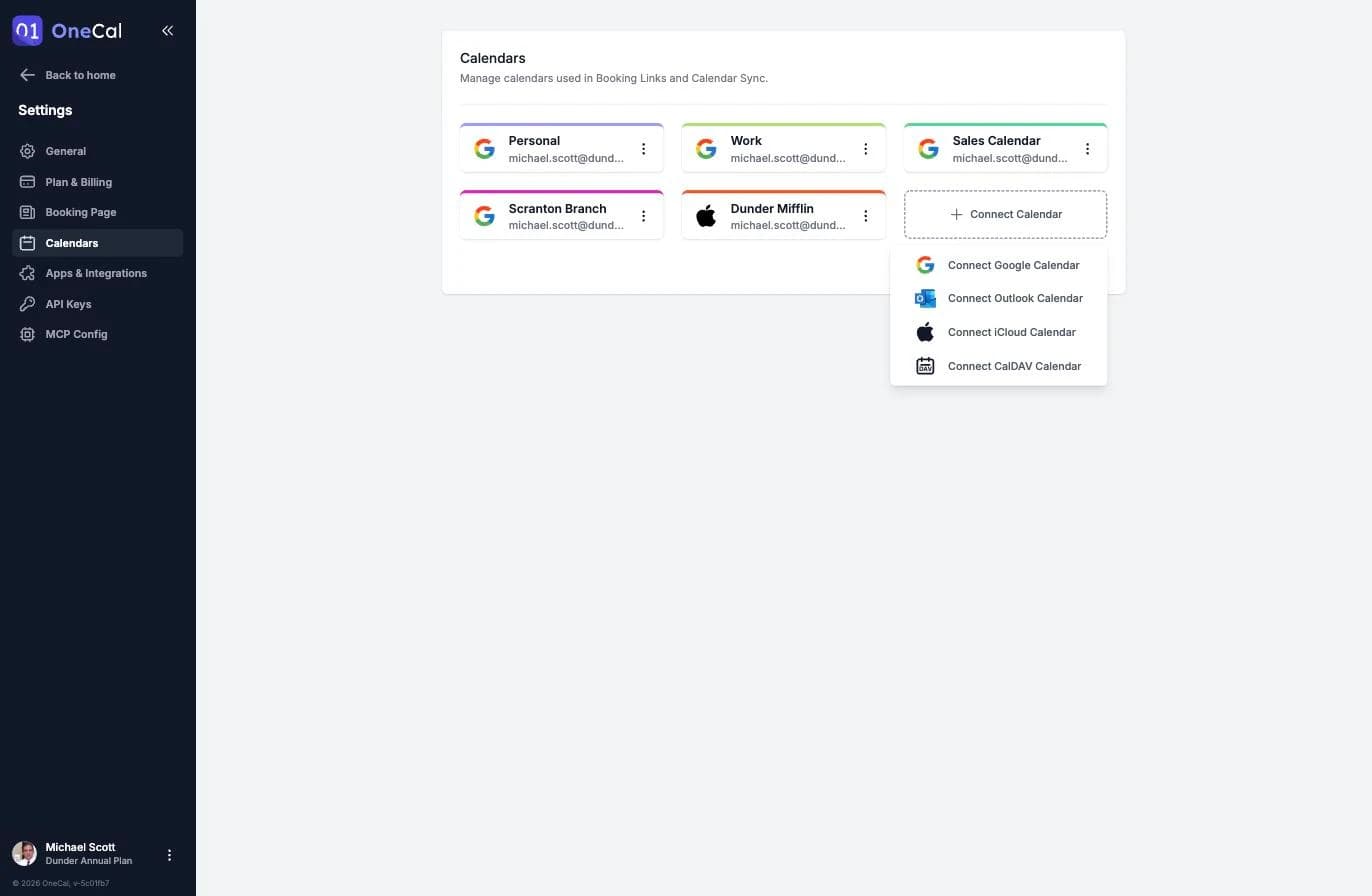
Puedes conectar una cuenta de calendario CalDAV desde el panel de OneCal, desde Configuración → Calendarios, o durante la incorporación. Haz clic en Conectar Calendario y elige Conectar Calendario CalDAV.

Es Bueno Saber
Si tu calendario está en iCloud de Apple, usa Conectar iCloud Calendar en su lugar. Los calendarios de Google y de Outlook también tienen sus propias opciones de conexión: Conectar Google Calendar y Conectar Outlook Calendar.
Conecta tu cuenta
- En Proveedor de calendario, elige tu proveedor. Puedes desplazarte por la lista o escribir para buscar en ella. Si tu proveedor no aparece, elige Otro servidor CalDAV.
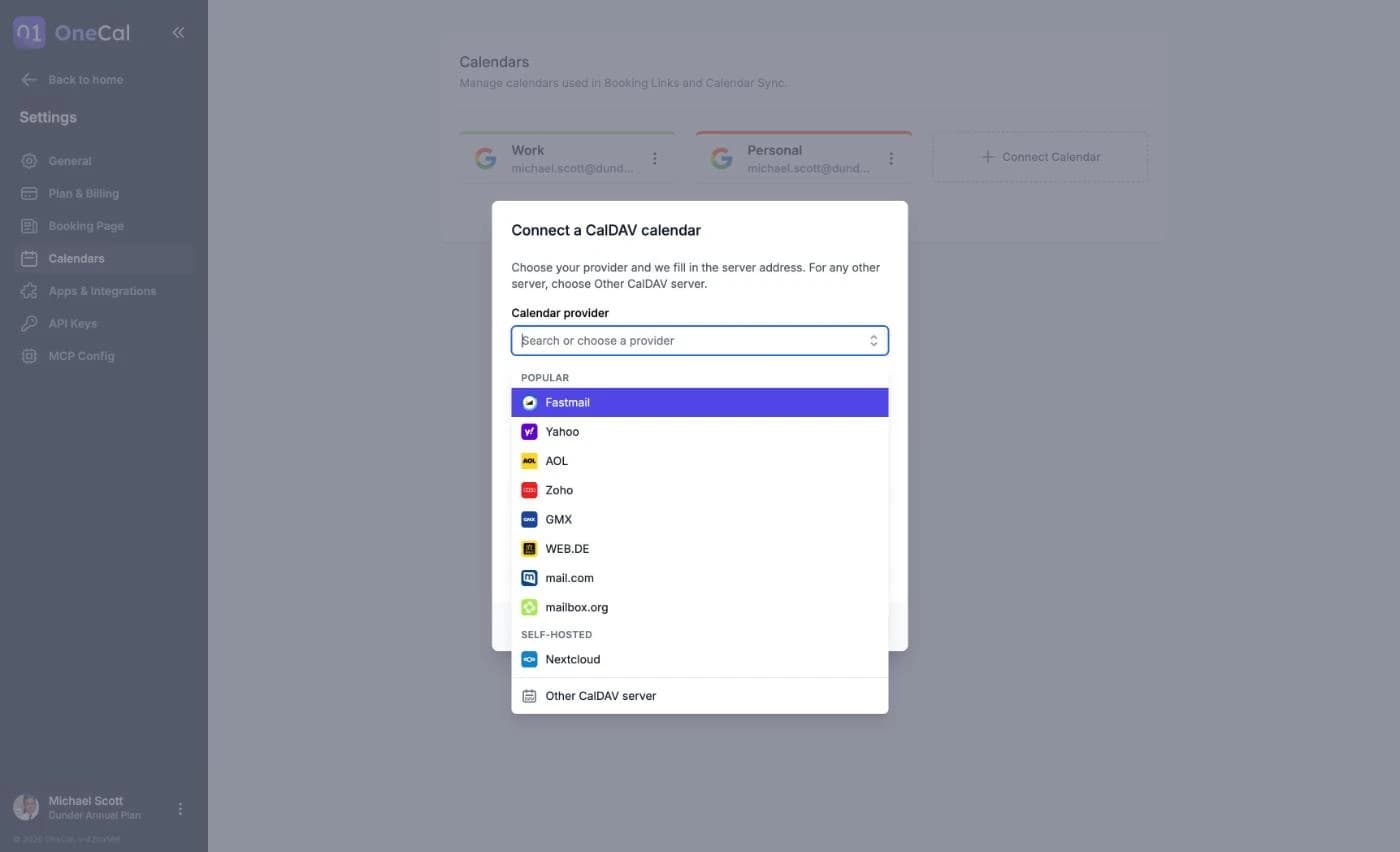
Elige tu proveedor de la lista o escribe para buscarlo. - Completa los datos del servidor. Lo que ves depende del proveedor:
- Proveedores alojados como Fastmail, Yahoo o GMX: OneCal completa la dirección del servidor por ti. Haz clic en Cambiar solo si tu proveedor te dio una dirección diferente.
- Zoho: Elige tu Centro de datos. Es el que aparece en la dirección que ves al iniciar sesión en Zoho, por ejemplo
zoho.eu. - Nextcloud: Introduce la dirección que usas para abrir Nextcloud en tu navegador, por ejemplo
cloud.example.com. OneCal agrega el resto de la dirección CalDAV por ti. - Otro servidor CalDAV: Introduce la Dirección del servidor de tu proveedor. Debe comenzar con
https://. Normalmente puedes encontrarla en las páginas de ayuda de tu proveedor o en la tabla de abajo.
- Introduce tu dirección de correo electrónico o nombre de usuario, y una contraseña específica para la aplicación. OneCal nunca usa la contraseña normal de tu cuenta. Si todavía no tienes una contraseña específica para la aplicación para OneCal, crea una con tu proveedor.
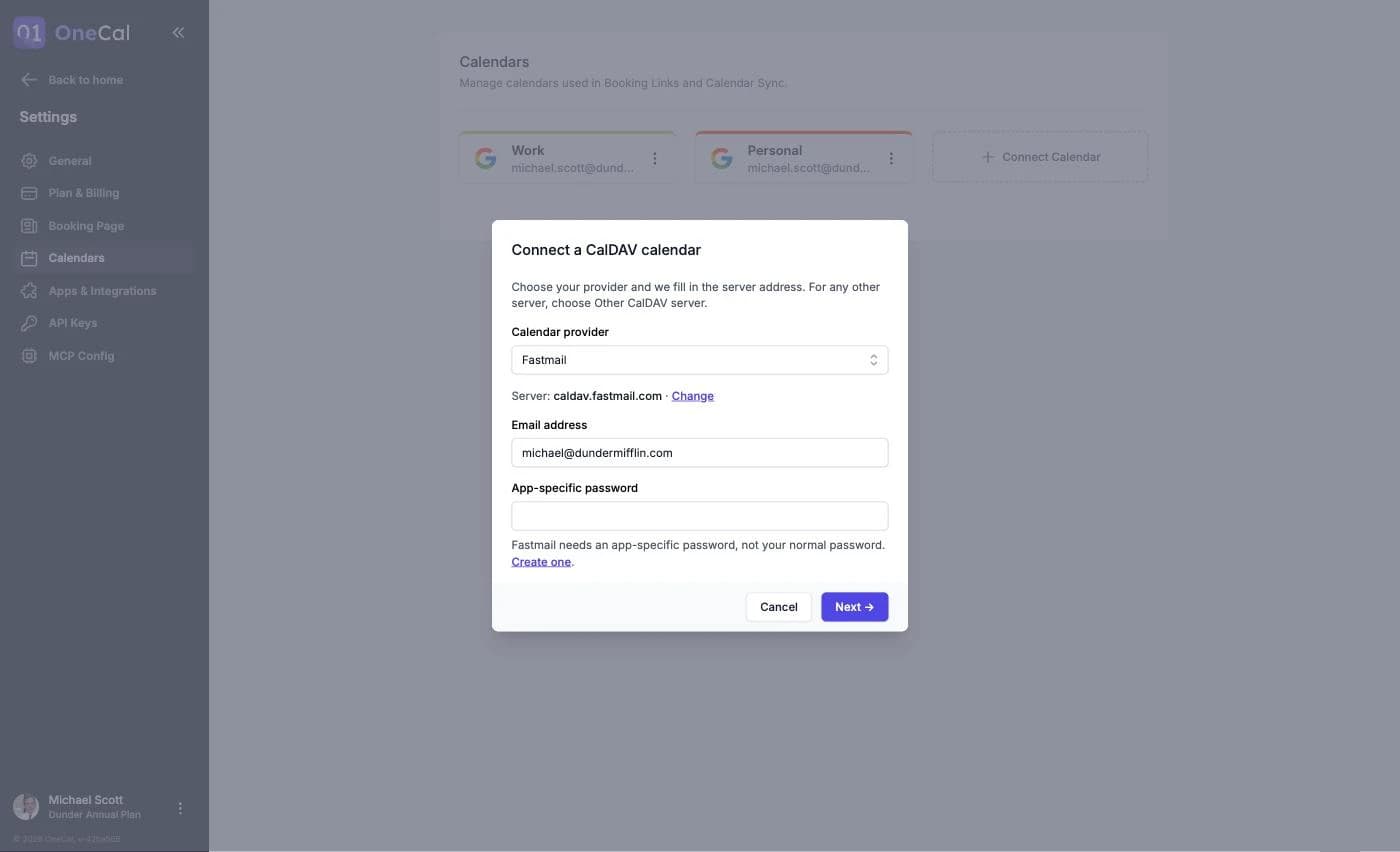
El modal de Conectar un calendario CalDAV. - Haz clic en Siguiente.
Si escribes tu dirección de correo electrónico antes de elegir un proveedor, OneCal reconoce muchos proveedores a partir del dominio del correo y elige el proveedor por ti. Aun así, puedes cambiarlo.
Usa Siempre una Contraseña Específica para la Aplicación
Una contraseña específica para la aplicación es una contraseña aparte que creas con tu proveedor de calendario solo para OneCal. Siempre necesitas una para conectar un calendario CalDAV, y la contraseña normal de tu cuenta no funciona. La creas una vez en la configuración de seguridad de tu proveedor y la introduces en OneCal. Si ya creaste una para OneCal y todavía la tienes, puedes volver a usarla. Una contraseña específica para la aplicación también te permite revocar el acceso de OneCal en cualquier momento sin cambiar tu contraseña principal.
Direcciones de servidor de proveedores populares
OneCal completa estas direcciones por ti cuando eliges el proveedor. Aparecen aquí por si usas Otro servidor CalDAV u otra aplicación.
| Proveedor | Dirección del servidor | Inicio de sesión | Contraseña específica para la aplicación |
|---|---|---|---|
| Fastmail | https://caldav.fastmail.com | Dirección de correo electrónico | Cómo crear una |
| Yahoo | https://caldav.calendar.yahoo.com | Dirección de correo electrónico | Cómo crear una |
| AOL | https://caldav.aol.com | Dirección de correo electrónico | Cómo crear una |
| Zoho (Estados Unidos) | https://calendar.zoho.com | Dirección de correo electrónico | Cómo crear una |
| Zoho (Europa) | https://calendar.zoho.eu | Dirección de correo electrónico | Cómo crear una |
| Zoho (Australia) | https://calendar.zoho.com.au | Dirección de correo electrónico | Cómo crear una |
| GMX (gmx.net, gmx.de, gmx.at, gmx.ch) | https://caldav.gmx.net | Dirección de correo electrónico | Cómo crear una |
| GMX (gmx.com, gmx.co.uk, gmx.fr, gmx.es) | https://caldav.gmx.com | Dirección de correo electrónico | En la configuración de seguridad de tu cuenta de GMX |
| WEB.DE | https://caldav.web.de | Dirección de correo electrónico | Cómo crear una |
| mail.com | https://caldav.mail.com | Dirección de correo electrónico | En la configuración de seguridad de tu cuenta de mail.com |
| mailbox.org | https://dav.mailbox.org | Dirección de correo electrónico | Cómo crear una |
| Nextcloud | https://your-server/remote.php/dav | Nombre de usuario | Cómo crear una |
Google Calendar, Outlook e iCloud tienen sus propias opciones de conexión en OneCal, así que no necesitas CalDAV para ellos. Proton Calendar y Tuta no son compatibles con CalDAV, por lo que no se pueden conectar.
Elegir qué calendarios importar
Después de verificar tus credenciales, eliges qué calendarios importar. Todos los calendarios están preseleccionados, y puedes desmarcar los que no quieres, alternar todo con Seleccionar todo o Deseleccionar todo, y renombrar los calendarios antes de importarlos. Haz clic en Importar Calendarios para terminar.
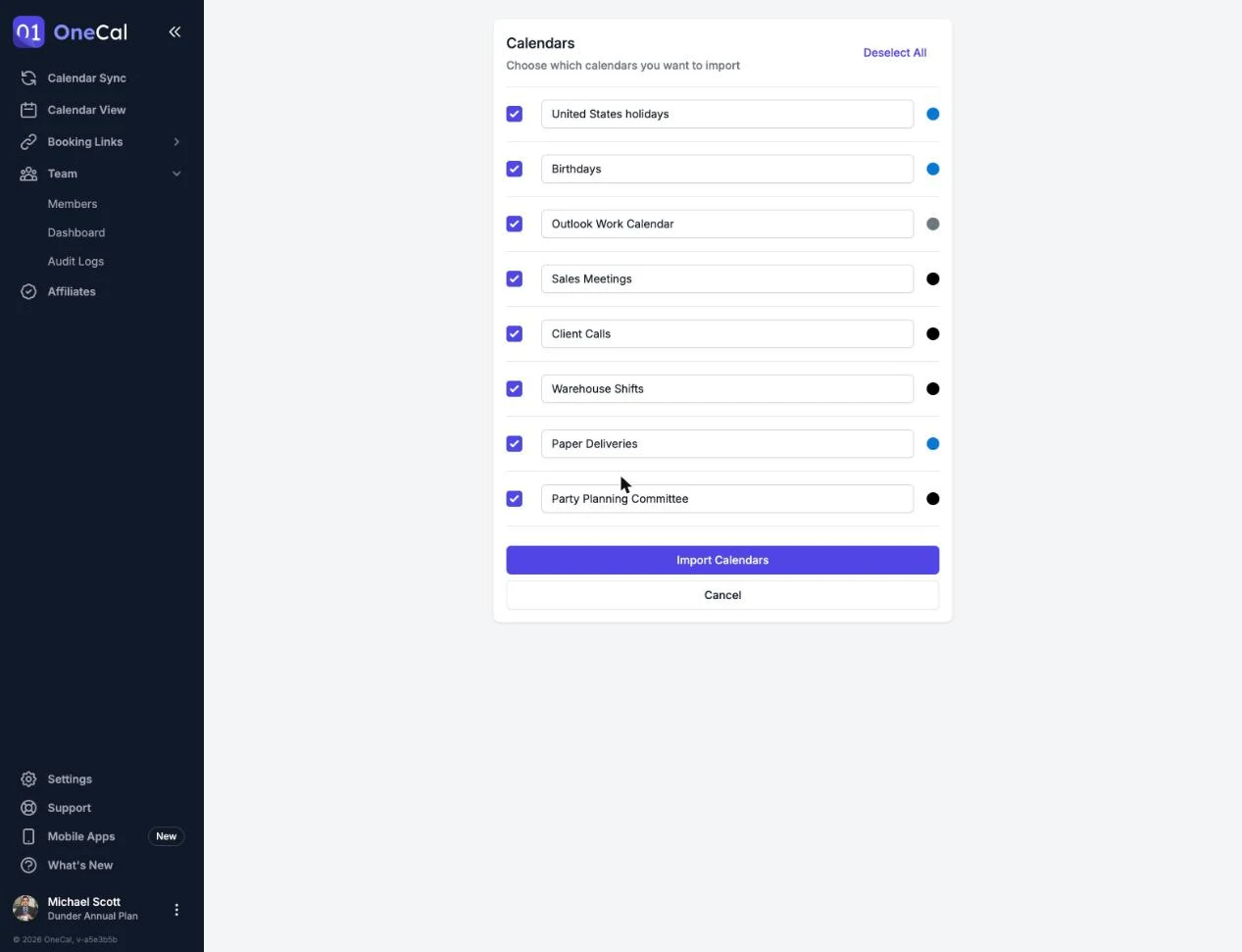
Los calendarios importados cuentan para el límite de calendarios de tu plan. Consulta Planes y Prueba Gratuita.
Qué funciona con los calendarios CalDAV
Puedes usar los calendarios CalDAV en todas las funciones de OneCal, igual que tus otros calendarios. Esto incluye la Sincronización de Calendarios, la Vista de Calendario Unificada, los enlaces de reserva, el Asistente de IA y mucho más.
Algunas funciones funcionan de manera diferente en los calendarios CalDAV:
- Colores de los eventos: Los colores de los eventos clonados y la exclusión de eventos por color no están disponibles, porque los calendarios CalDAV no admiten colores personalizados para los eventos.
- Enlaces de reserva: Los calendarios CalDAV pueden leer tu disponibilidad en los enlaces de reserva, y puedes elegirlos en Agregar eventos a para que las reservas se agreguen a tu calendario CalDAV. Las personas que reservan reciben la invitación de calendario (.ics) en su correo de confirmación, porque OneCal activa Incluir invitación ICS en la confirmación automáticamente cuando eliges un calendario CalDAV.
- Actualizaciones en vivo: Los servidores CalDAV no avisan a OneCal cuando algo cambia, así que OneCal revisa los calendarios CalDAV de tus sincronizaciones de calendario aproximadamente cada 10 minutos, y tus sincronizaciones de calendario recogen los cambios desde ahí.
- Videoconferencias: Los calendarios CalDAV no tienen una herramienta de videoconferencia integrada, por lo que no pueden agregar un enlace de Google Meet o Microsoft Teams a los eventos de forma predeterminada.
Solución de problemas
- "No se pudo usar esa dirección de servidor": Comprueba que la dirección sea correcta y que comience con
https://. OneCal solo se conecta a servidores CalDAV mediante una conexión segura, y el servidor debe ser accesible desde internet. Las direcciones de tu red doméstica o de oficina, como192.168.1.10, no funcionan. - "No encontramos un servidor CalDAV en esa dirección": La dirección es válida, pero OneCal no encontró un calendario CalDAV en ella. Comprueba la dirección en la tabla de arriba o en las páginas de ayuda de tu proveedor. Para Nextcloud, usa la dirección que abres en tu navegador.
- "No pudimos iniciar sesión en ese servidor CalDAV": El servidor rechazó tu nombre de usuario o tu contraseña específica para la aplicación. Comprueba ambos. Si no estás seguro de que la contraseña específica para la aplicación sea correcta, crea una nueva con tu proveedor y vuelve a intentarlo.
- "Esa cuenta de CalDAV ya está conectada a otro usuario de OneCal": Cada cuenta de CalDAV solo se puede conectar a un usuario de OneCal. Primero elimínala de la otra cuenta de OneCal.
Si eliminas o revocas la contraseña específica para la aplicación que usa OneCal, la conexión expira. Consulta Solucionar una Conexión de Calendario Expirada para volver a conectarla.