Collega Calendari
Collega un Calendario CalDAV
CalDAV è uno standard internet aperto per leggere e scrivere dati di calendario. Lo usano provider di email come Fastmail e Zoho e strumenti self-hosted come Nextcloud, Radicale e Baïkal.
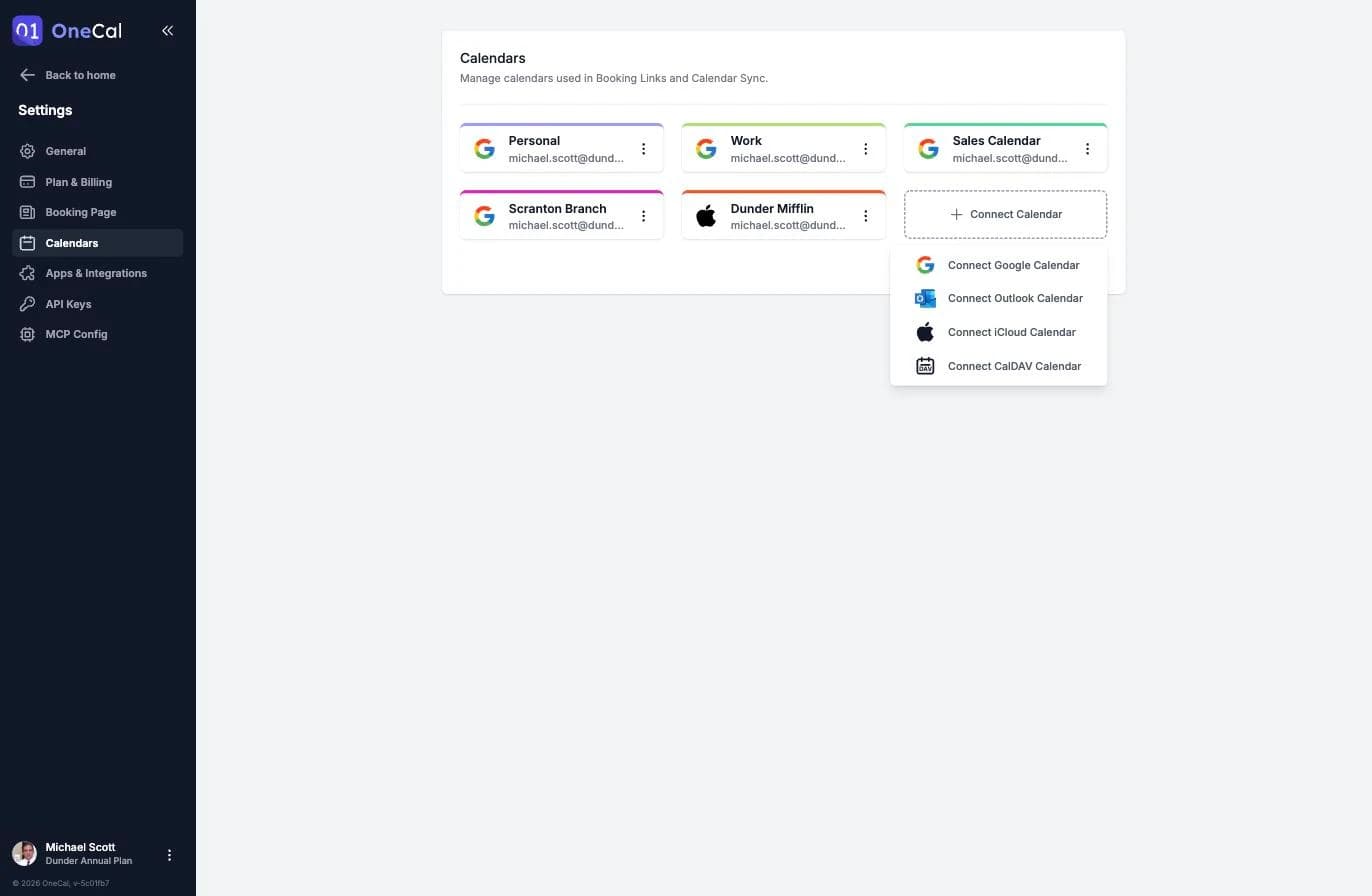
Puoi collegare un account di calendario CalDAV dalla dashboard di OneCal, da Impostazioni → Calendari o durante l'onboarding. Clicca Collega Calendario e scegli Collega Calendario CalDAV.

Buono a Sapersi
Se il tuo calendario è in Apple iCloud, usa invece Collega iCloud Calendar. Anche i calendari Google e Outlook hanno le loro opzioni di connessione: Collega Google Calendar e Collega Outlook Calendar.
Collega il tuo account
- Sotto Provider del calendario, scegli il tuo provider. Puoi scorrere l'elenco o digitare per cercare. Se il tuo provider non è nell'elenco, scegli Altro server CalDAV.
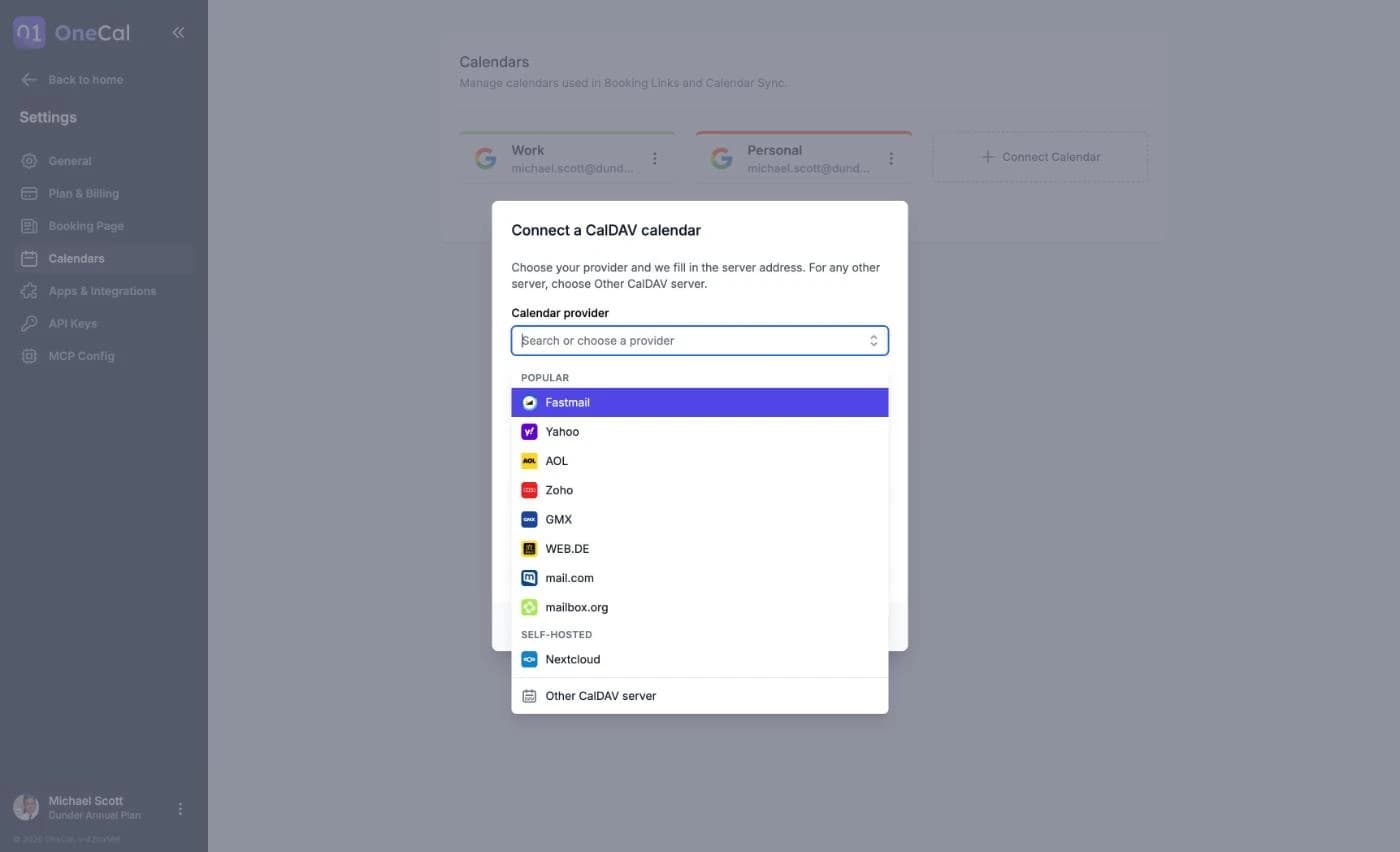
Scegli il tuo provider dall'elenco oppure scrivi per cercarlo. - Compila i dati del server. Quello che vedi dipende dal provider:
- Provider ospitati come Fastmail, Yahoo o GMX: OneCal inserisce per te l'indirizzo del server. Clicca Modifica solo se il tuo provider ti ha dato un indirizzo diverso.
- Zoho: Scegli il tuo Data center. È quello presente nell'indirizzo che vedi quando accedi a Zoho, ad esempio
zoho.eu. - Nextcloud: Inserisci l'indirizzo che usi per aprire Nextcloud nel browser, ad esempio
cloud.example.com. OneCal aggiunge per te il resto dell'indirizzo CalDAV. - Altro server CalDAV: Inserisci l'Indirizzo del server del tuo provider. Deve iniziare con
https://. Di solito lo trovi nelle pagine di aiuto del tuo provider o nella tabella qui sotto.
- Inserisci il tuo indirizzo email o nome utente e una password specifica per l'app. OneCal non usa mai la password normale del tuo account. Se non hai ancora una password specifica per l'app per OneCal, creane una presso il tuo provider.
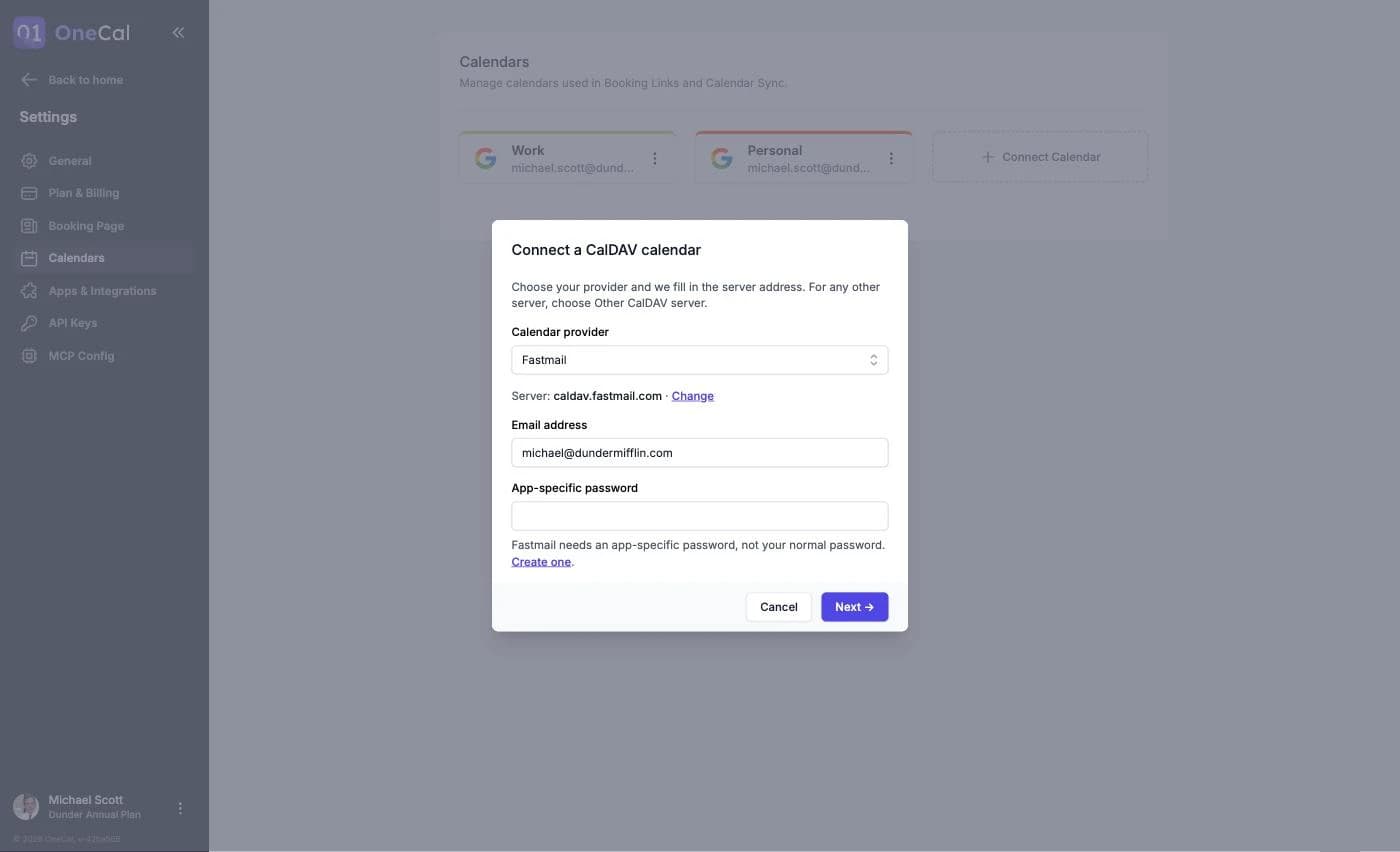
La finestra Collega un calendario CalDAV. - Clicca Avanti.
Se digiti il tuo indirizzo email prima di scegliere un provider, OneCal riconosce molti provider dal dominio dell'email e sceglie il provider per te. Puoi comunque cambiarlo.
Usa Sempre una Password Specifica per l'App
Una password specifica per l'app è una password separata che crei presso il tuo provider di calendario solo per OneCal. Ti serve sempre per collegare un calendario CalDAV, perché la password normale del tuo account non funziona. La crei una volta nelle impostazioni di sicurezza del tuo provider e la inserisci in OneCal. Se ne hai già creata una per OneCal e ce l'hai ancora, puoi usarla di nuovo. Una password specifica per l'app ti permette anche di revocare l'accesso di OneCal in qualsiasi momento senza cambiare la tua password principale.
Indirizzi dei server per i provider più diffusi
OneCal inserisce per te questi indirizzi quando scegli il provider. Sono elencati qui nel caso in cui usi Altro server CalDAV o un'altra app.
| Provider | Indirizzo del server | Accesso | Password specifica per l'app |
|---|---|---|---|
| Fastmail | https://caldav.fastmail.com | Indirizzo email | Come crearne una |
| Yahoo | https://caldav.calendar.yahoo.com | Indirizzo email | Come crearne una |
| AOL | https://caldav.aol.com | Indirizzo email | Come crearne una |
| Zoho (Stati Uniti) | https://calendar.zoho.com | Indirizzo email | Come crearne una |
| Zoho (Europa) | https://calendar.zoho.eu | Indirizzo email | Come crearne una |
| Zoho (Australia) | https://calendar.zoho.com.au | Indirizzo email | Come crearne una |
| GMX (gmx.net, gmx.de, gmx.at, gmx.ch) | https://caldav.gmx.net | Indirizzo email | Come crearne una |
| GMX (gmx.com, gmx.co.uk, gmx.fr, gmx.es) | https://caldav.gmx.com | Indirizzo email | Nelle impostazioni di sicurezza del tuo account GMX |
| WEB.DE | https://caldav.web.de | Indirizzo email | Come crearne una |
| mail.com | https://caldav.mail.com | Indirizzo email | Nelle impostazioni di sicurezza del tuo account mail.com |
| mailbox.org | https://dav.mailbox.org | Indirizzo email | Come crearne una |
| Nextcloud | https://your-server/remote.php/dav | Nome utente | Come crearne una |
Google Calendar, Outlook e iCloud hanno le loro opzioni di connessione in OneCal, quindi non ti serve CalDAV per collegarli. Proton Calendar e Tuta non supportano CalDAV, quindi non possono essere collegati.
Scegli quali calendari importare
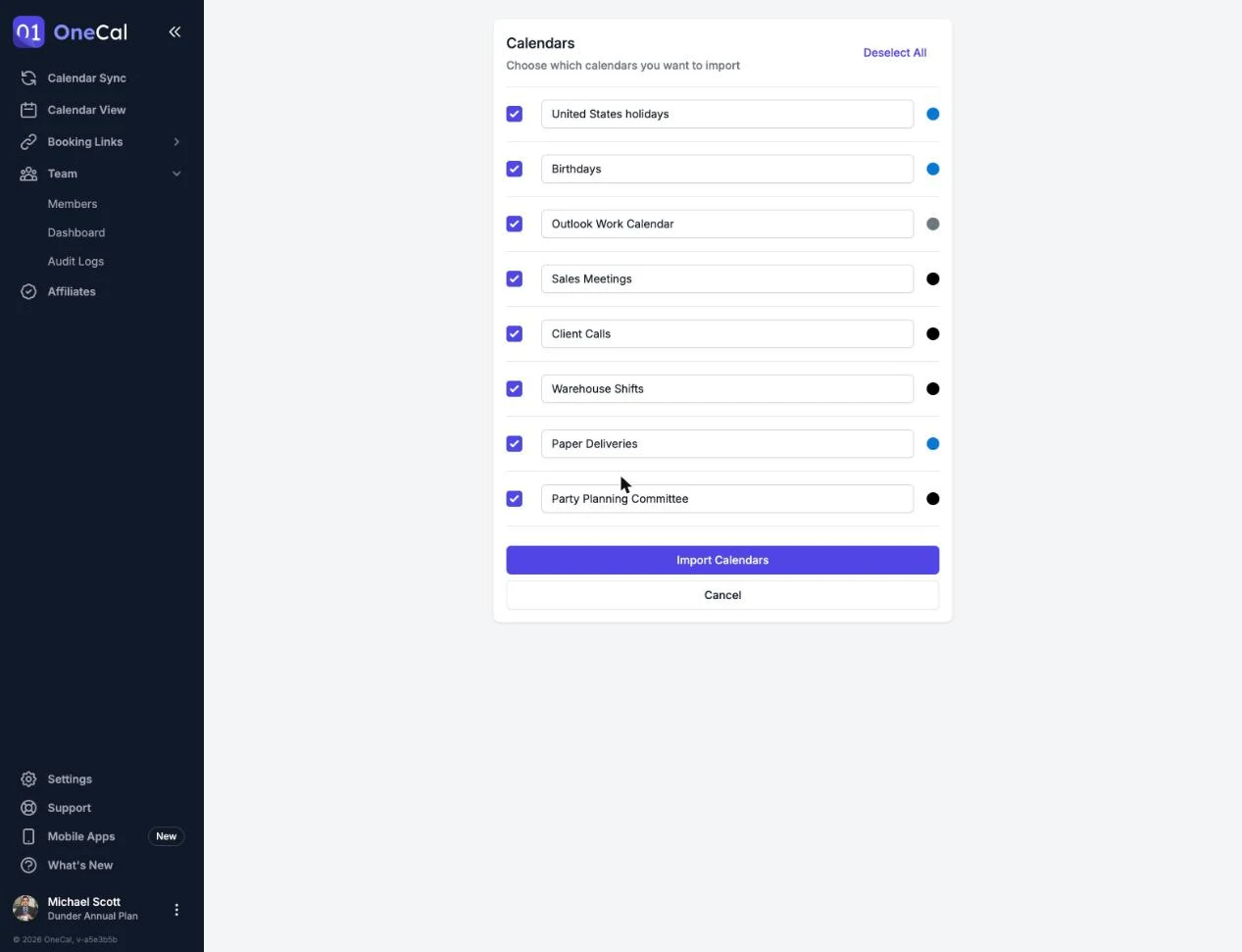
Dopo la verifica delle tue credenziali, scegli quali calendari importare. Tutti i calendari sono preselezionati e puoi deselezionare quelli che non vuoi, attivare o disattivare tutto con Seleziona tutto o Deseleziona tutto e rinominare i calendari prima dell'importazione. Clicca Importa Calendari per concludere.
I calendari importati contano per il limite di calendari del tuo piano. Consulta Piani e Prova Gratuita.
Cosa funziona con i calendari CalDAV
Puoi usare i calendari CalDAV in tutte le funzionalità di OneCal, proprio come gli altri tuoi calendari. Questo include la Sincronizzazione Calendario, la Vista Calendario Unificata, i link di prenotazione, l'Assistente IA e molto altro.
Alcune funzionalità funzionano in modo diverso sui calendari CalDAV:
- Colori degli eventi: I colori degli eventi clonati e l'esclusione degli eventi per colore non sono disponibili, perché i calendari CalDAV non supportano colori personalizzati per gli eventi.
- Link di prenotazione: I calendari CalDAV possono leggere la tua disponibilità nei link di prenotazione e puoi sceglierli sotto Aggiungi eventi a in modo che le prenotazioni vengano aggiunte al tuo calendario CalDAV. Chi prenota riceve l'invito del calendario (.ics) nell'email di conferma, perché OneCal attiva automaticamente Includi invito ICS nella conferma quando scegli un calendario CalDAV.
- Aggiornamenti in tempo reale: I server CalDAV non avvisano OneCal quando qualcosa cambia, quindi OneCal controlla i calendari CalDAV delle tue sincronizzazioni calendario circa ogni 10 minuti, e le tue sincronizzazioni calendario recepiscono le modifiche da lì.
- Videoconferenze: I calendari CalDAV non hanno uno strumento di videoconferenza integrato, quindi non possono aggiungere un link Google Meet o Microsoft Teams agli eventi per impostazione predefinita.
Risoluzione dei problemi
- "Non è stato possibile utilizzare questo indirizzo del server": Controlla che l'indirizzo sia corretto e che inizi con
https://. OneCal si collega ai server CalDAV solo tramite una connessione sicura e il server deve essere raggiungibile da internet. Gli indirizzi della tua rete di casa o dell'ufficio, come192.168.1.10, non funzionano. - "Non abbiamo trovato un server CalDAV a questo indirizzo": L'indirizzo è valido, ma OneCal non ha trovato un calendario CalDAV a quell'indirizzo. Controlla l'indirizzo nella tabella qui sopra o nelle pagine di aiuto del tuo provider. Per Nextcloud, usa l'indirizzo che apri nel browser.
- "Non siamo riusciti ad accedere a questo server CalDAV": Il server ha rifiutato il tuo nome utente o la tua password specifica per l'app. Controlla entrambi. Se non sei sicuro che la password specifica per l'app sia corretta, creane una nuova presso il tuo provider e riprova.
- "Questo account CalDAV è già collegato a un altro utente OneCal": Ogni account CalDAV può essere collegato a un solo utente OneCal. Rimuovilo prima dall'altro account OneCal.
Se elimini o revochi la password specifica per l'app che OneCal usa, la connessione scade. Consulta Correggi una Connessione del Calendario Scaduta per ricollegarla.