Collega Calendari
Collega iCloud Calendar
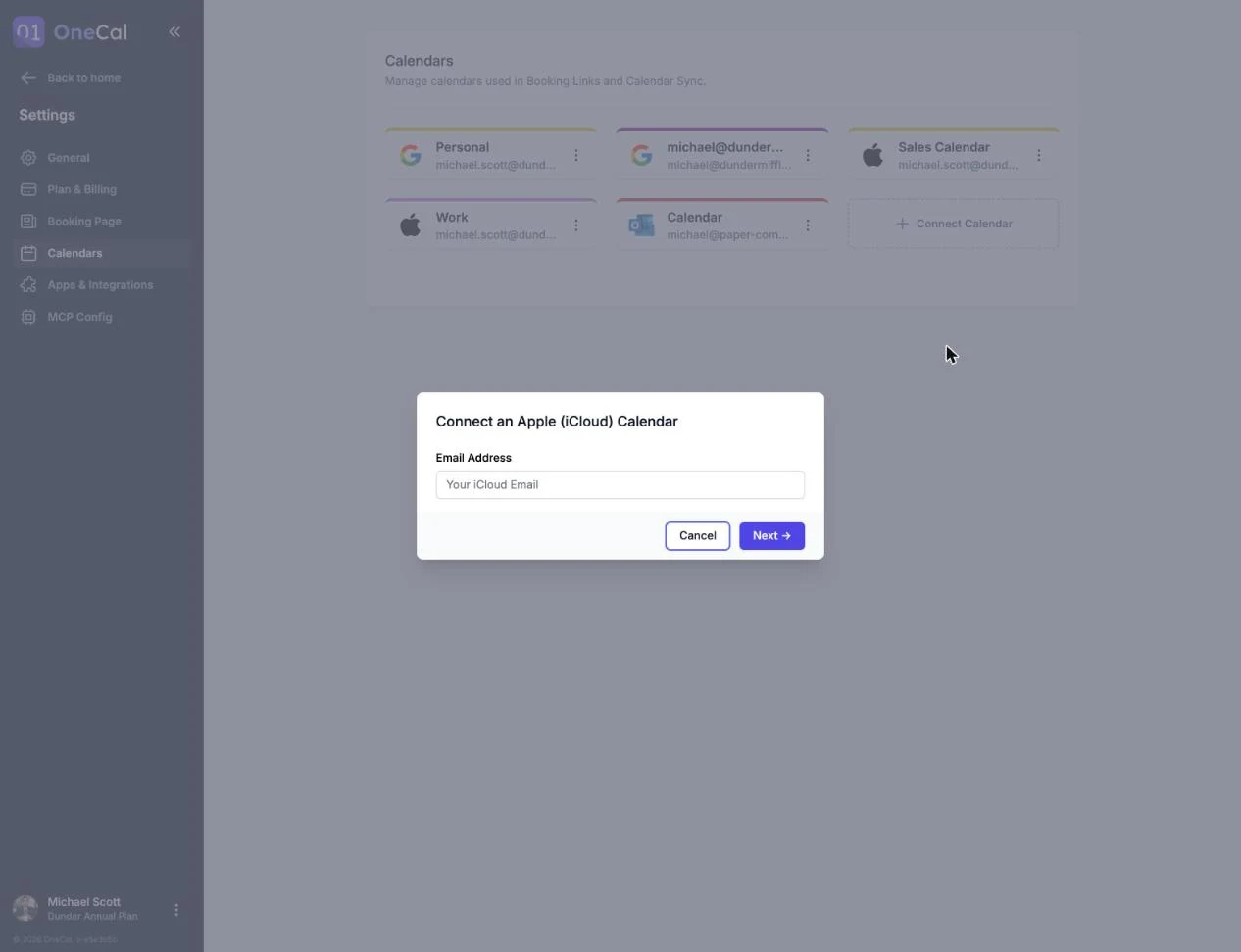
Puoi collegare un account Apple (iCloud) dalla dashboard, da Impostazioni → Calendari o durante l'onboarding. Clicca Collega Calendario e scegli Collega iCloud Calendar.
A differenza di Google e Outlook, iCloud si collega con l'email del tuo Apple ID e una password specifica per app invece di un reindirizzamento di accesso.
Collega il tuo account
- Inserisci il tuo indirizzo email iCloud e clicca Avanti.
- Inserisci una password specifica per app creata per OneCal e clicca Collega.
Buono a Sapersi
La password specifica per app NON è la password del tuo account iCloud. La crei nelle impostazioni del tuo Apple ID appositamente per OneCal. Segui la nostra guida per creare una password specifica per app Apple ID.

Scegli quali calendari importare
Dopo la verifica delle tue credenziali, scegli quali calendari importare. Tutti i calendari sono preselezionati e puoi deselezionare quelli che non vuoi, attivare o disattivare tutto con Seleziona tutto o Deseleziona tutto e rinominare i calendari prima dell'importazione. Clicca Importa Calendari per concludere.
I calendari importati contano per il limite di calendari del tuo piano. Consulta Piani e Prova Gratuita.
Buono a Sapersi
Alcune funzionalità di OneCal funzionano in modo leggermente diverso sui calendari iCloud. Ad esempio, i colori degli eventi clonati e l'esclusione degli eventi per colore non sono disponibili, perché iCloud gestisce i colori degli eventi in modo diverso rispetto a Google e Outlook.
Calendari iCloud e Link di Prenotazione
I calendari iCloud funzionano con i link di prenotazione, sia per leggere la tua disponibilità sia per ricevere le prenotazioni quando li scegli sotto Aggiungi eventi a. Chi prenota riceve l'invito del calendario (.ics) nell'email di conferma, perché OneCal attiva automaticamente Includi invito ICS nella conferma quando scegli un calendario iCloud.