Collega Calendari
Collega Outlook Calendar
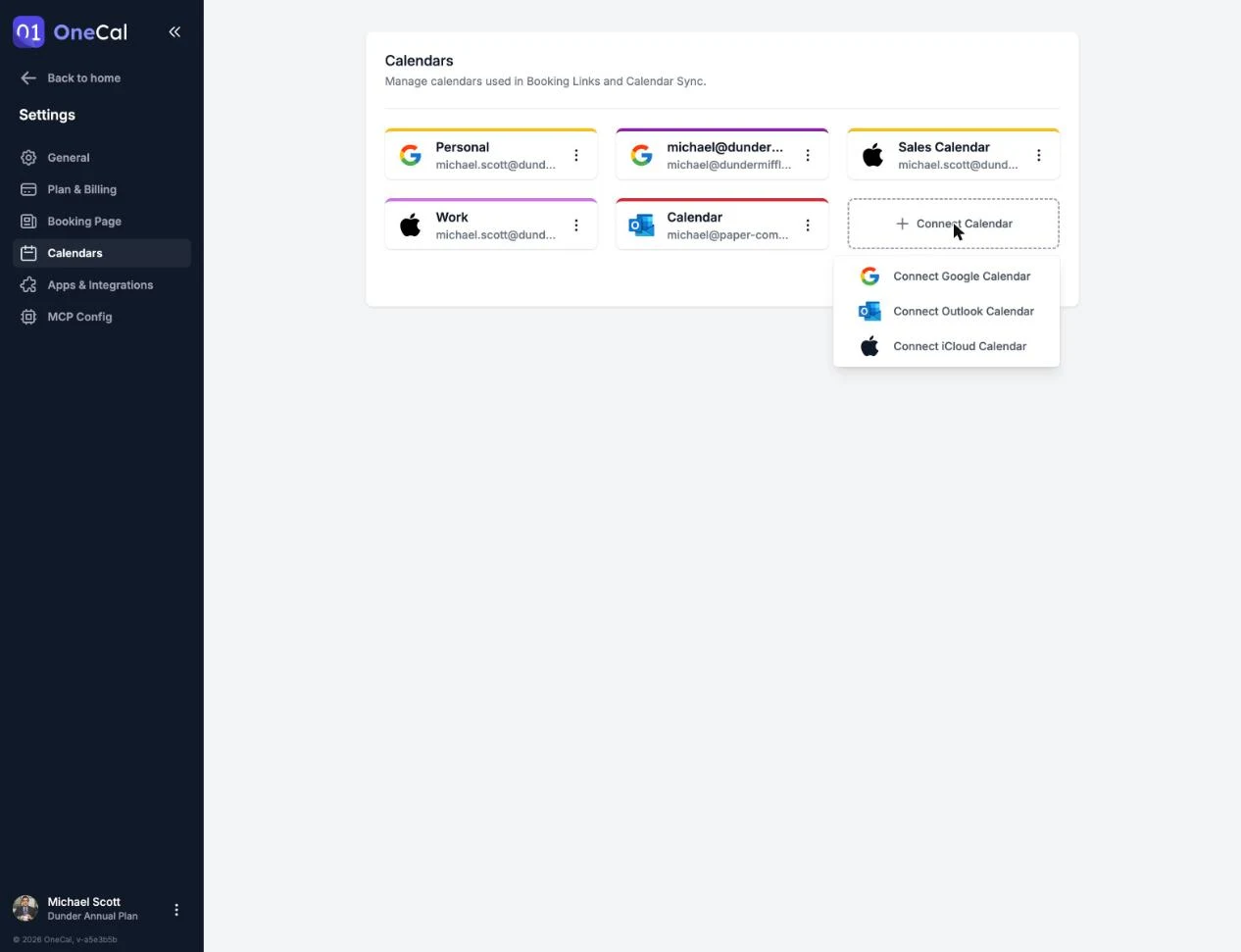
Puoi collegare un account Microsoft dalla dashboard, da Impostazioni → Calendari o durante l'onboarding. Clicca Collega Calendario e scegli Collega Outlook Calendar.

Concedi l'accesso
Verrai portato su Microsoft per accedere e concedere a OneCal l'accesso in lettura e scrittura ai tuoi calendari ed eventi. Funziona sia con gli account Outlook personali sia con gli account di lavoro Microsoft 365.
Se la tua organizzazione richiede l'approvazione di un amministratore
Se la tua organizzazione richiede l'approvazione di un amministratore per le app di terze parti, la connessione è bloccata finché un amministratore non approva OneCal. Il processo di approvazione è gestito interamente dalla tua organizzazione e da Microsoft, quindi OneCal non può approvare l'app al posto tuo né aggirare la restrizione, e non possiamo dare consigli sulle impostazioni Microsoft della tua organizzazione.
Per far approvare OneCal, contatta il tuo reparto IT e condividi con loro queste due pagine:
- onecal.io/admin-approval, che spiega cosa fa OneCal ed esattamente quali permessi richiede.
- onecal.io/data-security, che descrive le nostre pratiche di sicurezza.
Se il tuo reparto IT non può approvare l'app, può porre la domanda direttamente al supporto Microsoft.
Scegli quali calendari importare
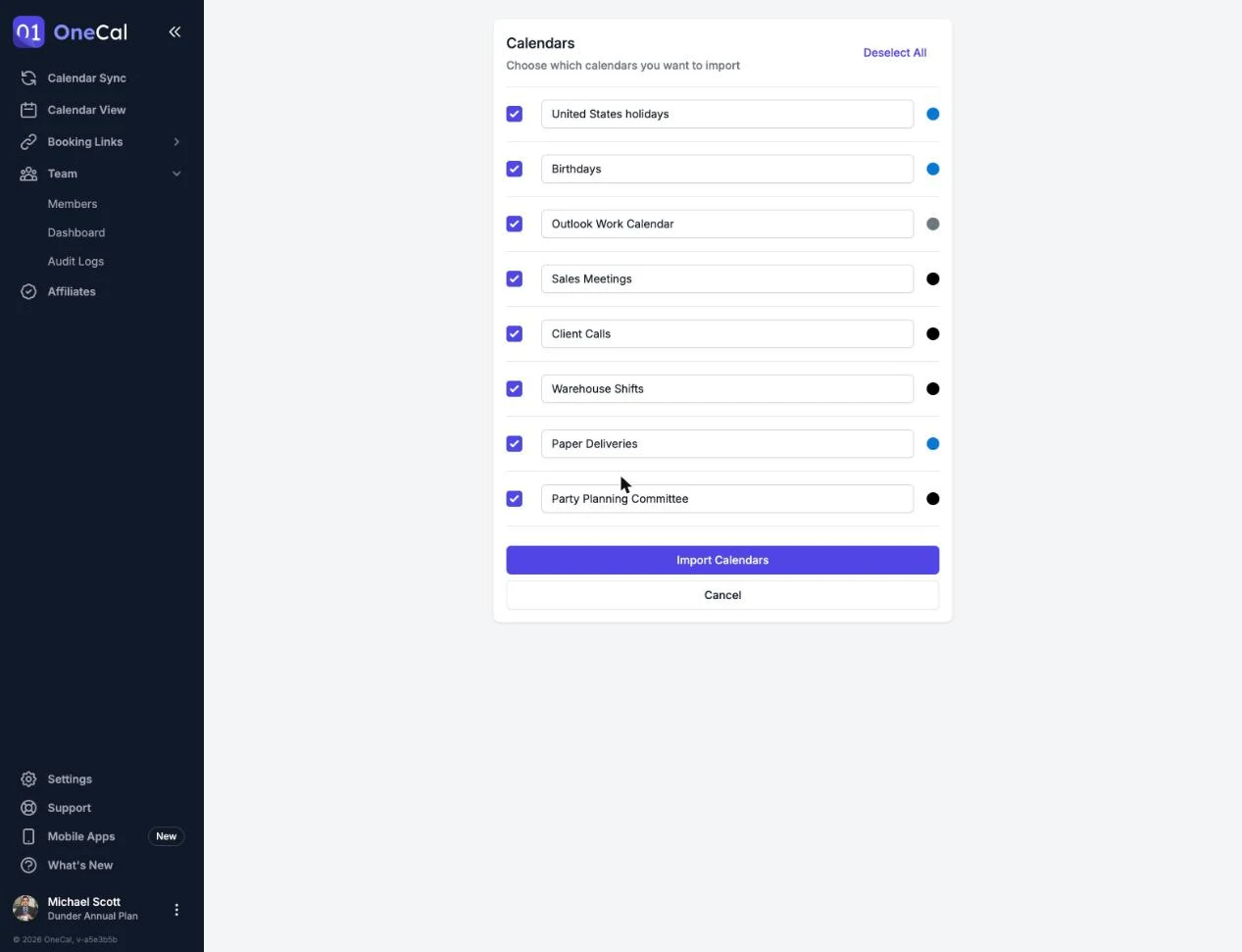
Dopo aver concesso l'accesso, scegli quali calendari importare. Tutti i calendari sono preselezionati e puoi:
- Deselezionare i calendari che non vuoi in OneCal.
- Usare Seleziona tutto o Deseleziona tutto per attivare o disattivare tutto in una volta.
- Rinominare qualsiasi calendario prima dell'importazione. Il nome cambia solo all'interno di OneCal.
Clicca Importa Calendari per concludere.
I calendari importati contano per il limite di calendari del tuo piano. Se selezioni più calendari di quanti il tuo piano ne consenta, OneCal ti chiede di deselezionarne alcuni o di passare a un piano superiore. Consulta Piani e Prova Gratuita.