Collega Calendari
Collega Google Calendar
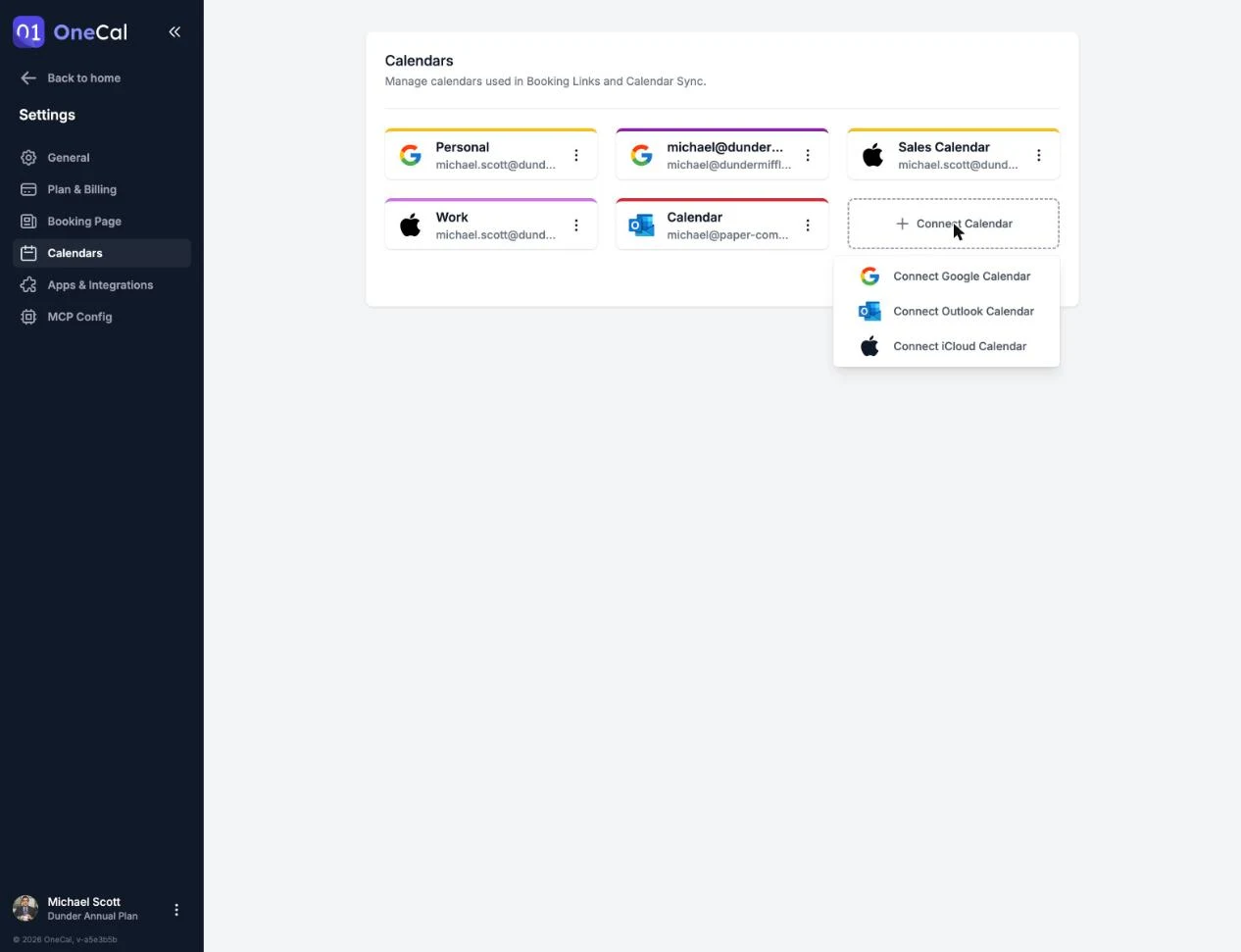
Puoi collegare un account Google dalla dashboard, da Impostazioni → Calendari o durante l'onboarding. Clicca Collega Calendario e scegli Collega Google Calendar.

Concedi l'accesso
Verrai portato su Google per scegliere un account e concedere a OneCal l'accesso ai tuoi calendari. OneCal chiede il permesso di vedere l'elenco dei tuoi calendari e di visualizzare e modificare gli eventi, che è ciò che serve alla Sincronizzazione Calendari e ai Link di Prenotazione per funzionare.
Buono a Sapersi
Assicurati di selezionare tutte le caselle dei permessi quando richiesto. Se manca un permesso, la connessione non può essere completata.
Scegli quali calendari importare
Dopo aver concesso l'accesso, scegli quali calendari importare. Tutti i calendari sono preselezionati e puoi:
- Deselezionare i calendari che non vuoi in OneCal.
- Usare Seleziona tutto o Deseleziona tutto per attivare o disattivare tutto in una volta.
- Rinominare qualsiasi calendario prima dell'importazione. Il nome cambia solo all'interno di OneCal.
Clicca Importa Calendari per concludere.
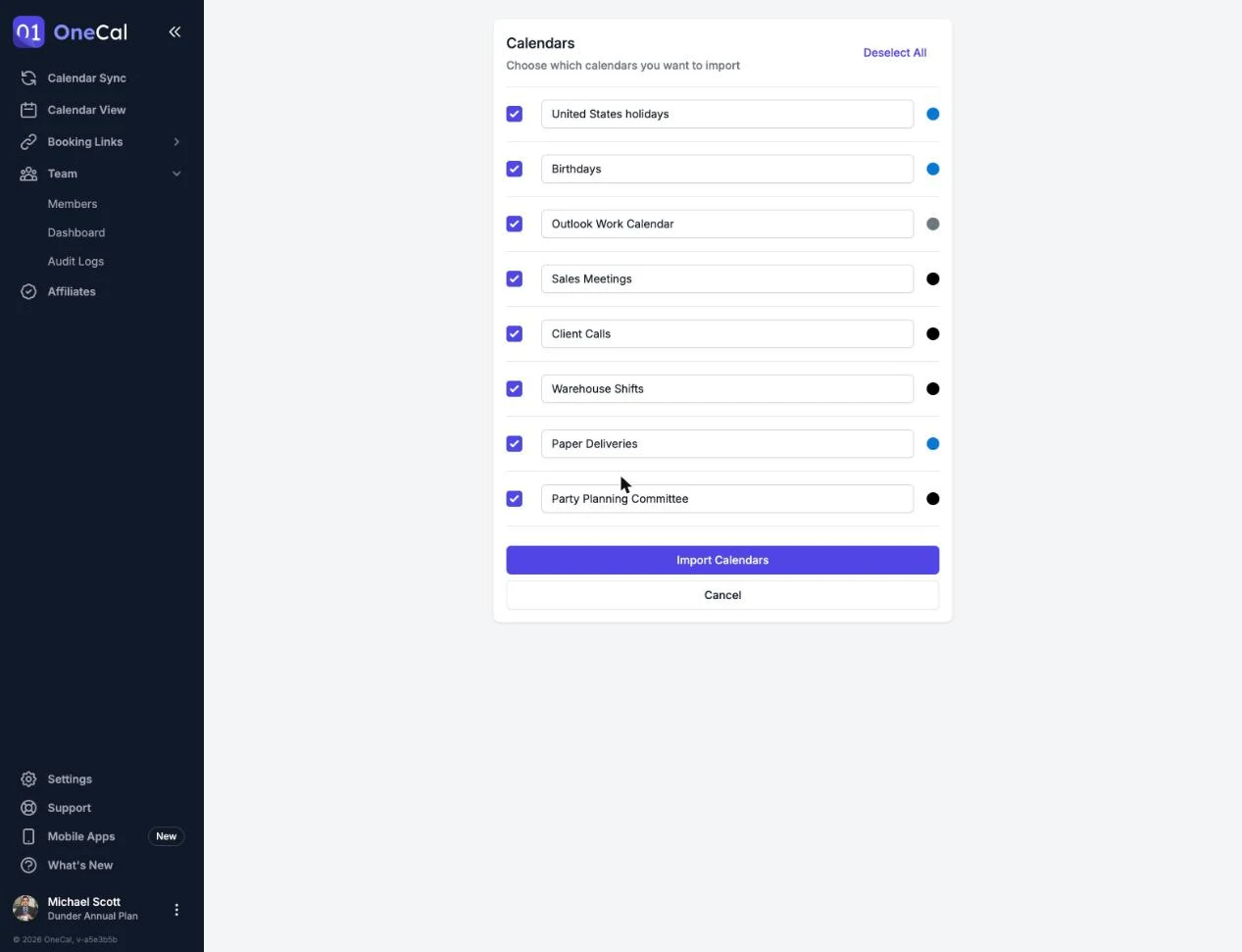
I calendari importati contano per il limite di calendari del tuo piano. Se selezioni più calendari di quanti il tuo piano ne consenta, OneCal ti chiede di deselezionarne alcuni o di passare a un piano superiore. Consulta Piani e Prova Gratuita.
Puoi collegare quanti account Google vuoi, il limite si applica al numero totale di calendari importati.