Equipo
Página del equipo
La página del equipo es donde los Propietarios, Administradores y miembros de Solo Facturación gestionan el equipo y ven cómo ha configurado OneCal cada miembro del equipo.
Puedes encontrarla en Espacio de trabajo > Equipo en la barra lateral.

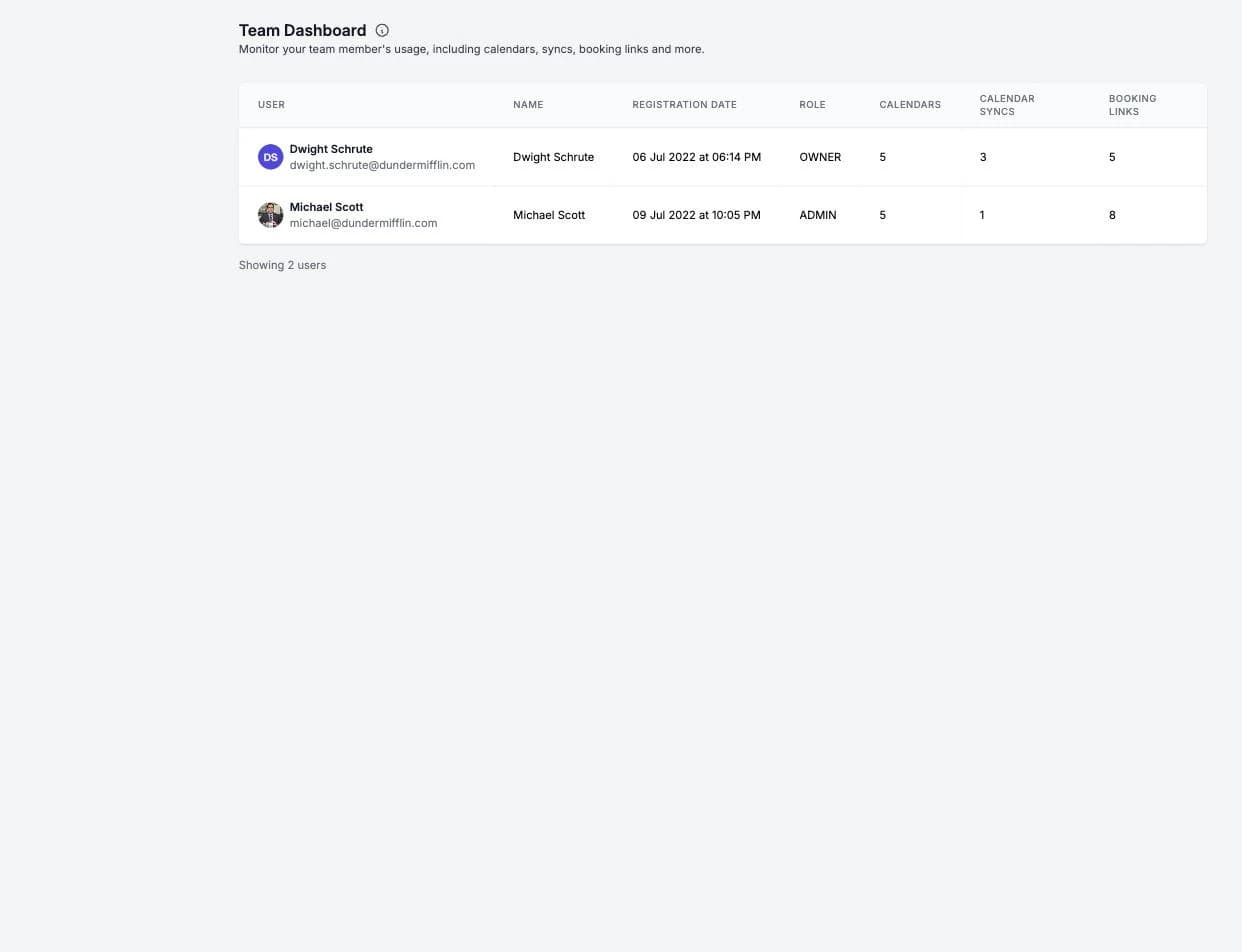
La lista de miembros del equipo
La pestaña Miembros muestra a cada miembro del equipo con su rol y cuántos calendarios, sincronizaciones de calendario y enlaces de reserva tiene. Haz clic en el nombre de un miembro para abrir su vista de detalle.
Desde la parte superior de la página también puedes:
- Invitar a un miembro del equipo con el botón Invitar miembro.
- Invitar a muchos miembros del equipo a la vez con el botón Invitación masiva.
- Abrir los Registros de Auditoría desde la tarjeta de acceso directo.
La pestaña Invitaciones muestra las invitaciones que aún no se han aceptado. Desde ahí puedes reenviar o cancelar una invitación.
Búsqueda y filtros
Usa el cuadro de búsqueda para encontrar a un miembro del equipo por su nombre o correo electrónico.
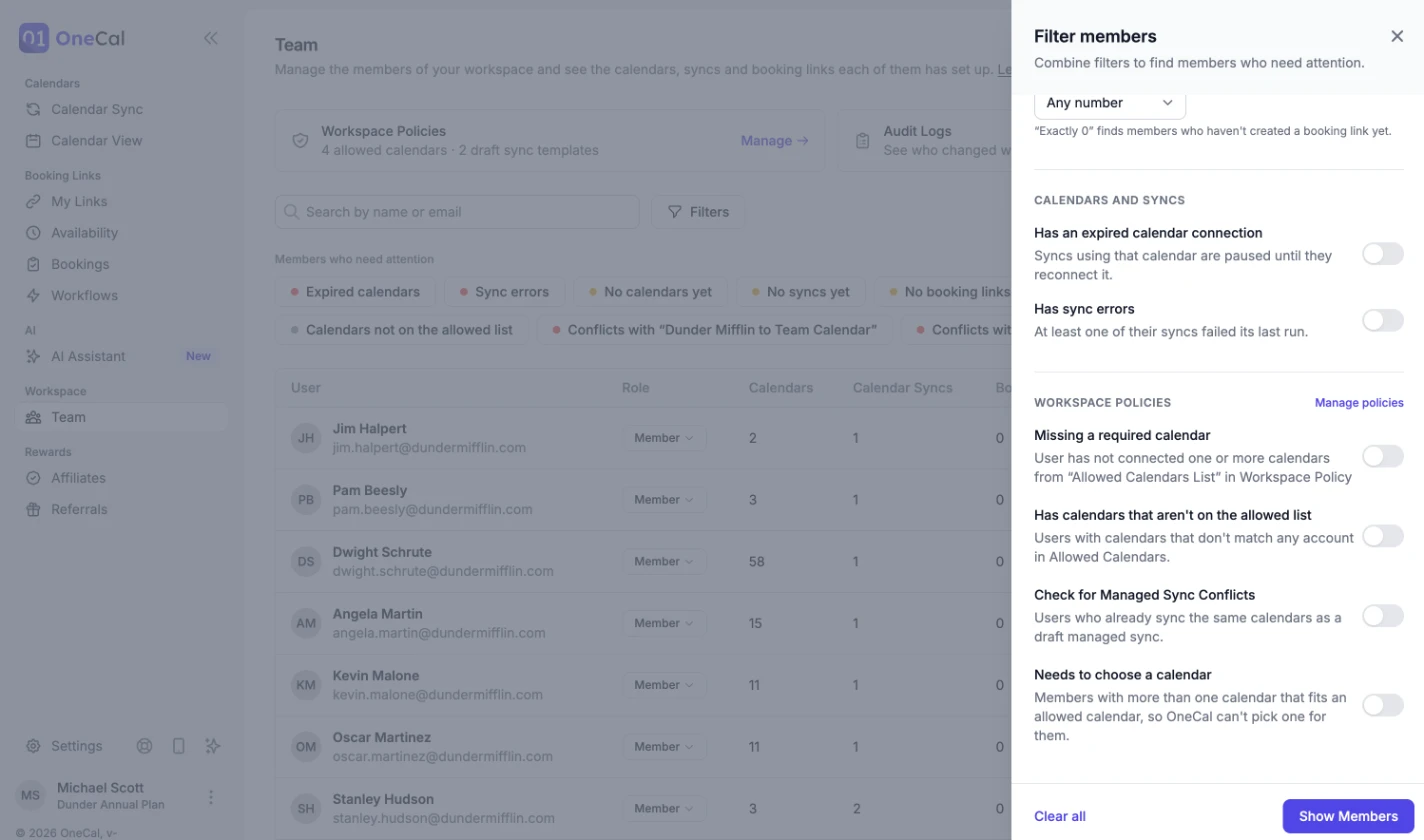
Haz clic en Filtros para combinar filtros, por ejemplo miembros con calendarios caducados, miembros con errores de sincronización o miembros que aún no han conectado ningún calendario. Los accesos directos de Miembros que necesitan atención aplican los filtros más comunes con un solo clic. Haz clic en Borrar todo para quitar todos los filtros.
Filtros de Políticas del espacio de trabajo
Si has configurado las Políticas del espacio de trabajo, la página del equipo muestra una tarjeta de Políticas del espacio de trabajo con un acceso directo para gestionarlas, y el panel de filtros incluye una sección de Políticas del espacio de trabajo:
- Falta un calendario obligatorio: Miembros del equipo que no han conectado uno o más calendarios de Calendarios permitidos.
- Tiene calendarios fuera de la lista permitida: Miembros del equipo con calendarios que no coinciden con ninguna cuenta permitida.
- Buscar conflictos con sincronizaciones gestionadas: Elige una sincronización gestionada en borrador para encontrar a los miembros del equipo que ya sincronizan los mismos calendarios, y así detectar eventos duplicados antes de publicarla.
- Debe elegir un calendario: Elige un calendario permitido para encontrar a los miembros del equipo con más de un calendario que encaja con él, por lo que OneCal no puede elegir uno por ellos.
Los más comunes también están disponibles como accesos directos en Miembros que necesitan atención.
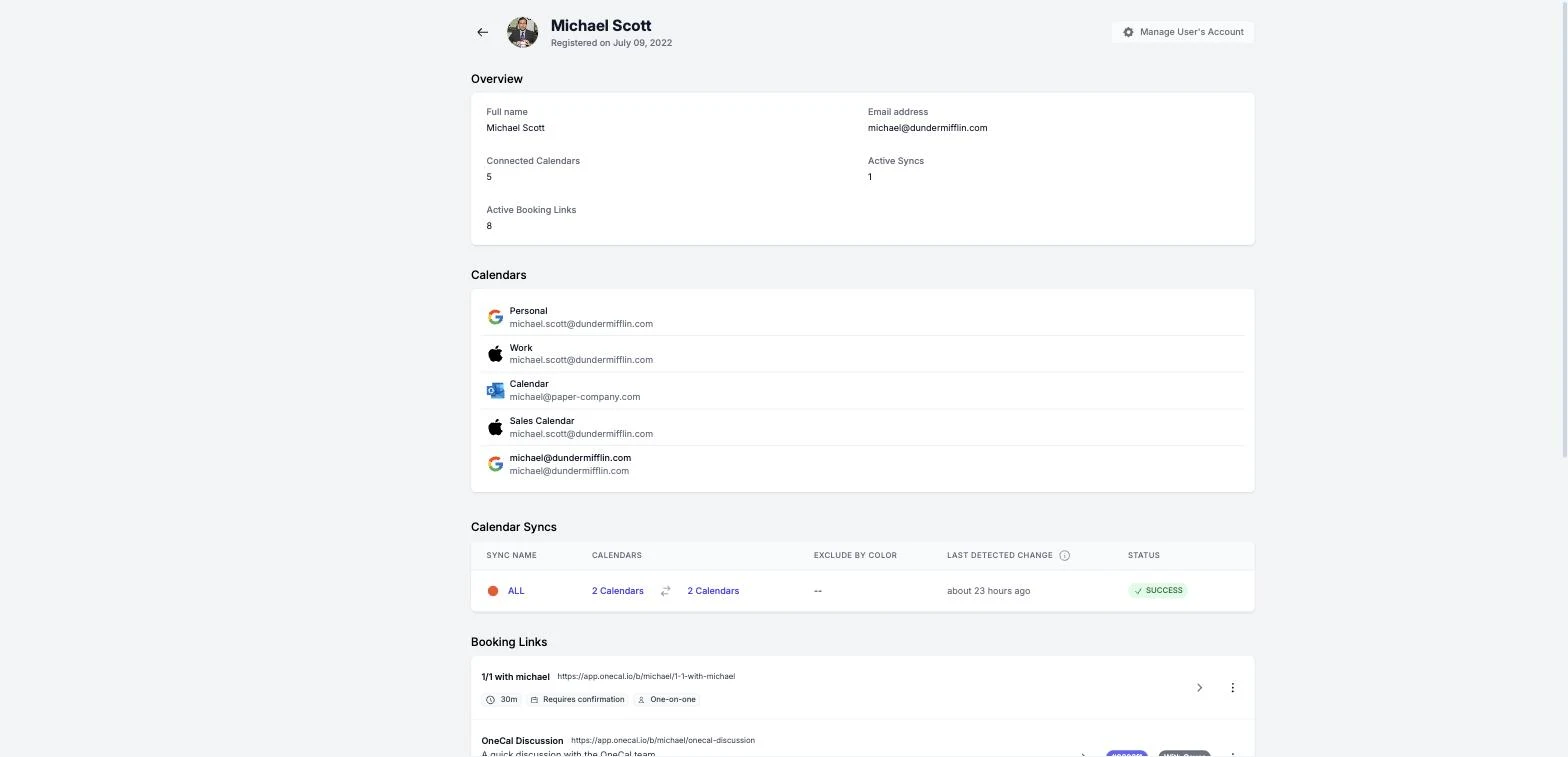
La vista de detalle del miembro
Para cada miembro puedes ver:
- Resumen: Nombre completo, correo electrónico, y su número de calendarios conectados, sincronizaciones activas y enlaces de reserva activos.
- Calendarios: Cada calendario que ha conectado, con la cuenta a la que pertenece. Los calendarios con una conexión expirada se marcan con una etiqueta de "Caducado", para que puedas detectar a los miembros que necesitan reconectar.
- Sincronizaciones de calendario: Todas sus sincronizaciones. Haz clic en una sincronización para ver sus reglas y los calendarios que sincroniza. Todo es de solo lectura, no puedes cambiar las sincronizaciones de un miembro desde aquí.
- Enlaces de reserva: Todos sus enlaces de reserva, con acciones rápidas para copiar el enlace.
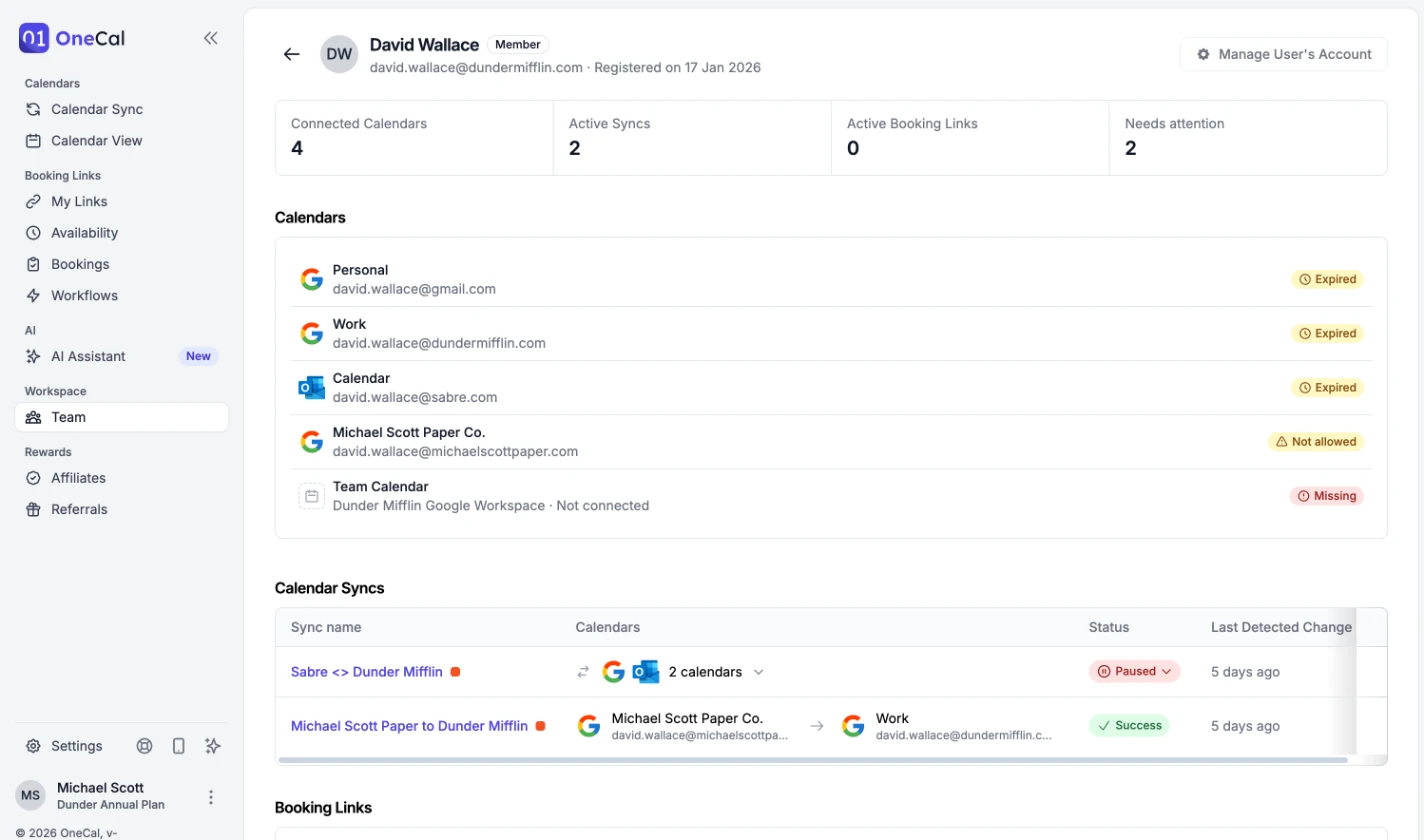
Con las Políticas del espacio de trabajo configuradas, la vista de detalle del miembro también muestra:
- Una etiqueta No permitido en los calendarios cuya cuenta no coincide con ninguna cuenta permitida.
- Una fila Falta por cada calendario permitido que el miembro aún no ha conectado.
- Una alerta con los calendarios que el miembro todavía tiene que elegir.
- Una etiqueta Gestionado por la organización en las sincronizaciones creadas por una sincronización gestionada, y un aviso de conflicto en las sincronizaciones que usan los mismos calendarios que una sincronización gestionada en borrador.
Gestionar la cuenta de un miembro
El botón Gestionar la cuenta del usuario en la vista de detalle del miembro permite a los Propietarios y Administradores iniciar sesión como ese miembro y gestionar completamente su cuenta, por ejemplo para arreglar una sincronización rota o terminar su configuración.
Esto solo funciona si el miembro ha habilitado el ajuste de Cuenta Gestionada por Administrador en su propia cuenta. La cuenta del Propietario del equipo nunca puede ser gestionada de esta manera, y los usuarios de Solo Facturación pueden ver la página del equipo pero no pueden gestionar cuentas.
Cada sesión de gestión se registra en los Registros de Auditoría, y cualquier acción realizada durante la sesión muestra qué administrador la realizó.