Equipo
Registros de Auditoría
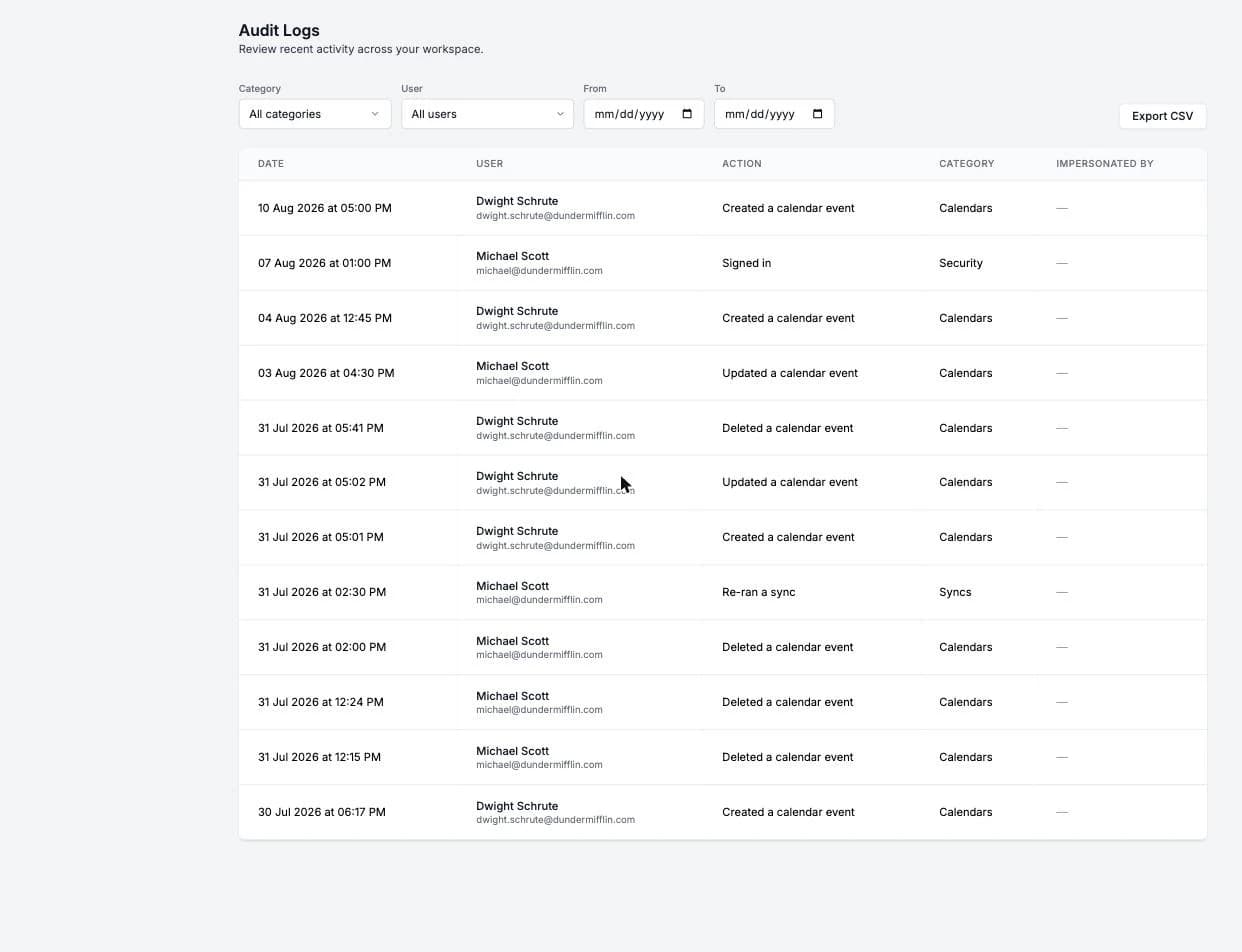
Los Registros de Auditoría te permiten revisar la actividad reciente en tu equipo. Cada acción importante, desde inicios de sesión hasta cambios de sincronización y eventos de facturación, se registra junto con quién la realizó y cuándo.
Puedes encontrar los Registros de Auditoría bajo la sección de Equipo en la barra lateral. Están disponibles para Propietarios, Administradores y usuarios con el rol de Solo Facturación, en equipos con más de un miembro.

Qué se registra
Los eventos se agrupan en categorías:
- Seguridad: Inicios de sesión (incluyendo SSO), cierres de sesión, cuentas de inicio de sesión vinculadas o desvinculadas, cambios de dirección de correo electrónico, sesiones de suplantación, y cambios de la suplantación de identidad de usuario y de la cuenta gestionada por el administrador.
- Sincronizaciones: Sincronizaciones creadas, actualizadas, eliminadas, vueltas a ejecutar, pausadas y reanudadas, además de sincronizaciones que fallaron o se recuperaron tras un fallo.
- Enlaces de reserva: Enlaces de reserva creados, actualizados y eliminados.
- Páginas de reserva: Páginas de reserva creadas y actualizadas.
- Calendarios: Calendarios conectados, eliminados y actualizados, cuentas de calendario desconectadas, caducadas o reconectadas, eventos de calendario, y feeds de calendario públicos.
- Control de acceso: Invitaciones enviadas, aceptadas, rechazadas y revocadas, miembros añadidos y eliminados, y cambios de rol.
- Facturación: Cambios de plan, cambios de suscripción, y asientos añadidos o eliminados.
- Workflows: Workflows creados, actualizados y eliminados.
- Claves de API: Claves de API creadas y revocadas.
- MCP: Clientes MCP, secretos de cliente y URIs de redirección.
Cada entrada muestra la fecha, el usuario que realizó la acción, la acción, su categoría, y si la acción fue realizada por un administrador gestionando la cuenta del usuario. Las acciones realizadas automáticamente por OneCal, por ejemplo por la Sincronización de Directorio, muestran "Sistema" como el usuario. Las conexiones de calendario que caducan o se reconectan, y las sincronizaciones que fallan o se recuperan, son la excepción: muestran al miembro del equipo propietario de la conexión de calendario o de la sincronización, para que puedas encontrarlas con el filtro de Usuario.
Filtrar eventos
Puedes acotar la lista por:
- Categoría: Muestra solo los eventos de una categoría.
- Usuario: Muestra solo los eventos realizados por un miembro específico del equipo.
- Rango de fechas: Elige las fechas Desde y Hasta.
Haz clic en Limpiar filtros para restablecer todo.
Exportar a CSV
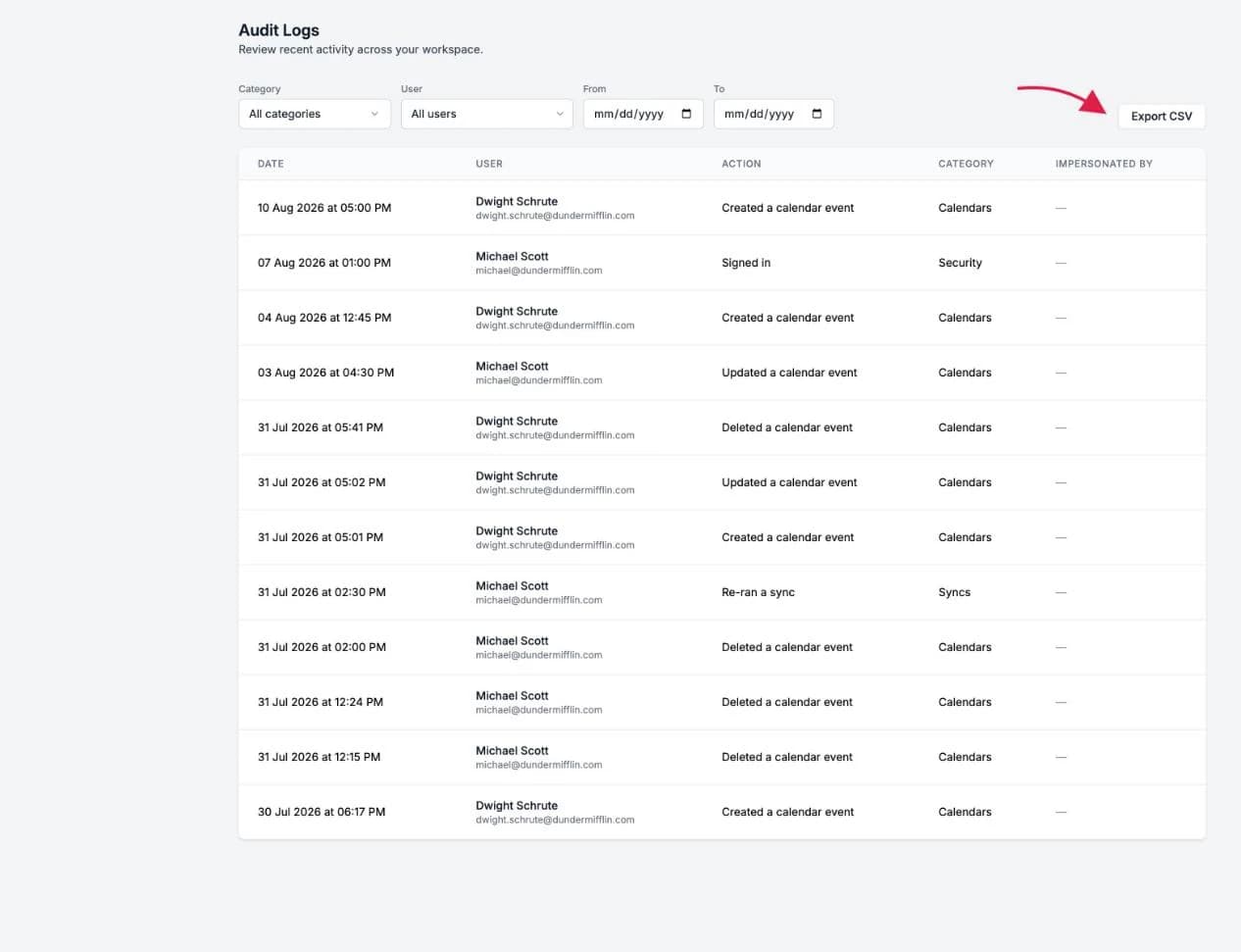
Haz clic en Exportar CSV para descargar todos los eventos que coinciden con tus filtros actuales. La exportación incluye las mismas columnas que la tabla, más el correo electrónico del usuario y una columna de Detalles con los datos completos del evento, lo cual es útil para revisiones de cumplimiento y archivado.
Es Bueno Saber
Los registros de auditoría se conservan durante toda la vida de tu equipo, por lo que siempre puedes volver atrás en el tiempo. Los eventos se registran en equipos con dos o más miembros.