Einheitliche Kalenderansicht
Einheitliche Kalenderansicht verstehen
Mit der Einheitlichen Kalenderansicht von OneCal können Sie Outlook-, iCloud- und Google-Kalender in einer Ansicht zusammenführen, Termine erstellen, bearbeiten, löschen, schnell an Meetings teilnehmen, von OneCal Kalendersynchronisation erstellte Klone ausblenden und vieles mehr.

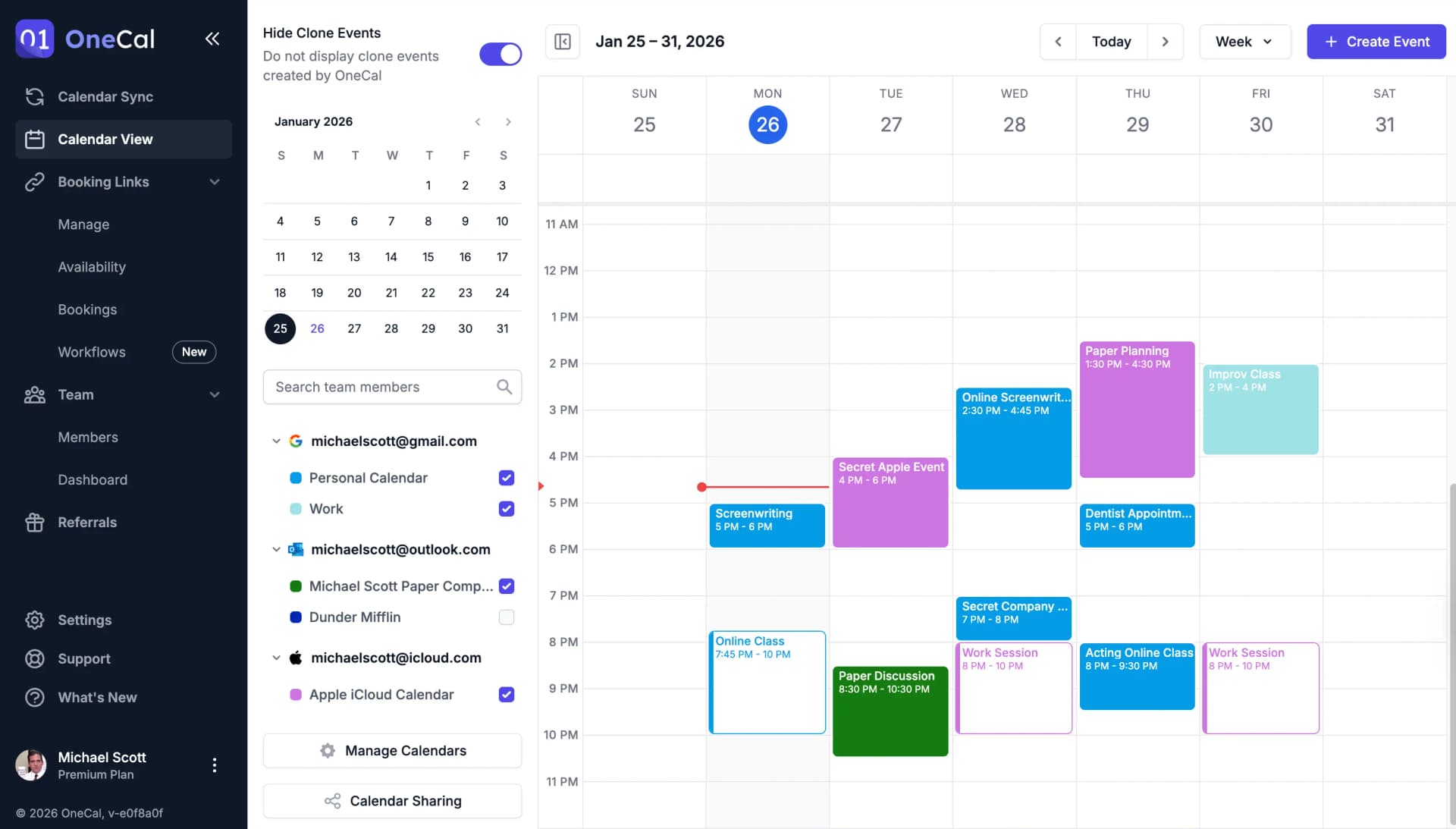
Termine anzeigen
Die Einheitliche Kalenderansicht erleichtert es Ihnen, alle Ihre Meetings über alle Kalender hinweg anzuzeigen. Verwenden Sie die Datumsauswahl in der Kalenderseitenleiste, um schnell zwischen Daten zu navigieren.
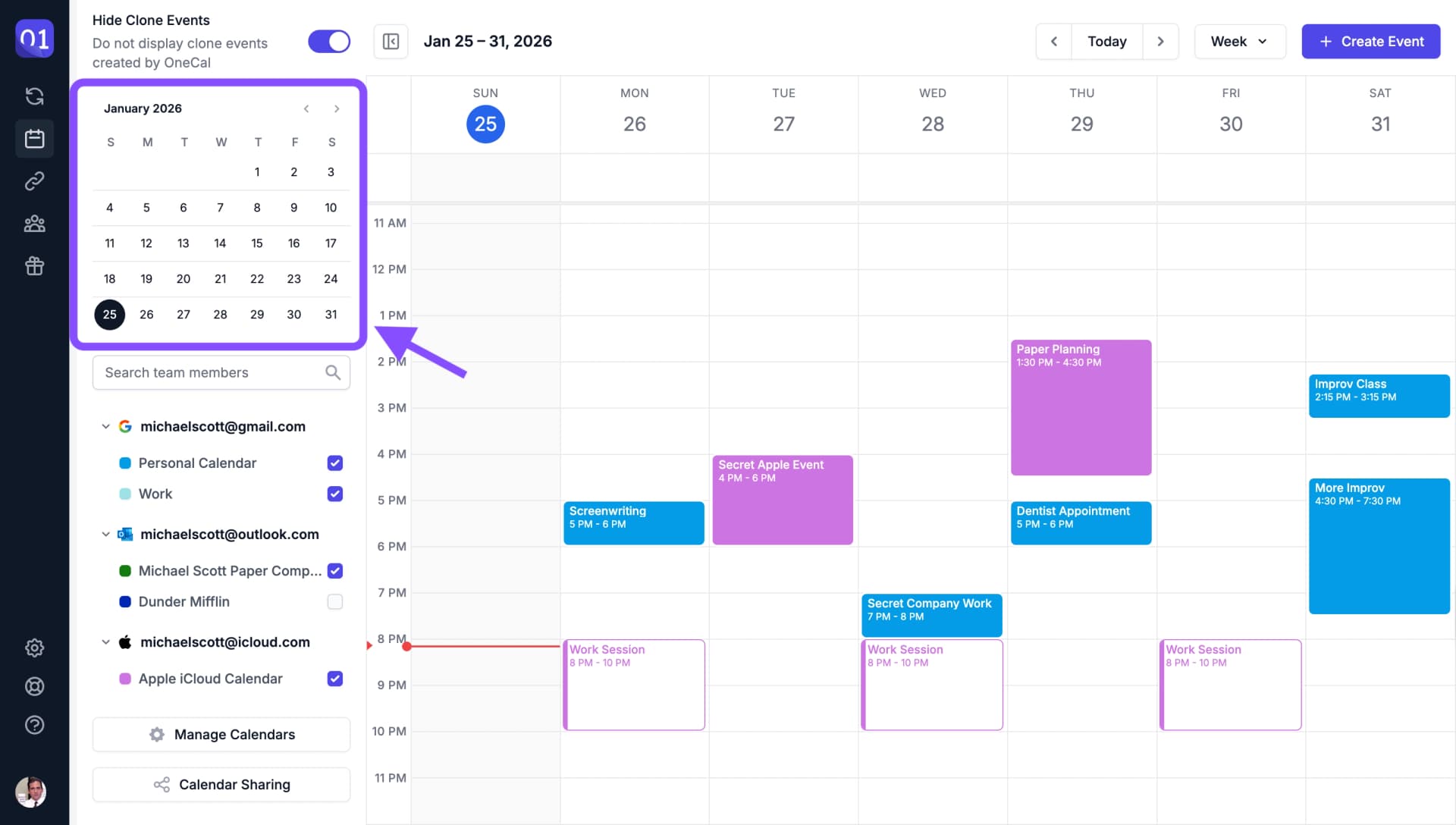
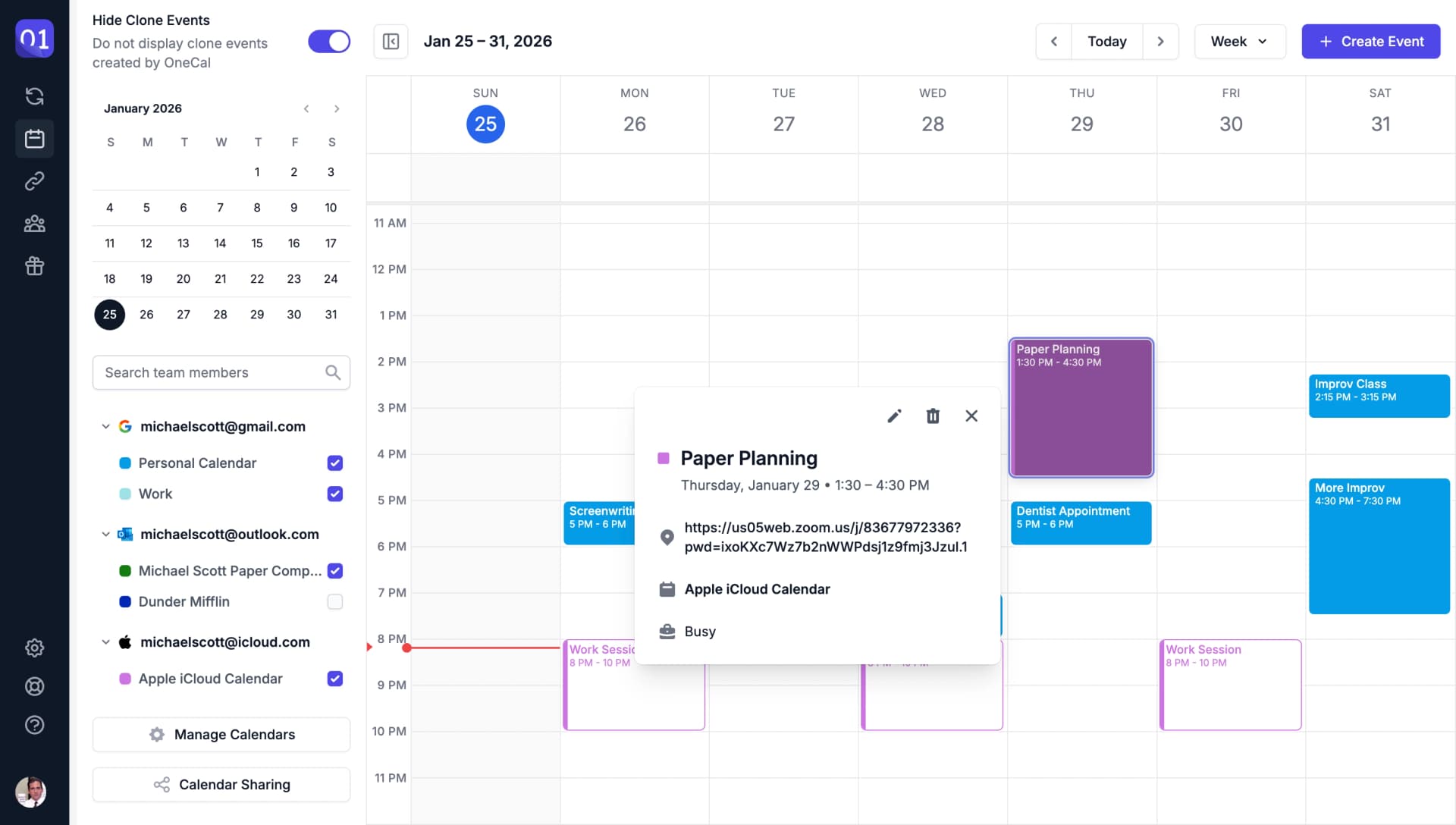
Klicken Sie auf einen beliebigen Termin, um alle Meeting-Details anzuzeigen.
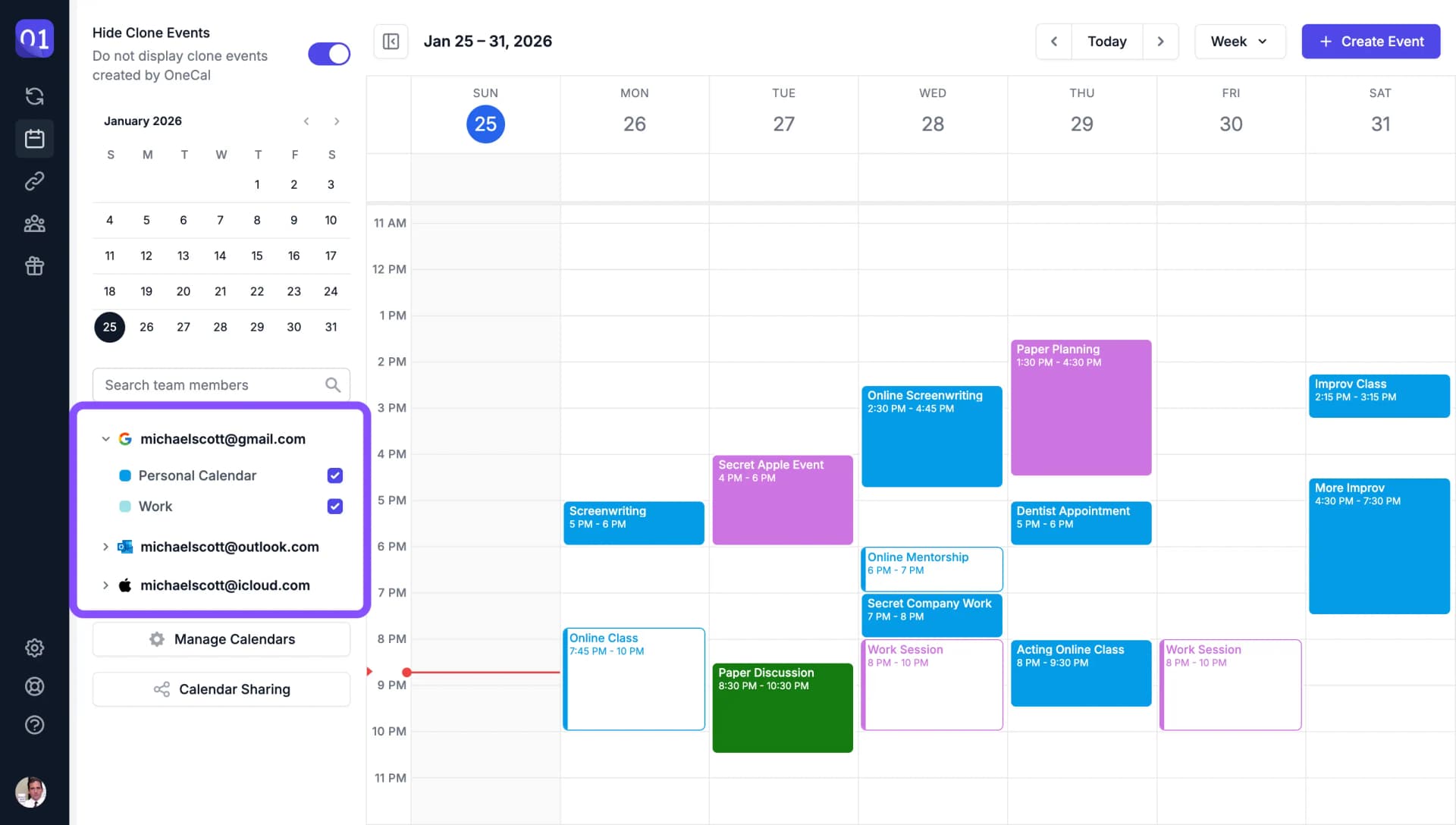
Um die Übersichtlichkeit zu verbessern, können Sie Kalendergruppen einklappen, um sich auf das Wesentliche zu konzentrieren.
Termine suchen
Verwenden Sie das Suchsymbol oben in der Einheitlichen Kalenderansicht, um Termine in Ihren ausgewählten Kalendern nach Titel, Beschreibung, Ort oder Teilnehmern zu suchen.
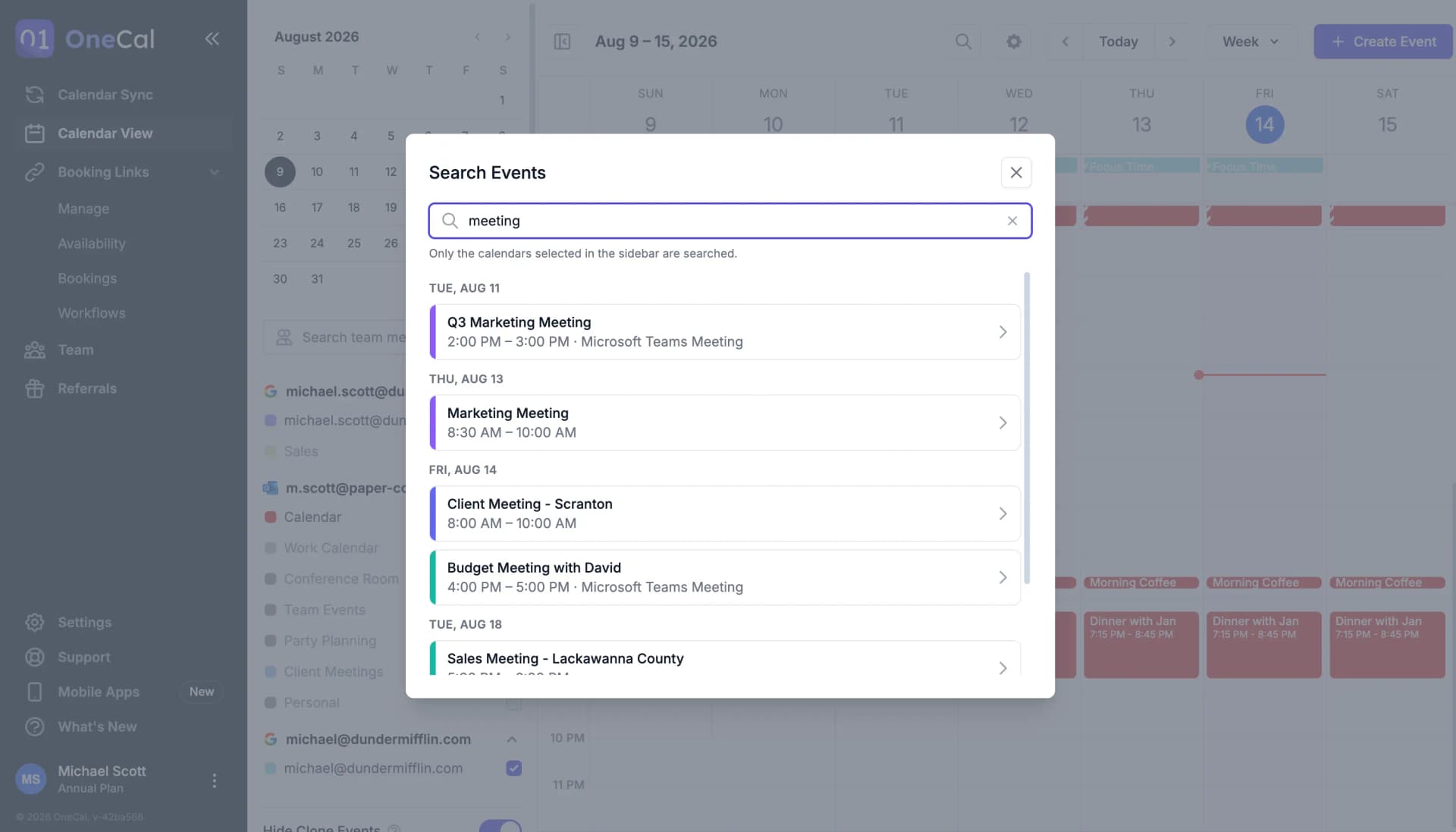
Erfahren Sie mehr über das Suchen von Terminen
Termine erstellen
Sie können Termine in der Einheitlichen Kalenderansicht auf drei verschiedene Arten erstellen: über die Schaltfläche "Termin erstellen", durch Klicken auf einen freien Zeitslot oder durch Ziehen, um einen Termin mit einer bestimmten Dauer zu erstellen.
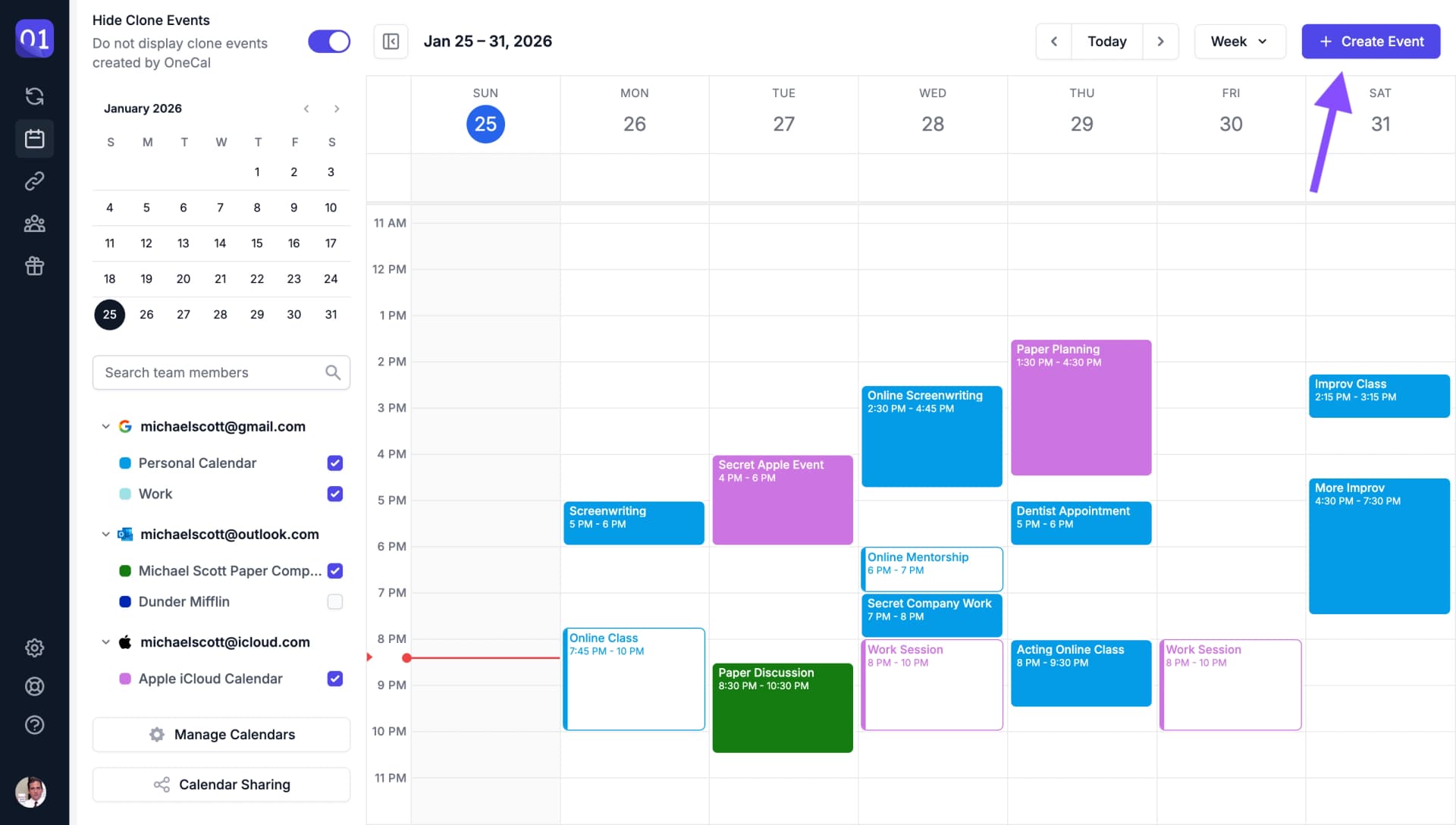
Erfahren Sie mehr über das Erstellen von Terminen
Termine bearbeiten
Um einen Termin zu bearbeiten, klicken Sie auf den Termin und dann auf das Bearbeiten-Symbol. Bei wiederkehrenden Terminen können Sie wählen, ob Sie ein einzelnes Vorkommen oder die gesamte Serie bearbeiten möchten.
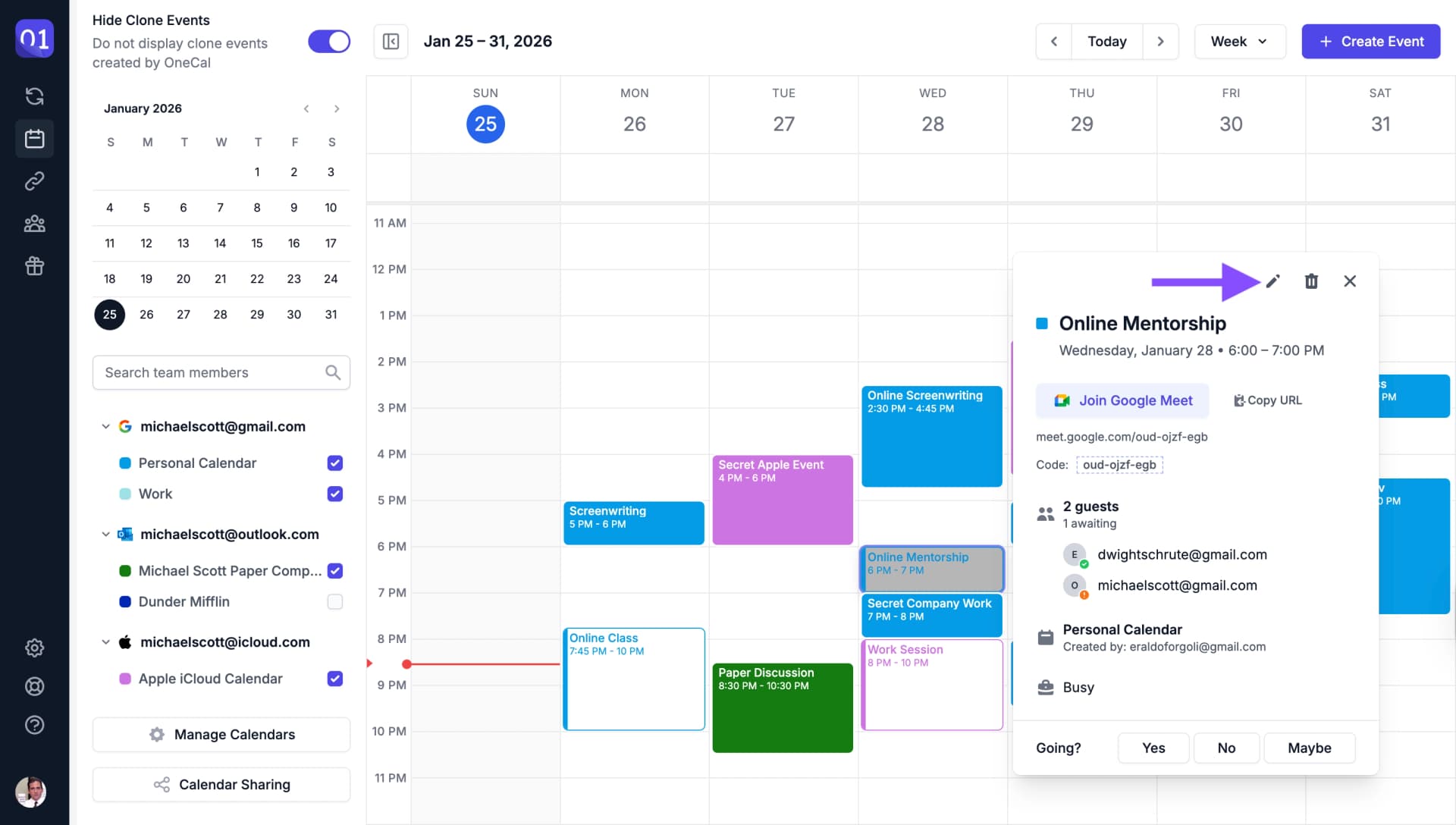
Erfahren Sie mehr über das Bearbeiten von Terminen
Termine löschen
Um einen Termin zu löschen, klicken Sie auf den Termin und dann auf die Löschen-Schaltfläche. Bei wiederkehrenden Terminen können Sie wählen, ob Sie ein einzelnes Vorkommen oder die gesamte Serie löschen möchten.
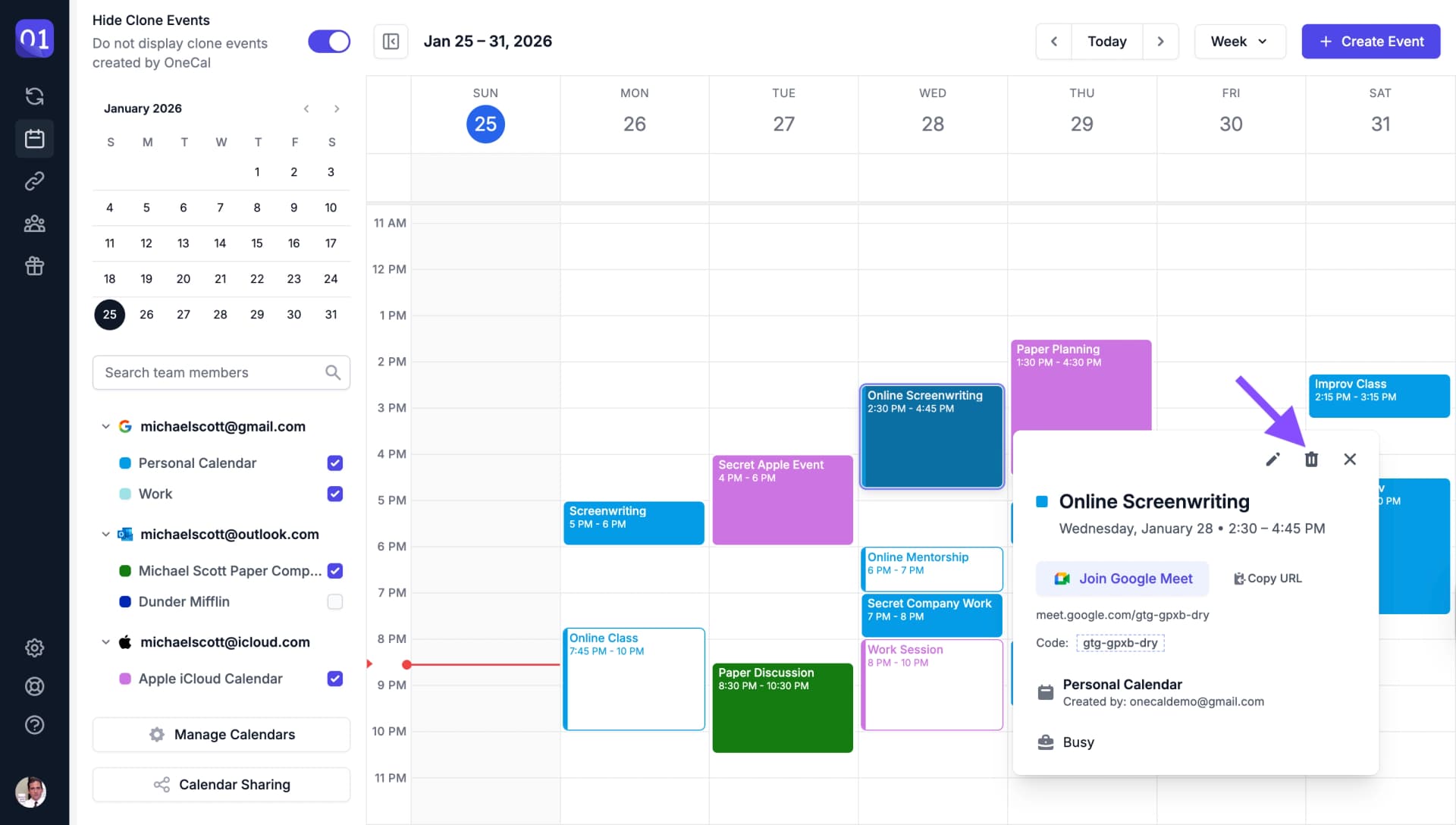
Erfahren Sie mehr über das Löschen von Terminen
An Meetings teilnehmen
Nehmen Sie schnell an Videokonferenzen direkt aus den Termindetails teil.
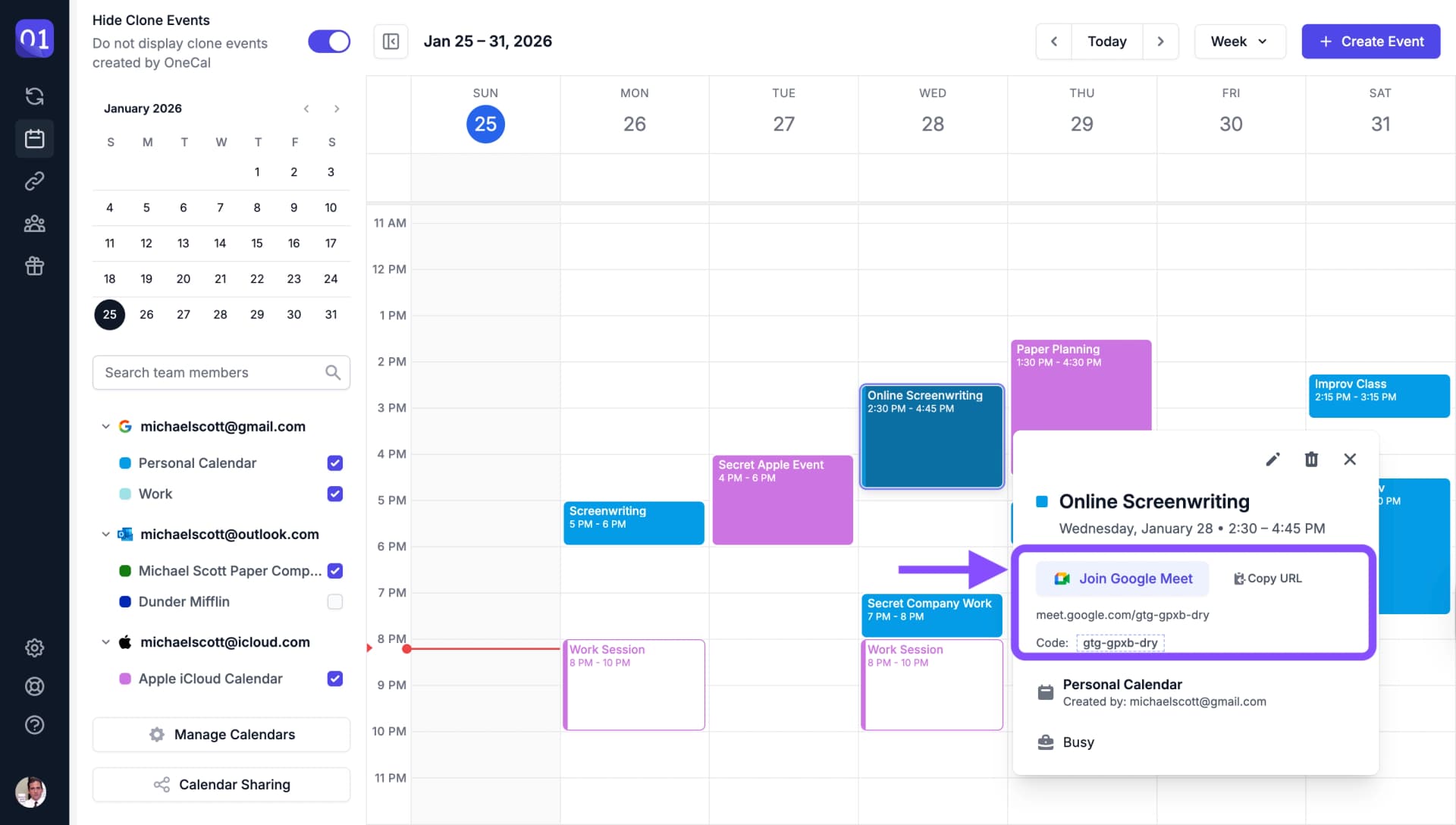
Erfahren Sie mehr über die Teilnahme an Meetings
Auf Einladungen antworten
Antworten Sie auf Meeting-Einladungen direkt aus der Einheitlichen Kalenderansicht.
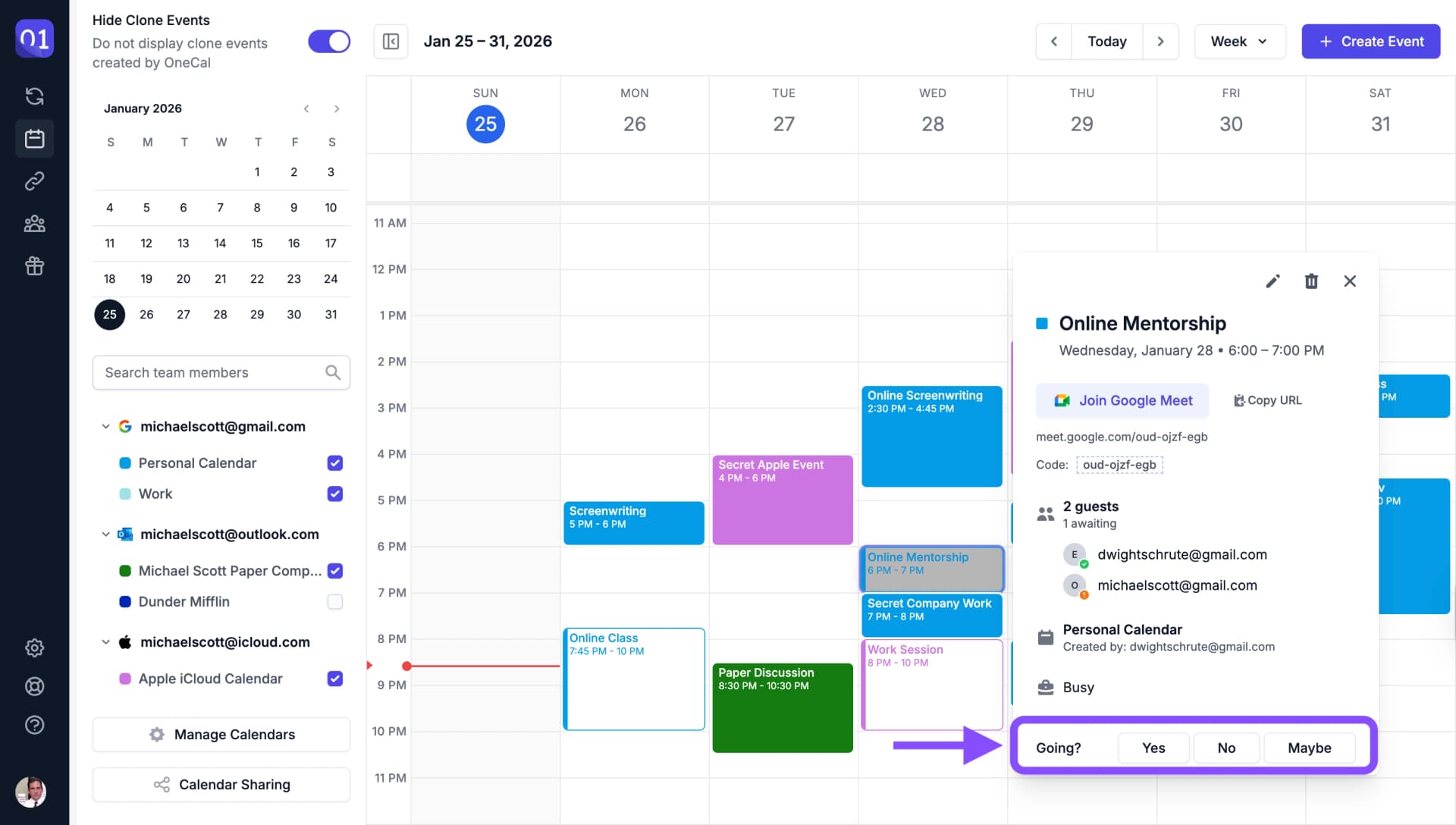
Zeitzonen
Zeigen Sie Ihren Kalender in einer beliebigen Zeitzone an und fügen Sie bis zu 4 Zeitzonen nebeneinander hinzu, die Sie jeweils umbenennen können, zum Beispiel in „Büro" oder „Zuhause".
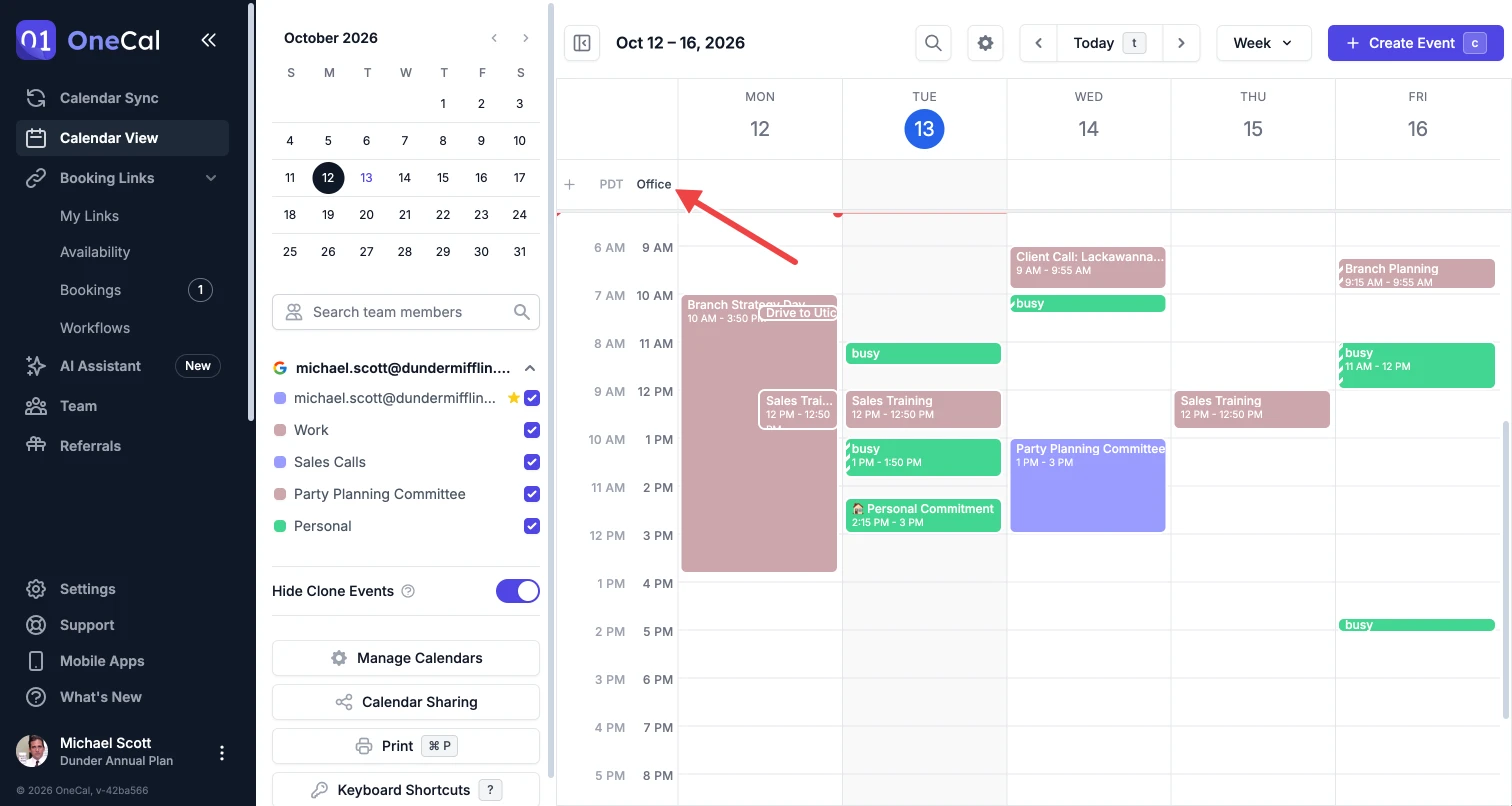
Erfahren Sie mehr über Zeitzonen
Ansichtseinstellungen
Blenden Sie Wochenenden ein oder aus und zeigen Sie die Kalenderwochen des Jahres an, beides über das Zahnrad oben im Kalender.
Erfahren Sie mehr über die Ansichtseinstellungen
Tastaturkürzel
Mit Tastaturkürzeln navigieren Sie schneller durch die Einheitliche Kalenderansicht. Drücken Sie ? im Kalender, um alle verfügbaren Kürzel zu sehen.