Buchungslinks
Buchungslinks in Ihre Website einbetten
Sie können jetzt ein Stück Code kopieren, es in Ihre Website einfügen, und voila, Ihr Buchungslink ist in Ihre Website eingebettet. Ihre Besucher können Sie jetzt direkt von Ihrer Website aus buchen.
Wie bettet man einen Buchungslink in die Website ein?
- Öffnen Sie die Buchungslinks-Seite im Dashboard
- Klicken Sie auf das Drei-Punkte-Symbol beim Buchungslink, den Sie in Ihre Website einbetten möchten.
- Klicken Sie auf 'Einbetten'

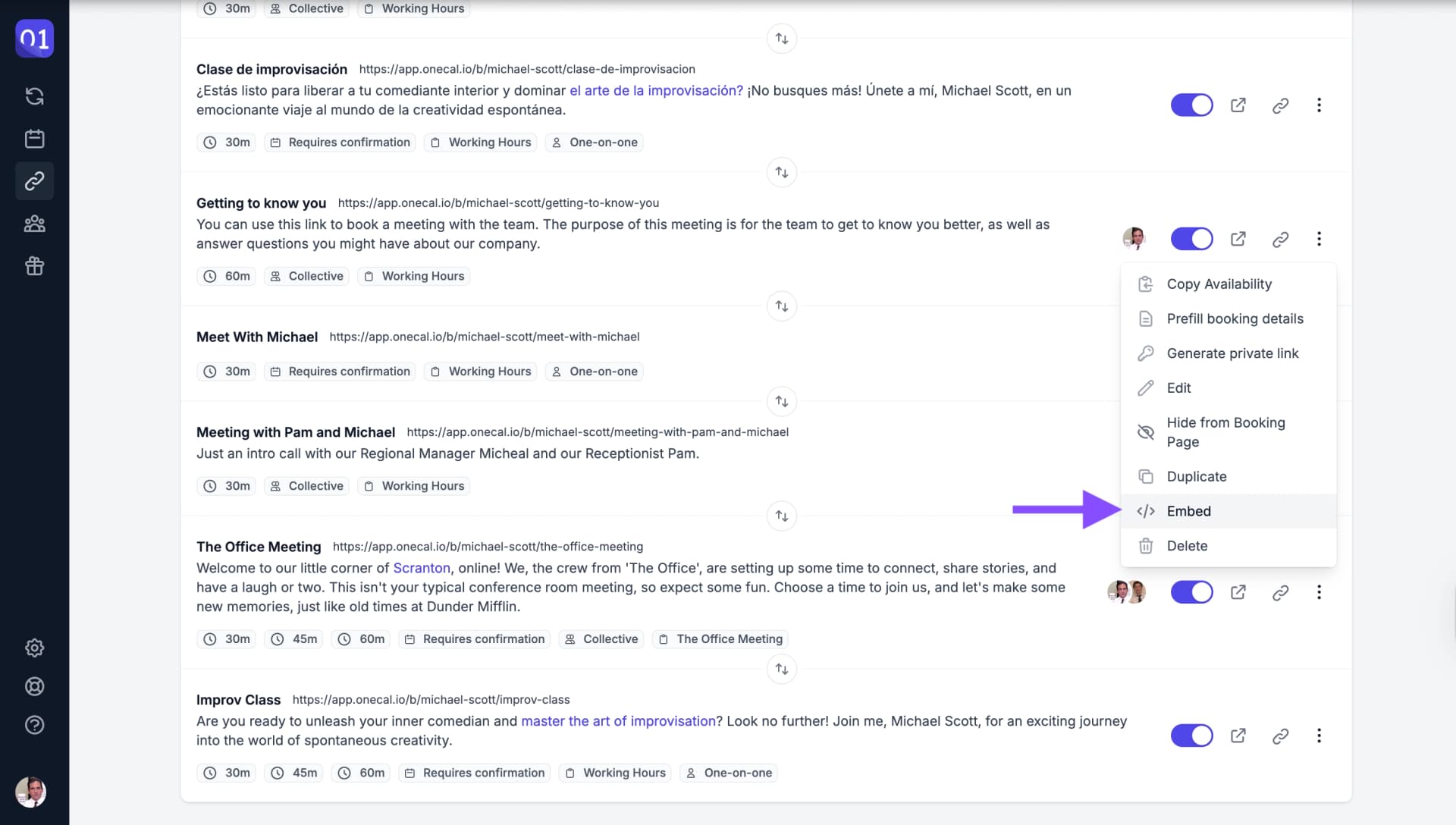
Option Buchungslink einbetten - Kopieren Sie den bereitgestellten Code.
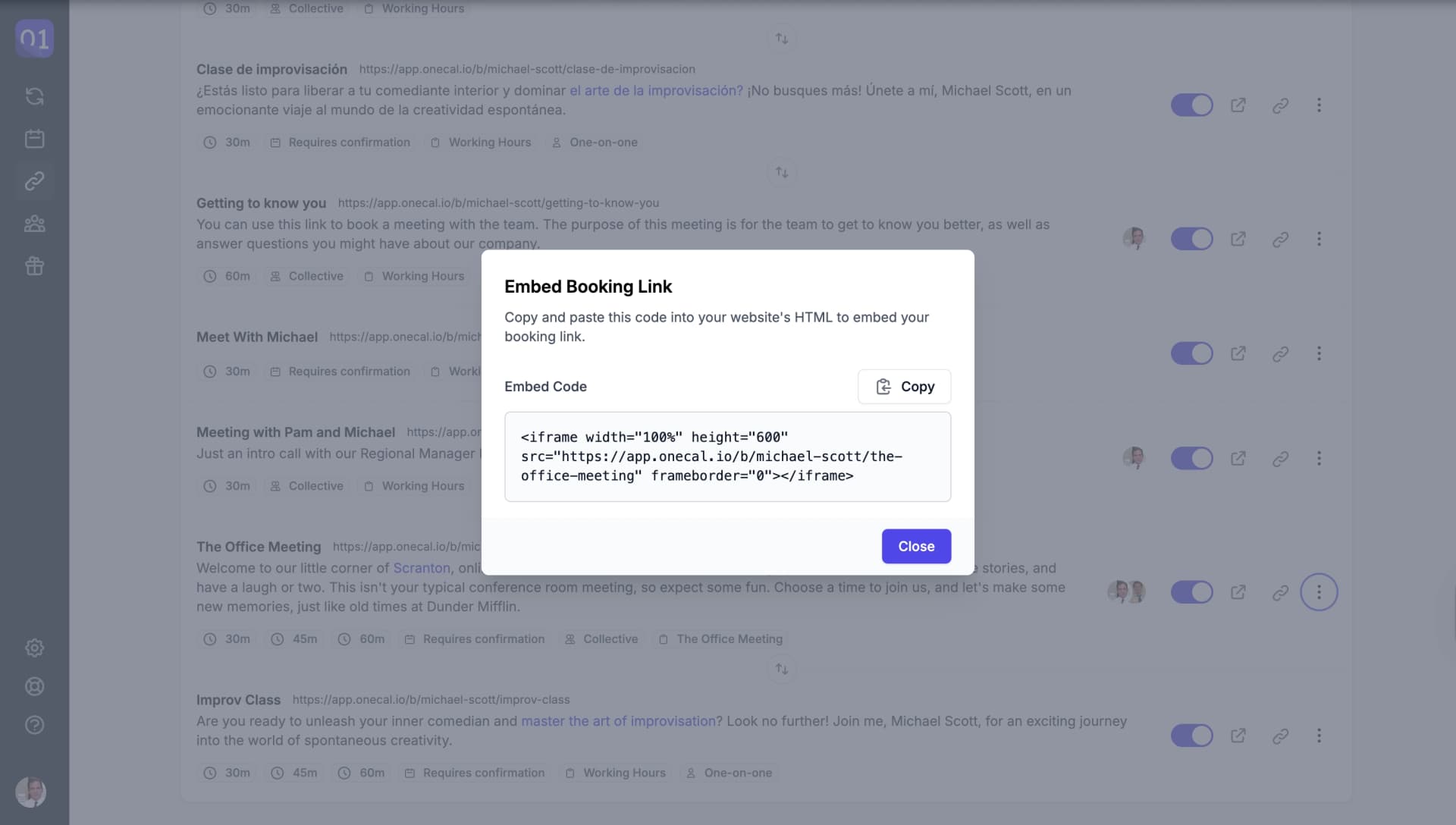
Benutzeroberfläche zum Aktivieren eines privaten Links - Fügen Sie den Code in das HTML Ihrer Website ein.
Wie bettet man einen Buchungslink mit einem bestimmten Design ein?
- Öffnen Sie den Dialog 'Buchungslink einbetten' wie oben beschrieben.
- Wählen Sie unter 'UI-Design' die Option 'Standard', 'Hell' oder 'Dunkel'.
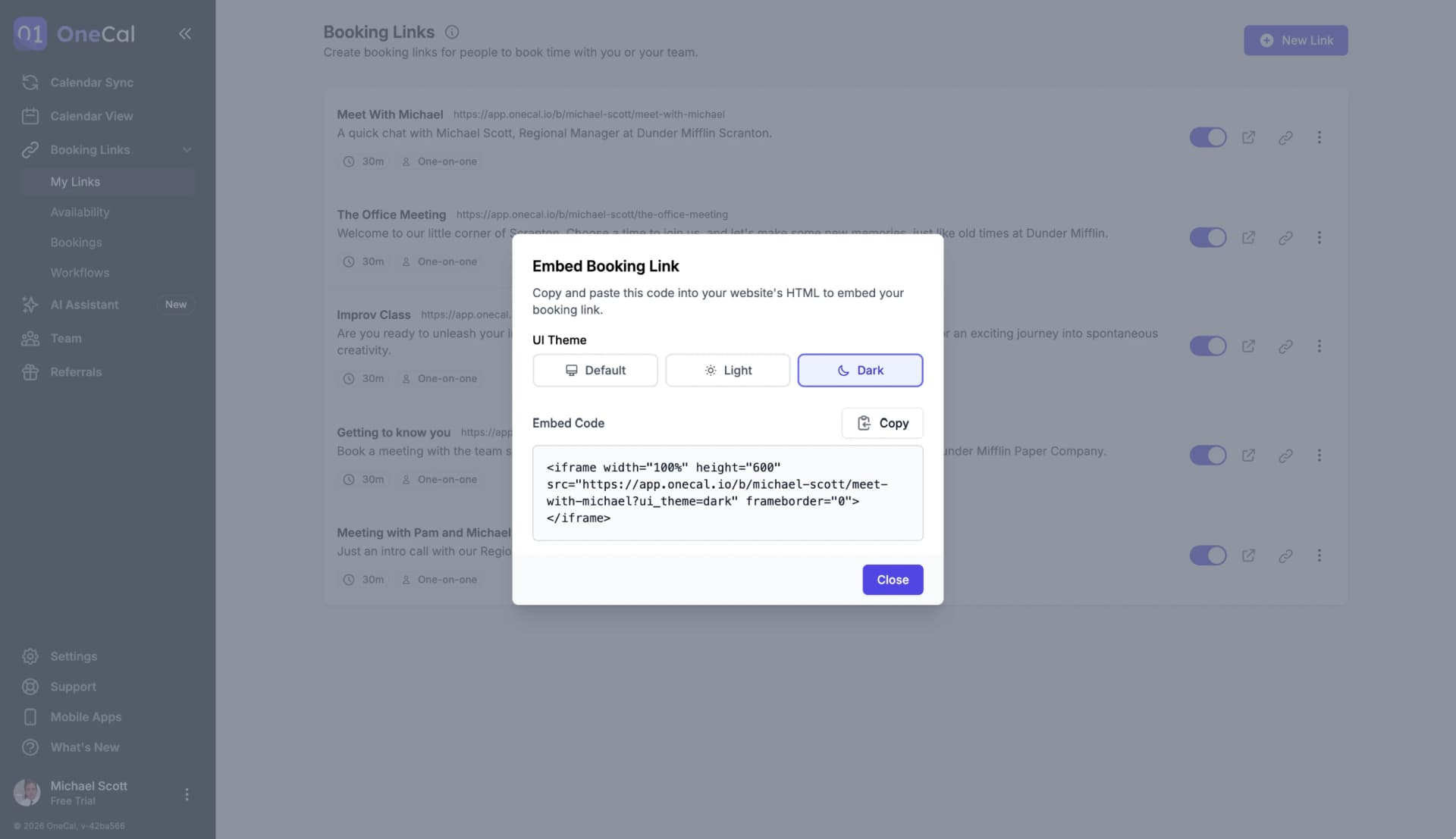
Auswahl des UI-Designs im Dialog Buchungslink einbetten - Klicken Sie auf 'Kopieren', um den Einbettungscode für das ausgewählte Design zu kopieren.
- Fügen Sie den Code in das HTML Ihrer Website ein.
Das ausgewählte Design wird der URL der Buchungsseite als Abfrageparameter ui_theme hinzugefügt:
| UI-Design | Wert von ui_theme | Darstellung der Buchungsseite |
|---|---|---|
| Standard | Keiner | Folgt der Einstellung des Besuchers: seiner OneCal-Darstellungseinstellung, falls vorhanden, sonst der hellen oder dunklen Einstellung seines Geräts. |
| Hell | light | Immer hell, unabhängig von den Einstellungen des Besuchers. |
| Dunkel | dark | Immer dunkel, unabhängig von den Einstellungen des Besuchers. |
Mit diesem Einbettungscode wird Ihre Buchungsseite zum Beispiel im dunklen Modus angezeigt:
<iframe width="100%" height="600" src="https://app.onecal.io/b/your-username/your-link?ui_theme=dark" frameborder="0"></iframe>
Die Auswahl von 'Hell' oder 'Dunkel' ändert nur das Aussehen Ihrer Buchungsseite. Die gespeicherte OneCal-Darstellungseinstellung des Besuchers bleibt unverändert.
Gut zu wissen
Sie können ui_theme auch von Hand zu einem Einbettungscode hinzufügen, der bereits auf Ihrer Website ist. Fügen Sie ?ui_theme=light oder ?ui_theme=dark am Ende der Buchungslink-URL im Attribut src hinzu. Wenn die URL bereits Abfrageparameter enthält, verwenden Sie &ui_theme=... statt ?ui_theme=.... Nur light und dark werden erkannt. Jeder andere Wert wird ignoriert, und die Seite verwendet 'Standard'.
Der Parameter funktioniert auch bei einem normalen Buchungslink. Zum Beispiel öffnet https://app.onecal.io/b/your-username/your-link?ui_theme=dark Ihre Buchungsseite im dunklen Modus.
Buchungslinks mit Theme
Ein Buchungslink mit einem Theme aus dem Darstellungs-Editor legt jede Farbe selbst fest und sieht daher im hellen und im dunklen Modus gleich aus. Für einen solchen Link gilt die Einstellung UI-Design nicht, und ui_theme wird ignoriert. Siehe Benutzerdefiniertes Branding.