Einheitliche Kalenderansicht
Kalendertermine erstellen
Sie können Termine in der Einheitlichen Kalenderansicht auf drei verschiedene Arten erstellen.
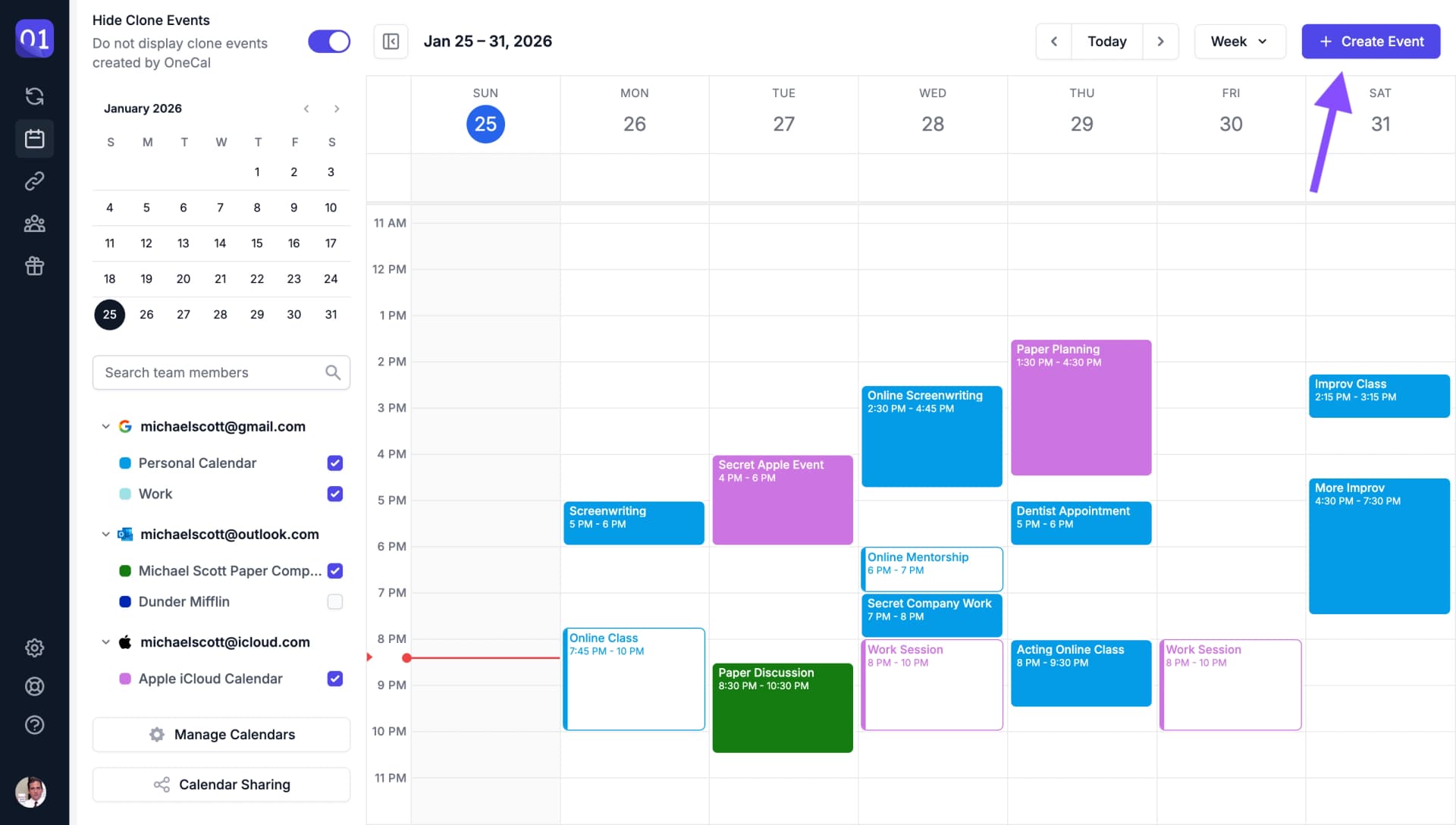
Die Schaltfläche "Termin erstellen" verwenden
Klicken Sie auf die Schaltfläche "Termin erstellen", um das Terminerstellungsformular zu öffnen.

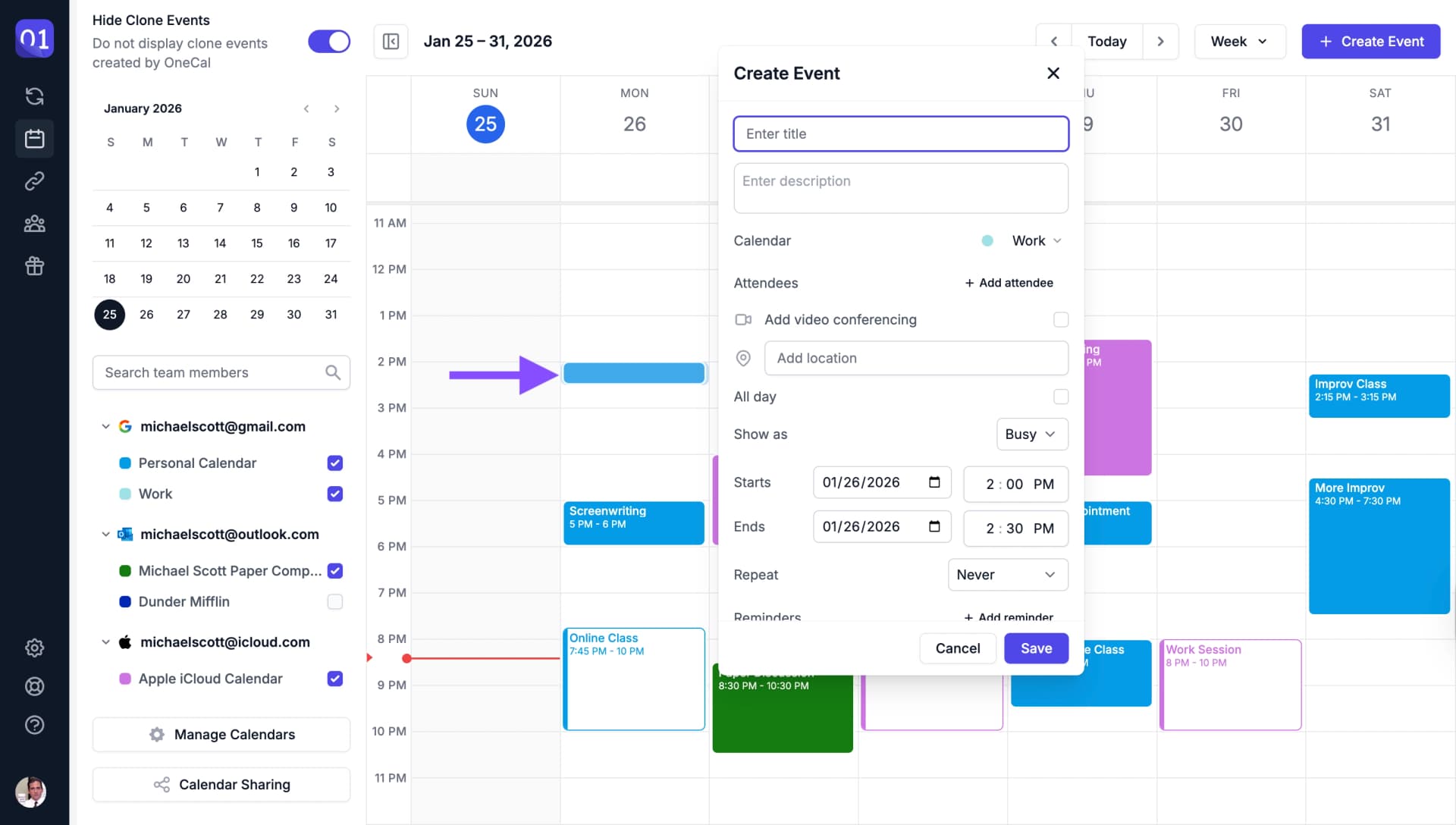
Auf einen freien Zeitslot klicken
Klicken Sie auf einen beliebigen freien Zeitslot im Kalender, um schnell einen Termin zu dieser Zeit zu erstellen.
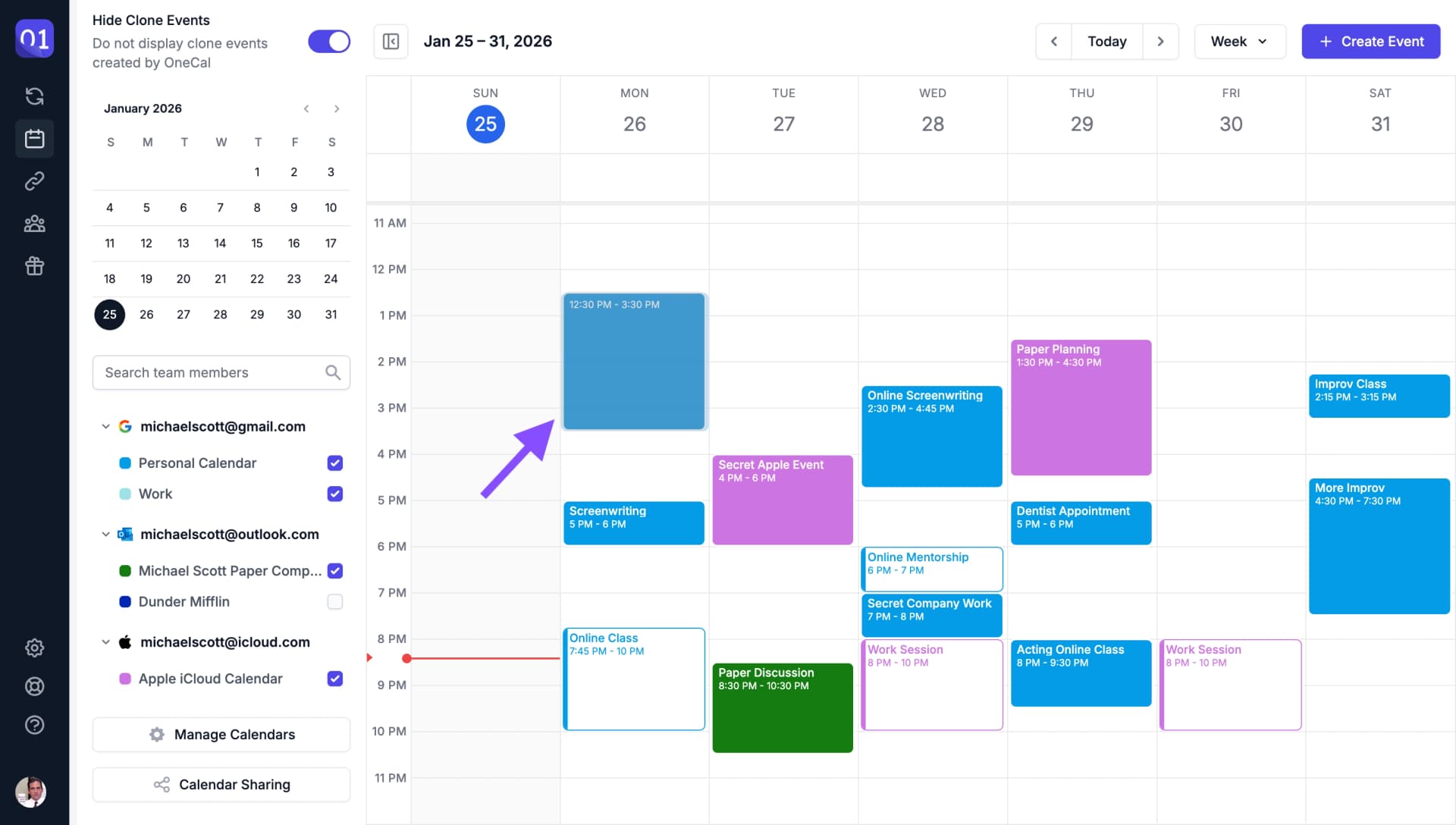
Ziehen, um einen Termin zu erstellen
Ziehen Sie über Zeitslots, um einen Termin mit einer bestimmten Dauer zu erstellen.
Optionen zur Terminerstellung
Beim Erstellen eines Termins haben Sie Zugriff auf folgende Optionen:
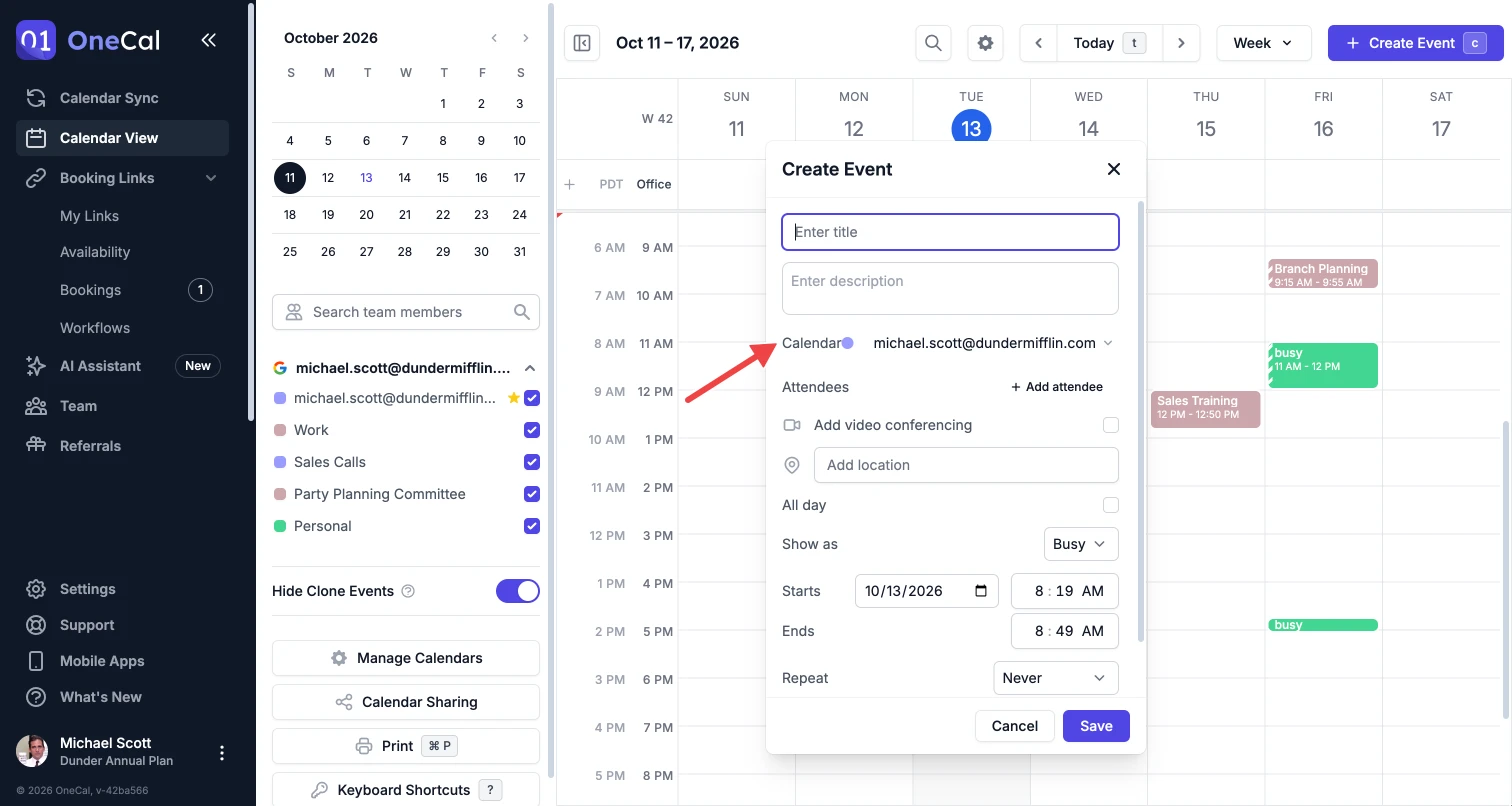
Kalender
Neue Termine werden zu Ihrem Standardkalender hinzugefügt, und im Feld Kalender können Sie einen anderen Kalender für den Termin auswählen. Wie Sie Ihren Standardkalender ändern, erfahren Sie unter Ihren Standardkalender festlegen.
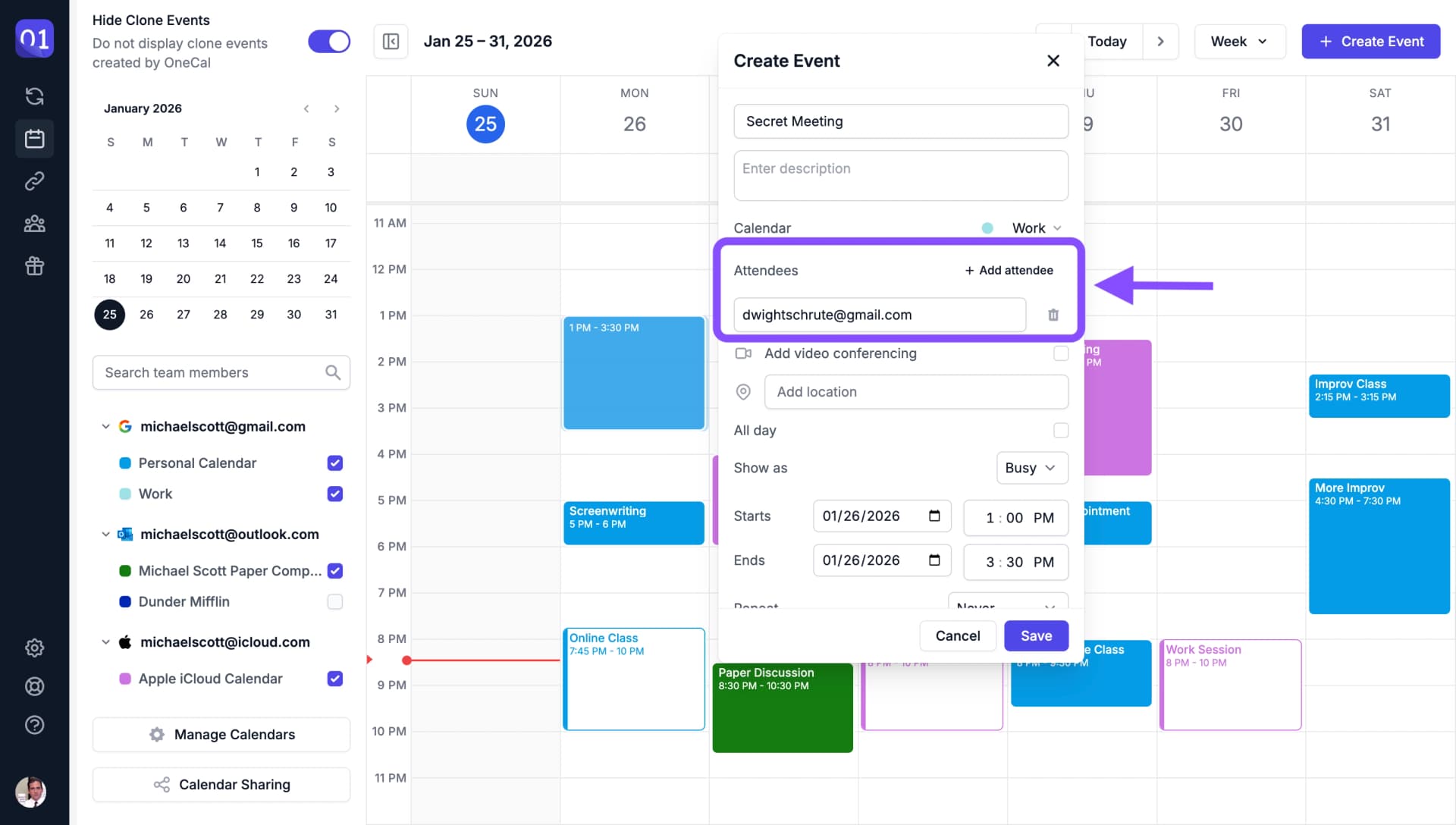
Teilnehmer einladen
Fügen Sie Teilnehmer zu Ihrem Termin hinzu, indem Sie ihre E-Mail-Adressen eingeben.
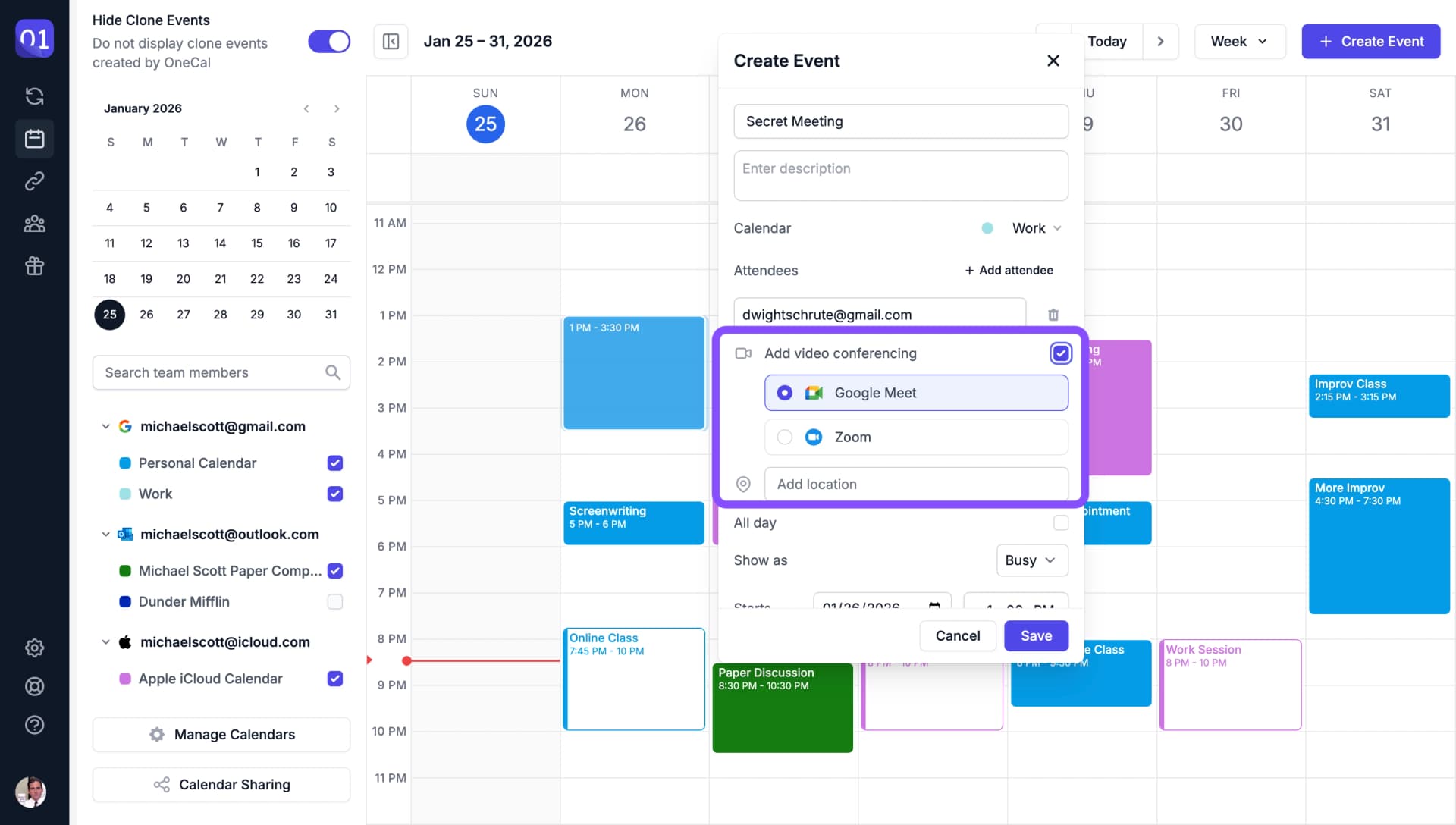
Videokonferenz hinzufügen
Fügen Sie Google Meet, Microsoft Teams oder Zoom zu Ihrem Termin für virtuelle Meetings hinzu.
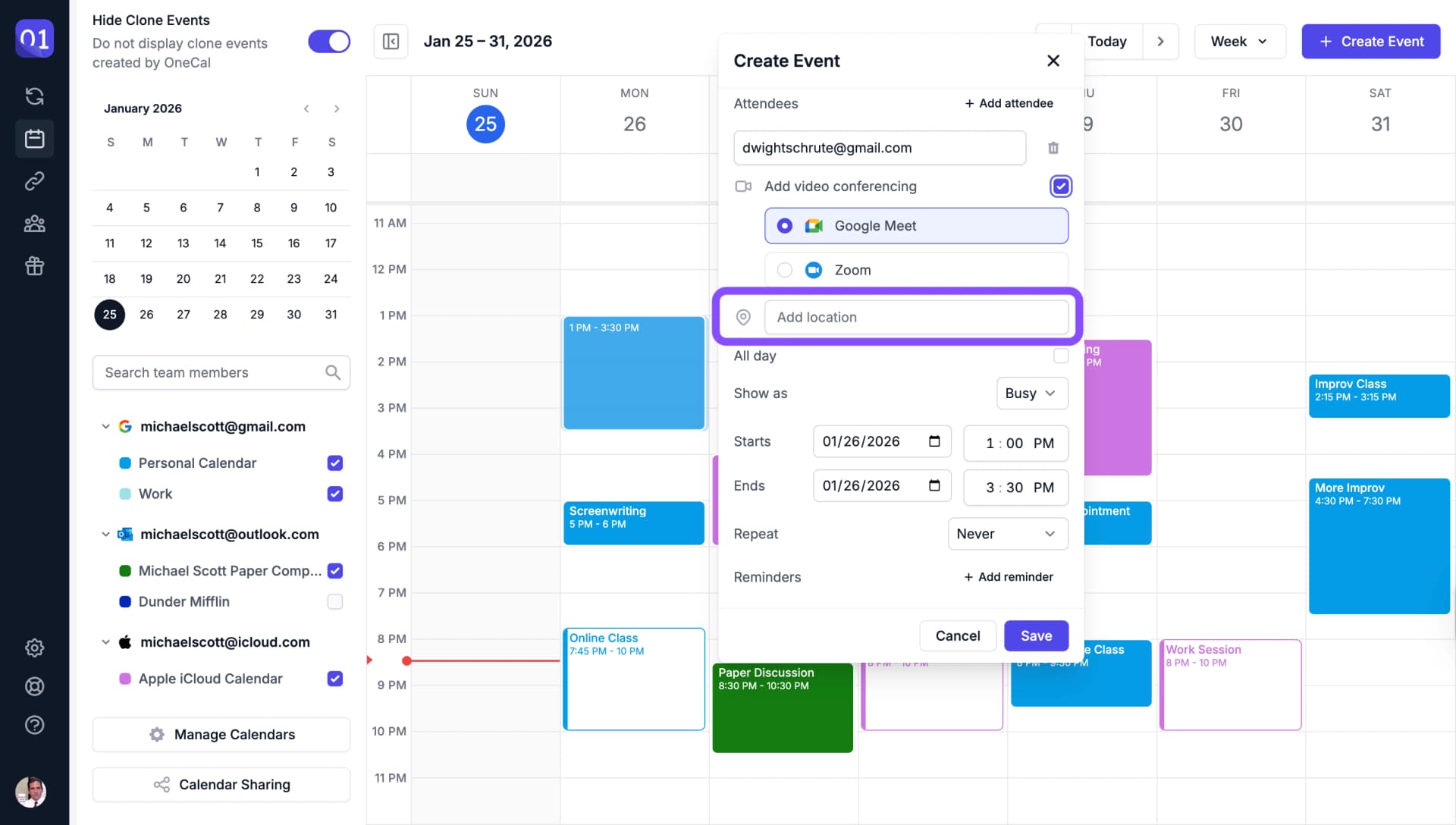
Benutzerdefinierter Ort
Legen Sie einen benutzerdefinierten Ort für Ihren Termin fest, wie z.B. eine physische Adresse oder einen Meetingraum.
Ganztägiger Termin
Markieren Sie den Termin als ganztägigen Termin, wenn er keine bestimmten Start- und Endzeiten hat.
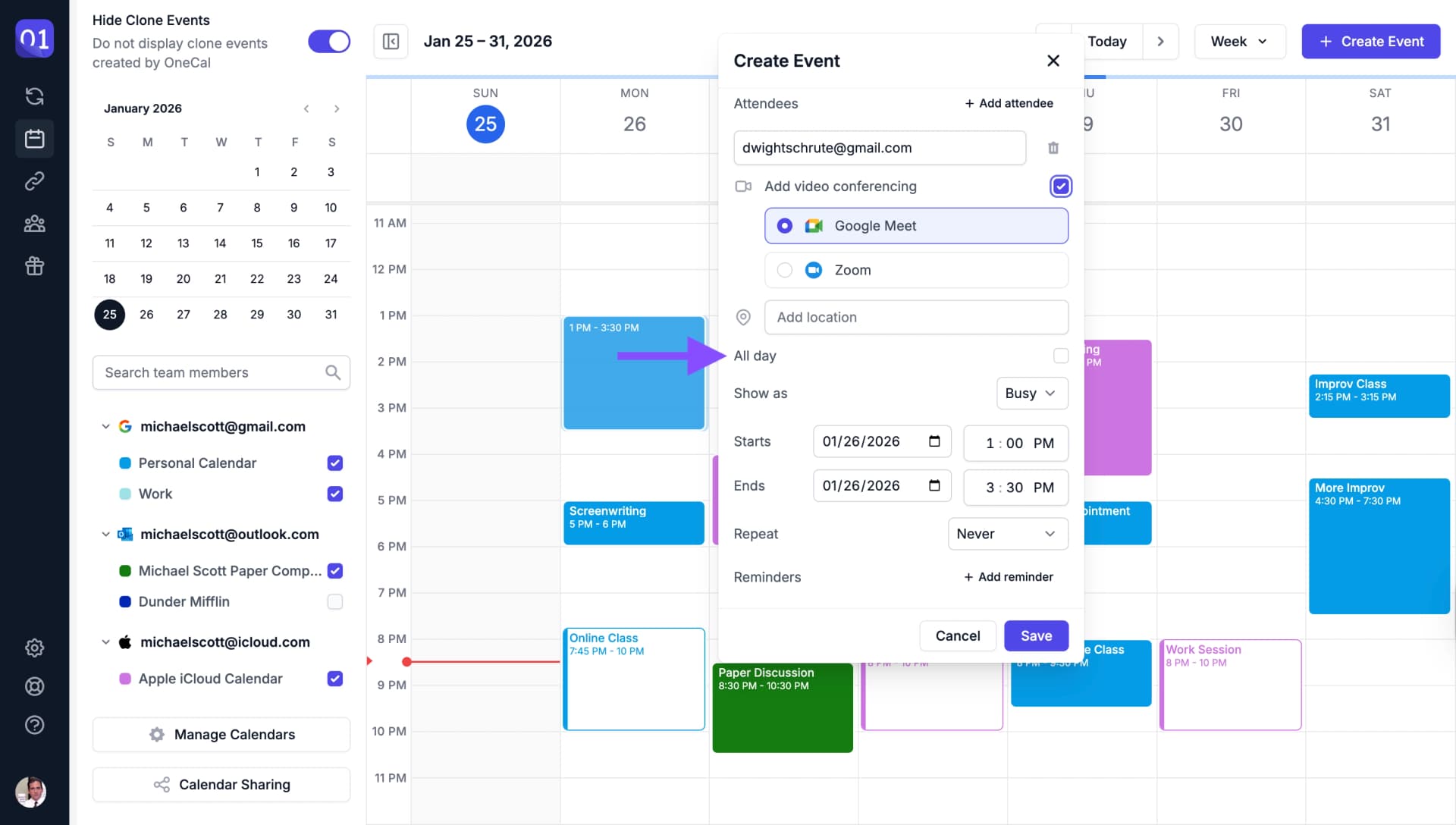
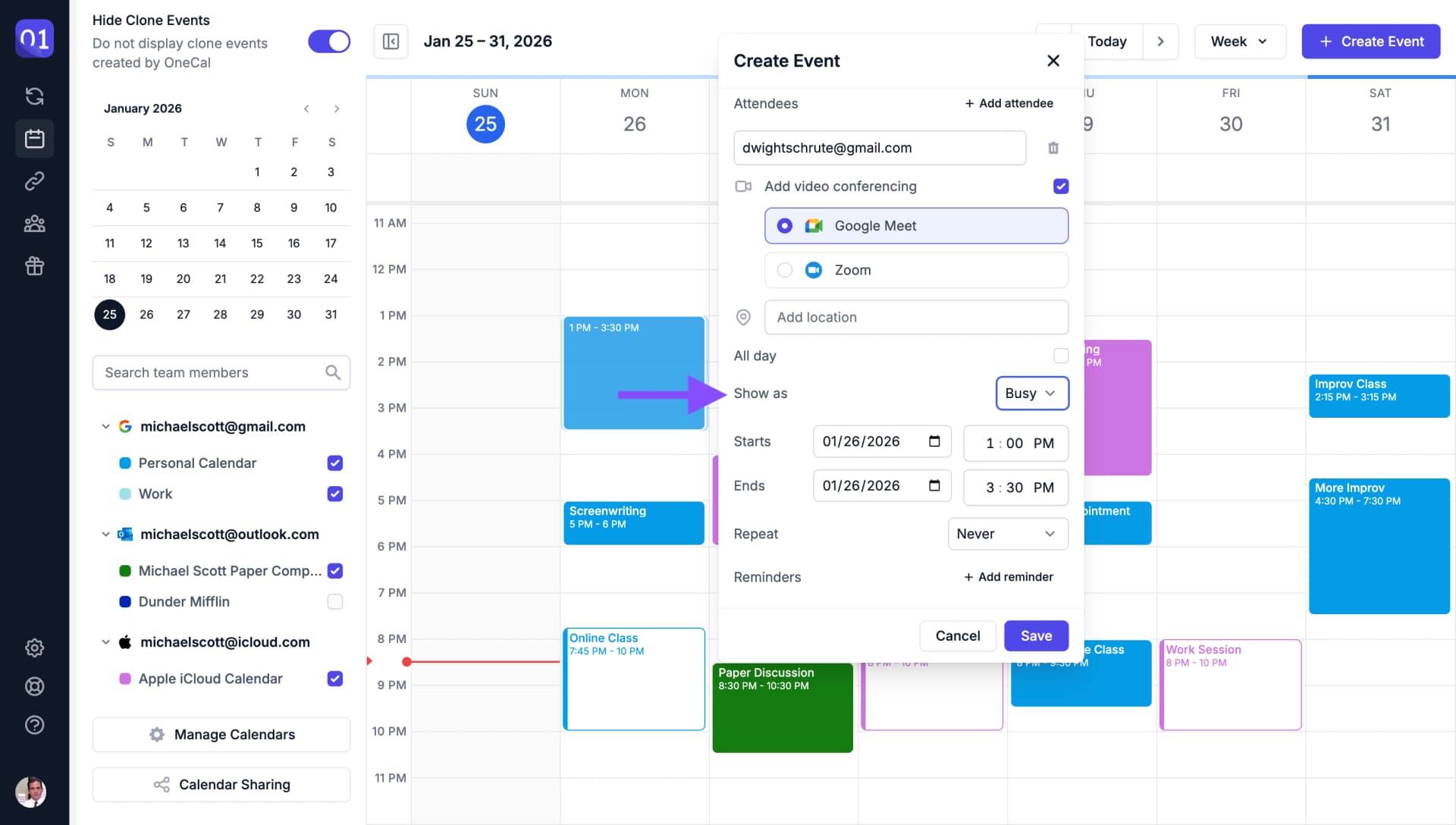
Frei oder Beschäftigt
Legen Sie fest, ob der Termin als frei oder beschäftigt in Ihrem Kalender angezeigt wird. Dies beeinflusst, wie Ihre Verfügbarkeit anderen angezeigt wird.
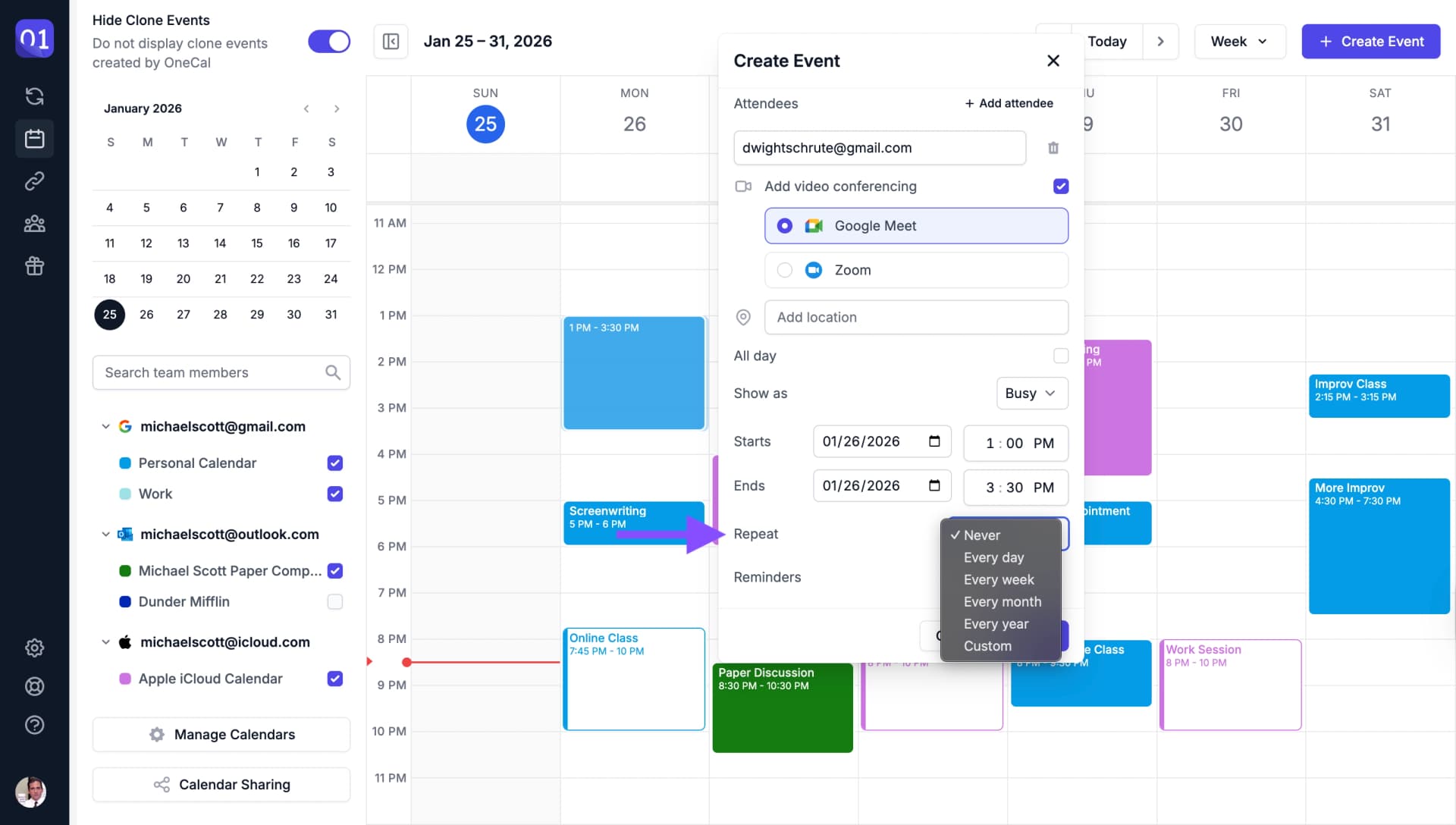
Wiederkehrende Termine
Machen Sie Ihren Termin wiederkehrend mit täglichen, wöchentlichen, monatlichen oder jährlichen Mustern.
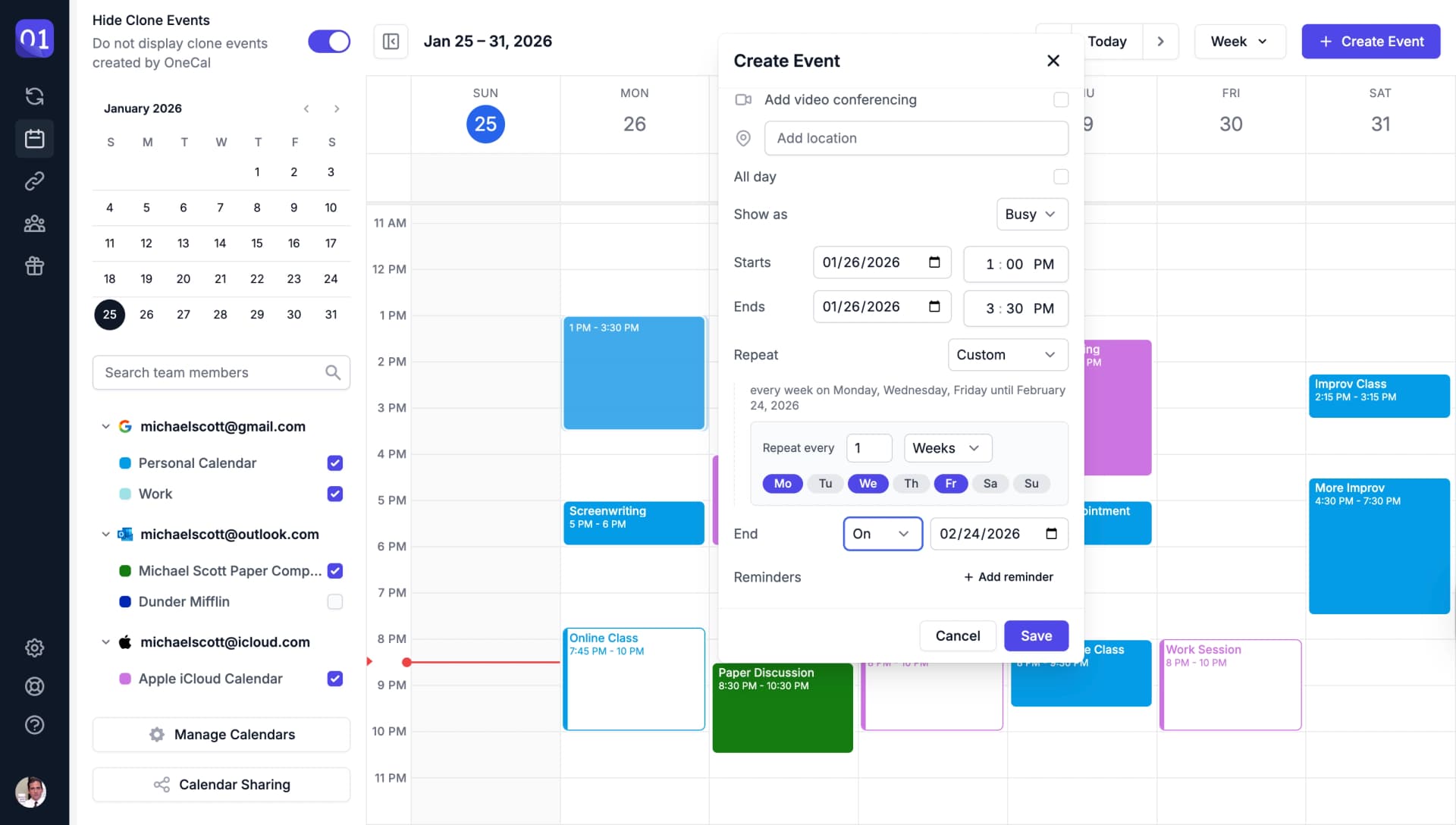
Sie können auch benutzerdefinierte Wiederholungsmuster für komplexere Zeitpläne festlegen.
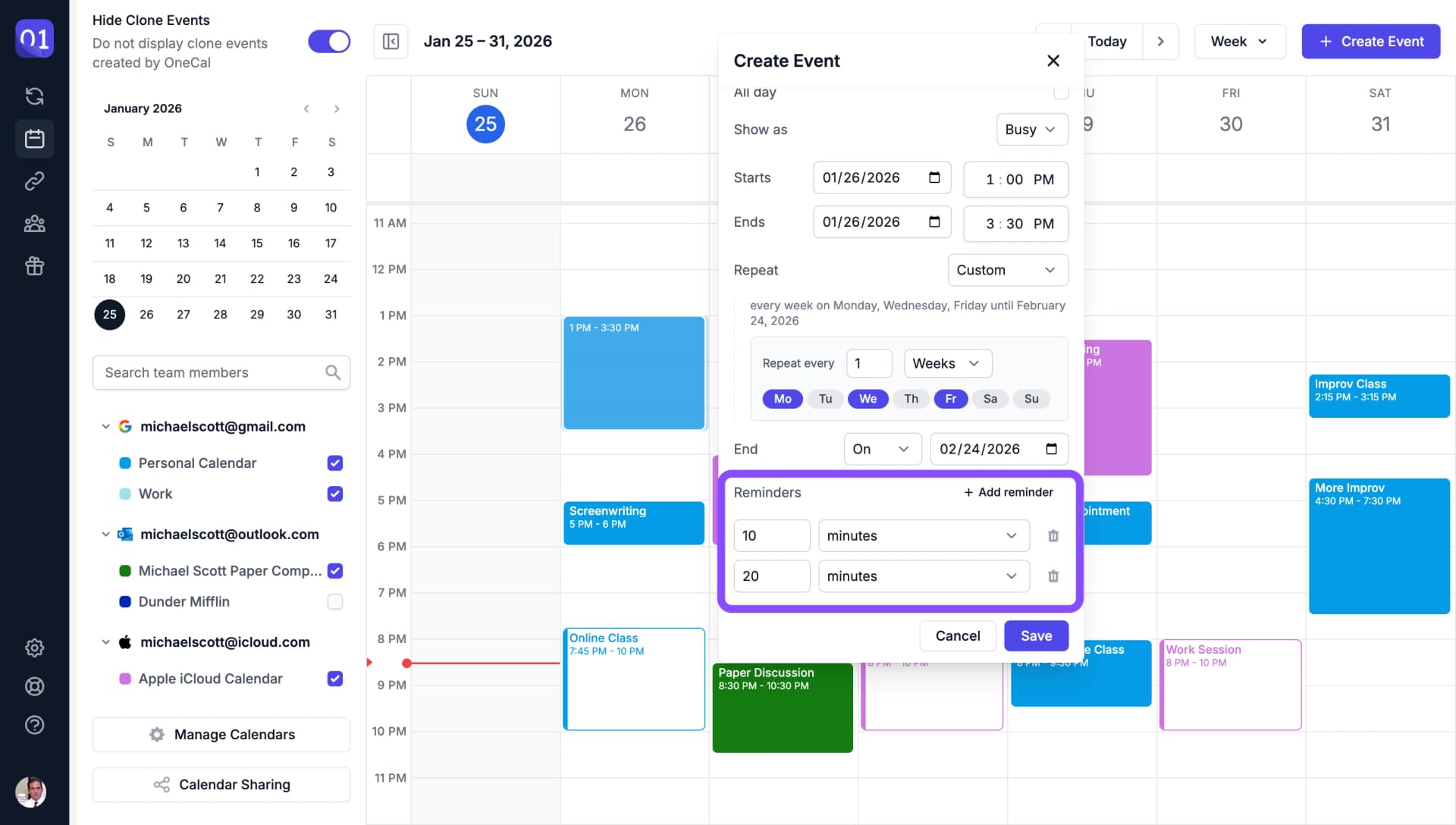
Terminerinnerungen
Fügen Sie Erinnerungen hinzu, um vor Beginn Ihres Termins benachrichtigt zu werden.