Einheitliche Kalenderansicht
Termine verschieben, Dauer ändern und Änderungen rückgängig machen
Sie können die Zeit eines Termins direkt in der Einheitlichen Kalenderansicht ändern, indem Sie ihn ziehen, ohne das Terminformular zu öffnen. Wenn Sie es sich anders überlegen, stellt die Schaltfläche Rückgängig den Termin wieder so her, wie er vorher war.
Einen Termin verschieben
Klicken Sie auf einen Termin und halten Sie die Maustaste gedrückt, ziehen Sie ihn an die neue Zeit oder auf den neuen Tag und lassen Sie ihn los. OneCal speichert die neue Zeit sofort in Ihrem Kalender. Termine bewegen sich in Schritten von 15 Minuten, sodass Sie sie zur vollen Stunde, um Viertel nach, um halb oder um Viertel vor platzieren können.
Sie können auch ganztägige Termine in der Zeile für ganztägige Termine oben im Kalender von einem Tag auf einen anderen verschieben. Ein Termin mit Uhrzeit bleibt ein Termin mit Uhrzeit, und ein ganztägiger Termin bleibt ein ganztägiger Termin. Sie können also keinen Termin mit Uhrzeit in die Zeile für ganztägige Termine ziehen und auch nicht umgekehrt.
Die Dauer eines Termins ändern
Um zu ändern, wie lange ein Termin dauert, fahren Sie mit der Maus über den unteren Rand des Termins, bis sich der Mauszeiger ändert, und ziehen Sie den Rand dann nach oben oder unten. Die Endzeit ändert sich in Schritten von 15 Minuten, während die Startzeit gleich bleibt. Bei ganztägigen Terminen können Sie die Dauer nicht auf diese Weise ändern.
Wiederkehrende Termine
Wenn Sie ein Vorkommen eines wiederkehrenden Termins verschieben oder seine Dauer ändern, fragt OneCal, ob die Änderung für Nur dieses Vorkommen oder für die Gesamte Serie gilt. Wenn Sie die gesamte Serie wählen, behält jedes Vorkommen seinen eigenen Tag und übernimmt die neue Uhrzeit und Dauer.
Eine Änderung rückgängig machen
Nachdem Sie einen Termin erstellt, verschoben, seine Dauer geändert, ihn bearbeitet oder gelöscht haben, können Sie 10 Sekunden lang in der Meldung unten auf dem Bildschirm auf Rückgängig klicken, und OneCal stellt den Termin so wieder her, wie er vor der Änderung war. Wenn Sie einen neuen Termin rückgängig machen, wird er wieder gelöscht, und wenn Sie das Löschen rückgängig machen, wird der Termin wiederhergestellt.

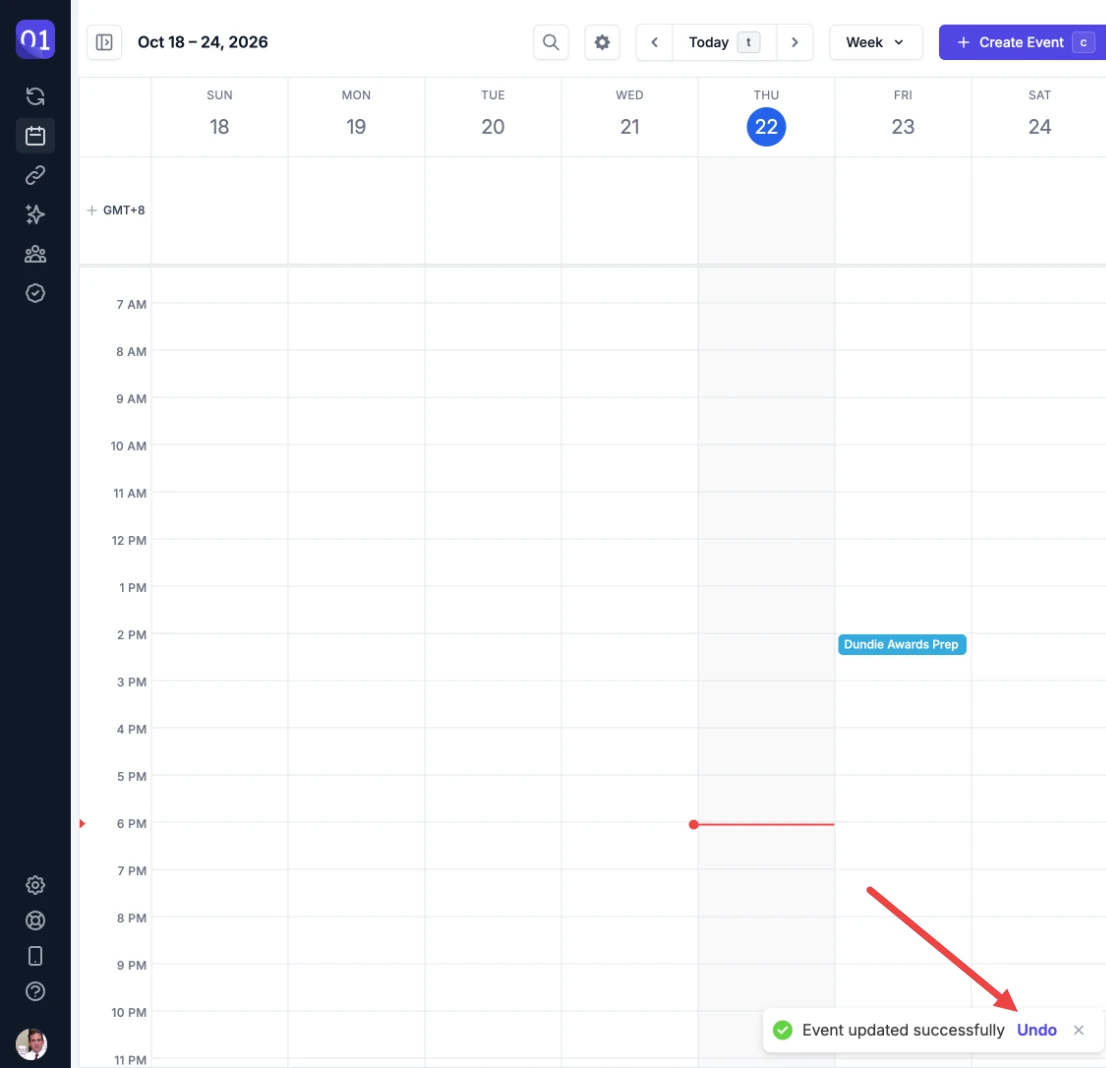
Einige Änderungen können nicht rückgängig gemacht werden:
- Änderungen an einer gesamten wiederkehrenden Serie: Wenn Sie die Zeit einer ganzen Serie ändern, werden die Vorkommen entfernt, die Sie einzeln geändert oder gelöscht hatten, und OneCal kann sie nicht wiederherstellen. Deshalb bietet OneCal, genau wie Google Kalender, für Änderungen an einer gesamten Serie kein Rückgängigmachen an.
- Löschen eines Vorkommens eines wiederkehrenden Outlook-Termins: Outlook erlaubt nicht, dass ein gelöschtes Vorkommen wiederhergestellt wird.
Welche Termine Sie verschieben können
Sie können die Termine verschieben und ihre Dauer ändern, die Sie selbst organisieren, und zwar in Kalendern, in denen Sie Termine bearbeiten dürfen. Die folgenden Termine bleiben an ihrem Platz:
- Termine, die jemand anderes organisiert: Nur der Organisator kann die Zeit eines Meetings ändern. Sie können also weiterhin auf die Einladung antworten, den Termin aber nicht verschieben. Siehe Auf Meeting-Einladungen antworten.
- Klon-Termine: Klon-Termine, die von der Kalender-Synchronisation erstellt wurden, folgen ihrem ursprünglichen Termin. Verschieben Sie deshalb stattdessen den ursprünglichen Termin.
- Termine in schreibgeschützten Kalendern: Kalender, die nur zur Ansicht für Sie freigegeben sind, können nicht geändert werden.
- Termine mit Uhrzeit, die sich über mehrere Tage erstrecken: Öffnen Sie den Termin und ändern Sie seine Daten stattdessen im Terminformular. Siehe Kalendertermine bearbeiten.
Gut zu wissen
Wenn Sie einen Termin mit Teilnehmern verschieben, ändert sich die Meeting-Zeit für alle, und Ihr Kalenderanbieter sendet ihnen die aktualisierte Einladung, genau wie wenn Sie die Zeit im Terminformular ändern.