カレンダー同期
カレンダー同期について
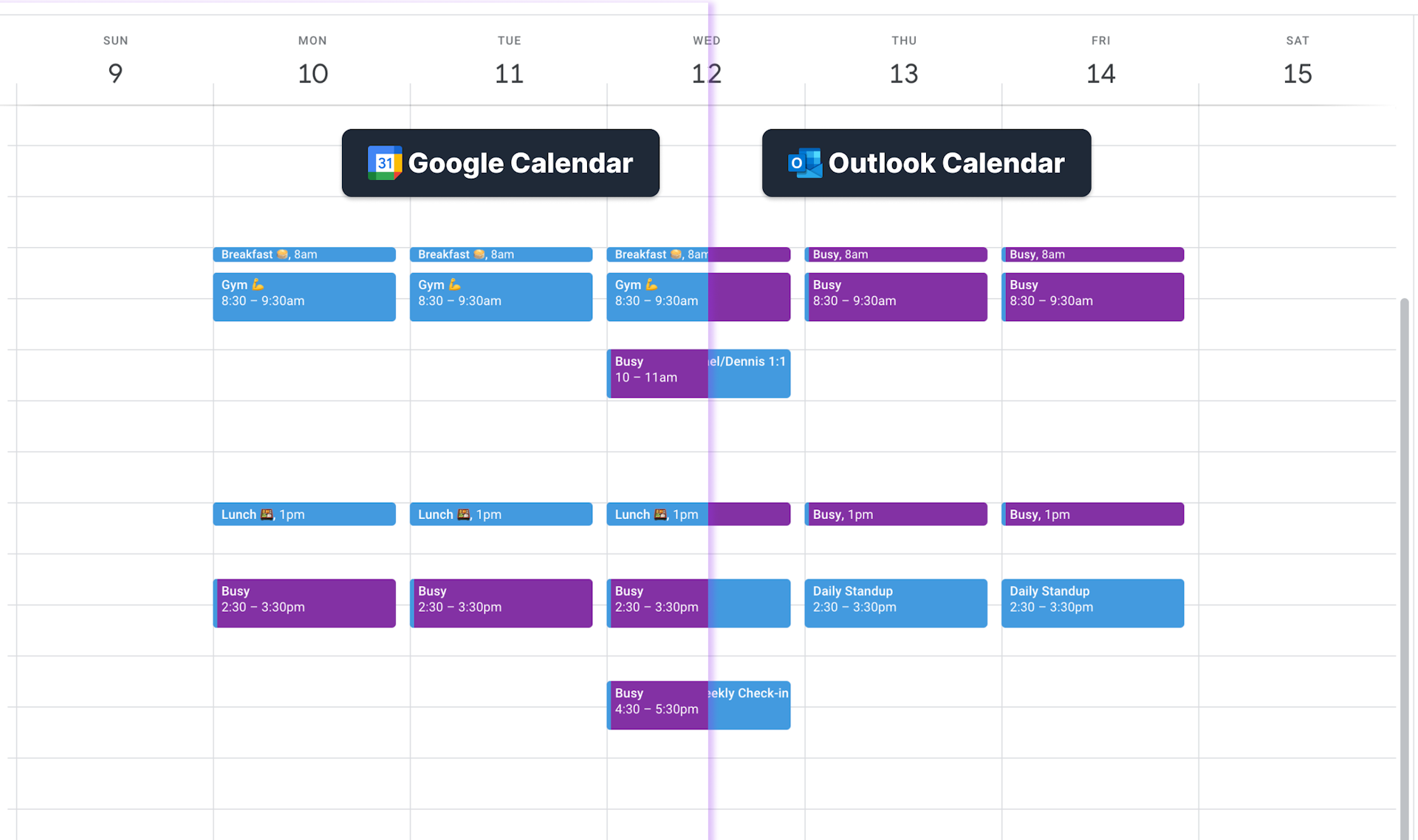
OneCal カレンダー同期を使用すると、複数の iCloud、Outlook、または Google カレンダーをリアルタイムで自動的に同期できます。

ご存知でしたか
OneCal の予約リンクや統合カレンダービュー機能を使用するために、カレンダー同期を設定する必要はありません。
対応プロバイダー
- Google カレンダー
- Microsoft Outlook
- iCloud カレンダー
豆知識
OneCal は Google と Microsoft から承認を受けており、公式 API を使用してカレンダーにアクセスしています。私たちはプロキシとして機能し、カレンダーデータやイベントを保存したり分析したりすることはありません。
同期の方向
OneCal は一方向同期と双方向同期に対応しています。
一方向同期
一方向同期では、1つのカレンダーを別の1つまたは複数のカレンダーに同期できます。同期は次のようになります:
- カレンダー A -> カレンダー B
- カレンダー A -> カレンダー B、カレンダー C、カレンダー D(さらに多くのカレンダーも可能)
UI は次のようになります:
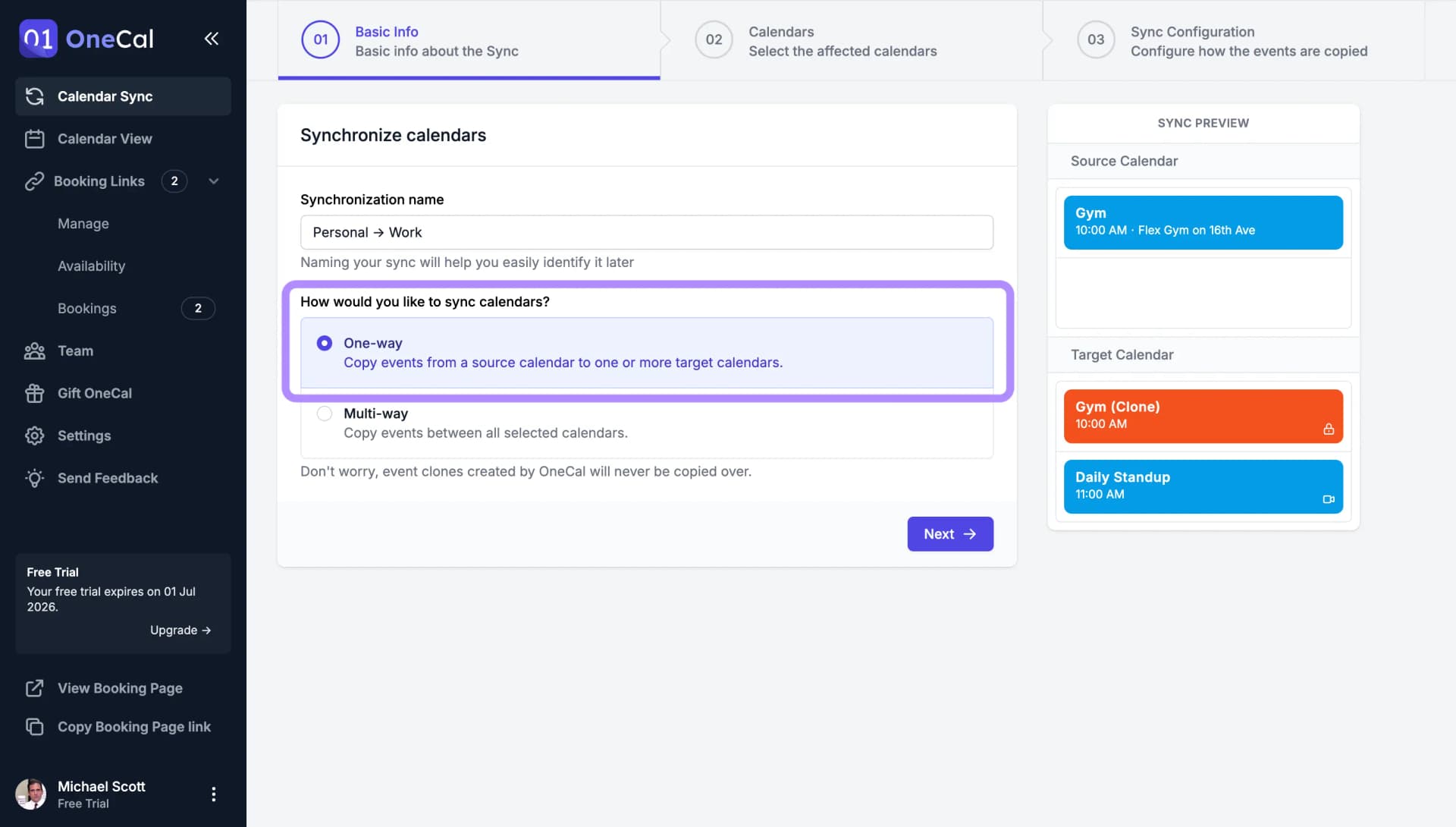
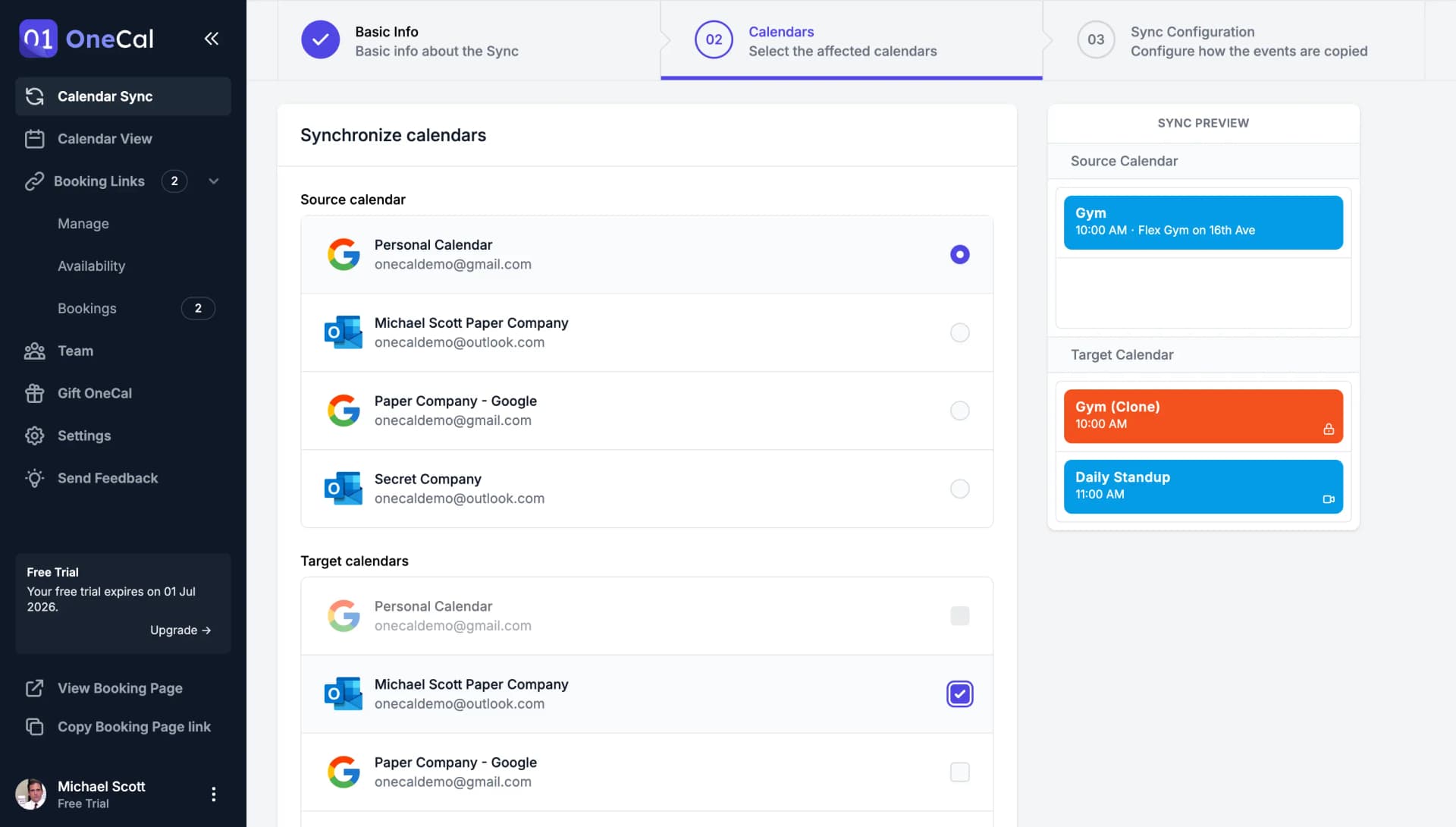
例 1:
仕事用カレンダーと個人用カレンダーがある場合。 次のことができます:
- 一方向同期を作成して個人用 -> 仕事用に同期し、すべてのイベント情報を削除して、個人的な予定の時間を仕事用カレンダーでブロックするだけにします。
- 別の一方向同期を作成して仕事用 -> 個人用に同期し、すべてのイベント情報を個人用カレンダーに送信します。
例 2:
2つの仕事用カレンダーと1つの個人用カレンダーがある場合。 次のことができます:
- 一方向同期を作成して個人用 -> 仕事用1、仕事用2に同期し、すべてのイベント情報を削除して、個人的な予定の時間を仕事用カレンダーでブロックするだけにします。
- 一方向同期を作成して仕事用1 -> 個人用に同期し、仕事用1のすべての情報を個人用カレンダーに送信します。
- 一方向同期を作成して仕事用2 -> 個人用に同期し、仕事用2のすべての情報を個人用カレンダーに送信します。
この設定により、個人的な予定の時間を仕事用カレンダーでブロックし、仕事の予定の時間を個人用カレンダーでブロックできます。
仕事用カレンダーで個人的な予定の時間をブロックする際、すべてのイベント詳細が削除されるため、プライバシーは保たれます。
双方向同期
双方向同期では、同じ同期設定で複数のカレンダーを同期できます。
UI は次のようになります:
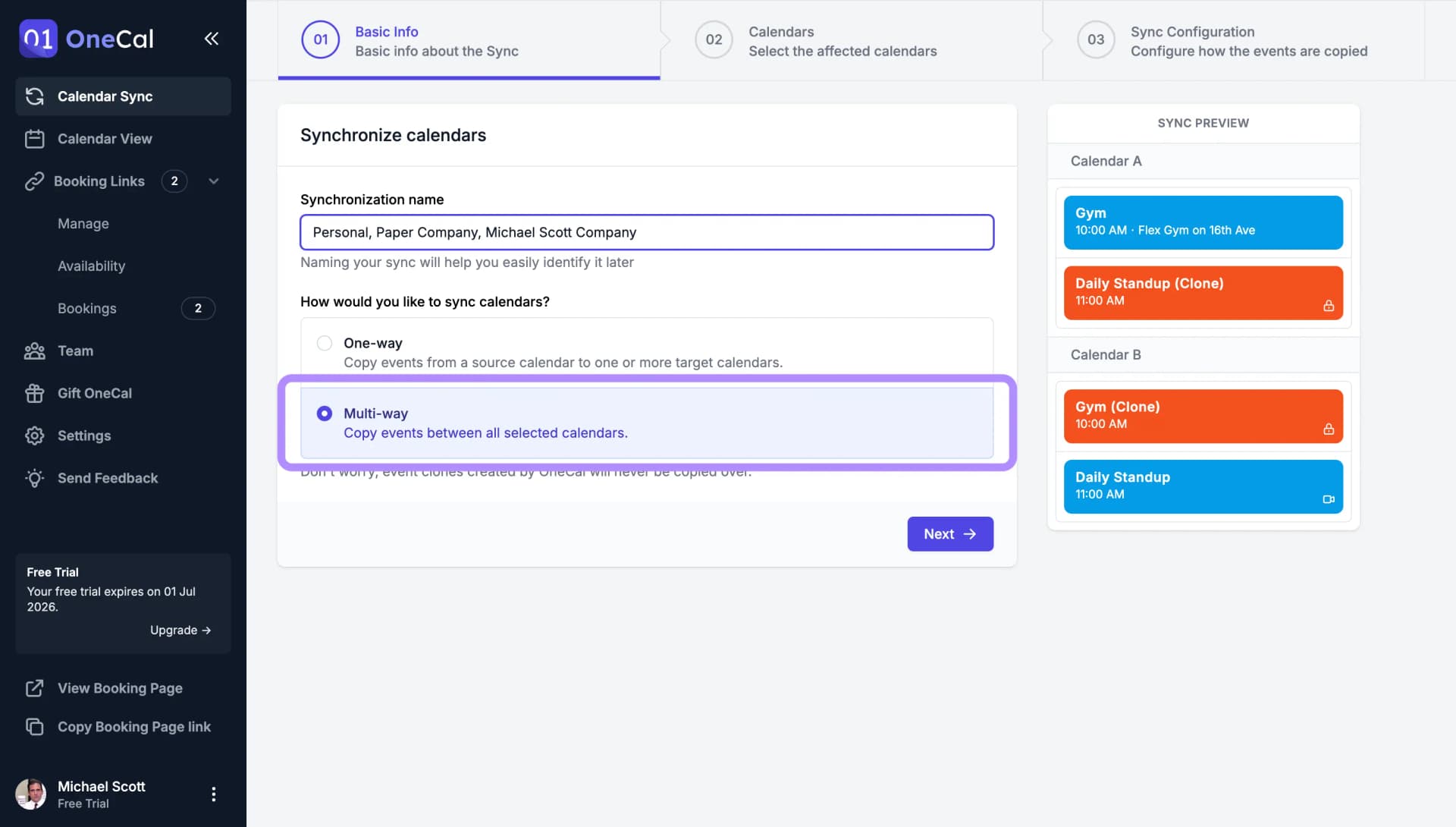
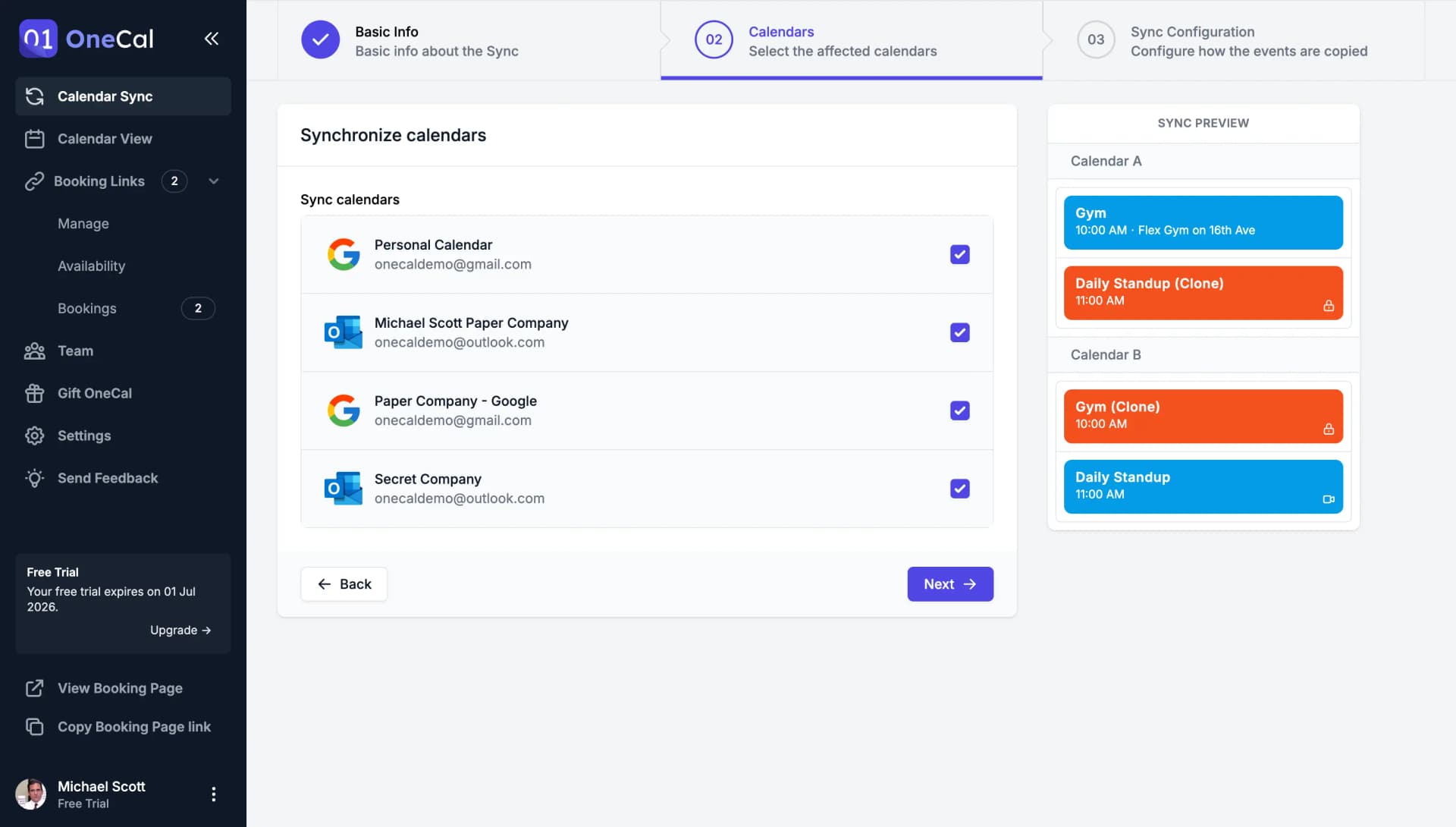
例:
3つの仕事用カレンダーと1つの個人用カレンダーがあります。クローンイベントに「予定あり」と表示して、すべてのカレンダーを同期したい場合。双方向同期を作成し、同期したいカレンダーを選択するだけです。あとは OneCal が処理します。
カレンダーペアごとに1つの同期
各カレンダーペアは、同じ方向につき1つの同期だけで同期することを強くお勧めします。すでに別の同期で同期されているペアを選択すると、OneCal は同じ元のイベントに対して複数のクローンが作成される可能性があることを警告し、そのペアをすでにカバーしている同期を表示します。
これは、同じペアを同じ方向でカバーする同期にのみ当てはまります。仕事 -> プライベートとプライベート -> 仕事のように逆方向の同期であれば、組み合わせても問題ありません。OneCal は自身が作成したクローンイベントをクローンすることはないため、イベントがカレンダー間を行き来することはありません。OneCal は自身が作成したクローンイベントをさらにクローンしますか?をご覧ください。
同期設定
一方向同期と双方向同期の両方で、同じ同期設定が使用できます。
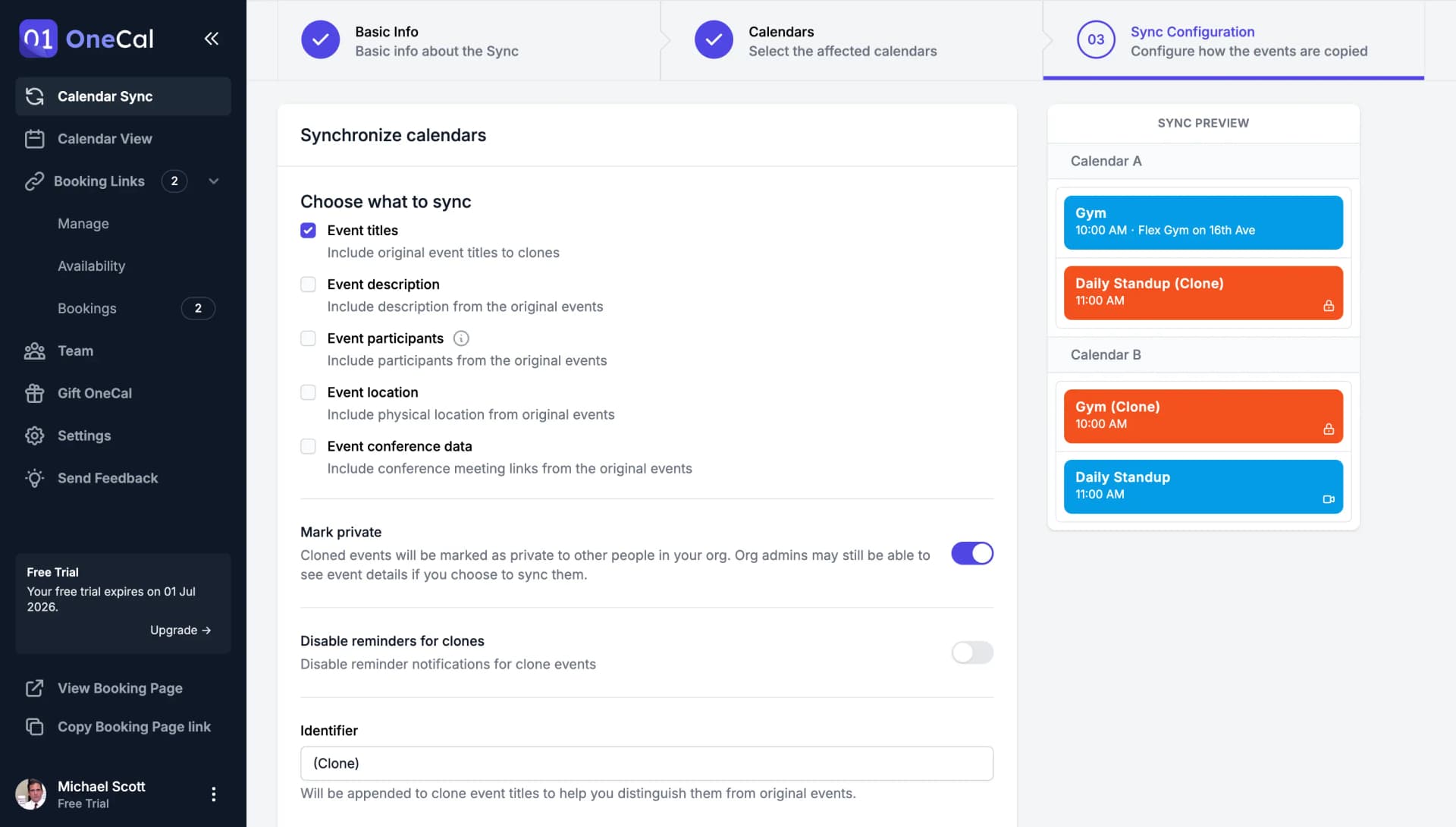
同期設定項目
イベントタイトルを同期:元のイベントタイトルをクローンに含めるか、完全に非表示にしてカスタムメッセージを表示するかを選択できます。
イベントの説明を同期:元のイベントから説明を含めます。
イベントの参加者を同期: 元のイベントから参加者を含めます。参加者はクローンイベントへの招待を受け取らないように、イベントの説明に含まれます。
イベントの場所を同期: 元のイベントから物理的な場所を含めます。
イベントの会議データを同期: 元のイベントから会議ミーティングリンクを含めます。
クローンイベントを非公開としてマーク: クローンイベントは組織内の他のユーザーに対して非公開としてマークされます。
クローンのリマインダーを無効化: クローンイベントのリマインダー通知を無効にして、複数のカレンダーで同じイベントに対して複数の通知を受け取らないようにします。
クローンにタグを付ける: クローンイベントのタイトルに追加され、元のイベントと区別しやすくなります。イベント名を非表示にする場合、これがクローンイベントのタイトルとして表示されます。
クローンイベントに色を割り当てる: クローンイベントにカスタム色を付けて、カレンダー内で実際のイベントと簡単に区別できるようにします。
返答(RSVP)でイベントを同期から除外:参加する、未定、未回答、参加しない: 選択した返答を含むイベントのみが同期されます。
色でイベントを同期から除外: 選択した色のイベントは同期されません。
予定なしイベントを同期: 予定なしとしてマークされたイベントが同期されます。
同期はどのくらいの頻度で実行されますか?
カレンダー同期は自動的に行われます。Google と Outlook のカレンダーはリアルタイムで同期され、ソースカレンダーで変更が発生すると、OneCal はすべてのターゲットカレンダーを即座に同期します。iCloud カレンダーの変更は、Apple がリアルタイム API を提供していないため、約10分ごとに検出されます。