Vista de Calendario Unificada
Entendiendo la Vista de Calendario Unificada
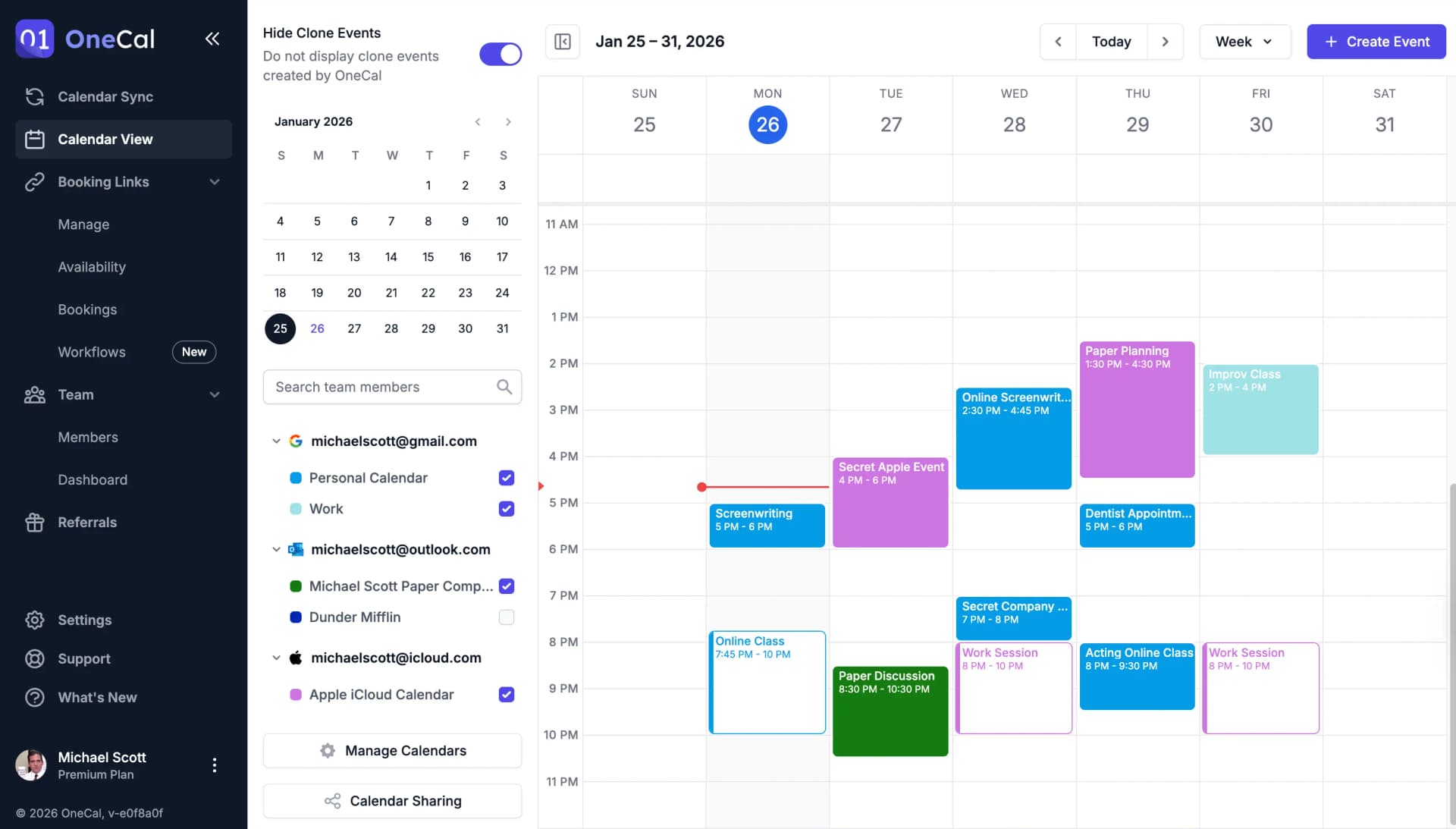
Con la Vista de Calendario Unificada de OneCal puedes unificar calendarios de Outlook, iCloud y Google en una sola vista, crear eventos, editar eventos, eliminar eventos, unirte rápidamente a reuniones, ocultar clones creados por la Sincronización de Calendarios de OneCal, y mucho más.

Ver Eventos
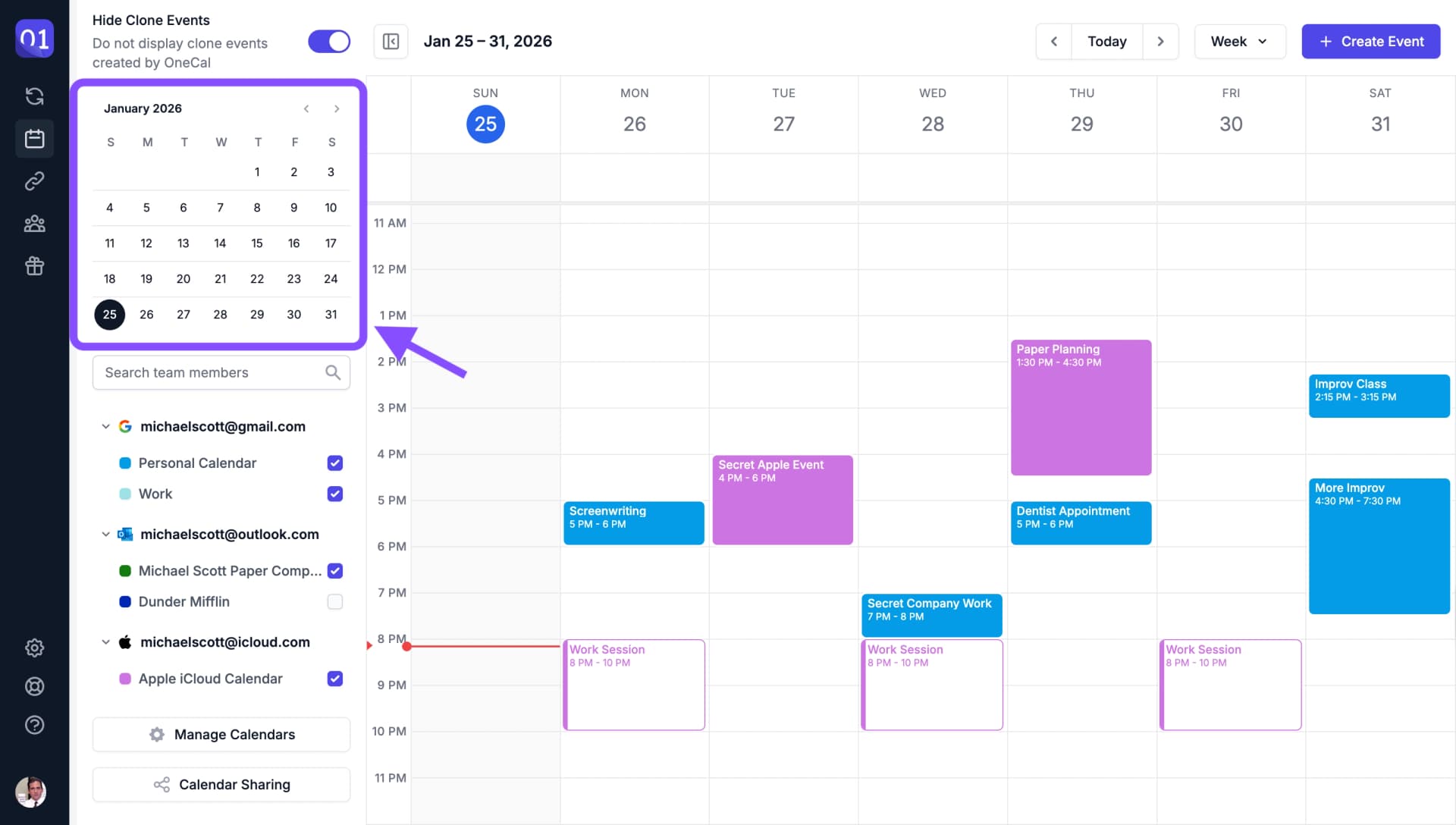
La Vista de Calendario Unificada facilita ver todas tus reuniones en todos tus calendarios. Usa el Selector de Fecha en la barra lateral del calendario para navegar rápidamente entre fechas.
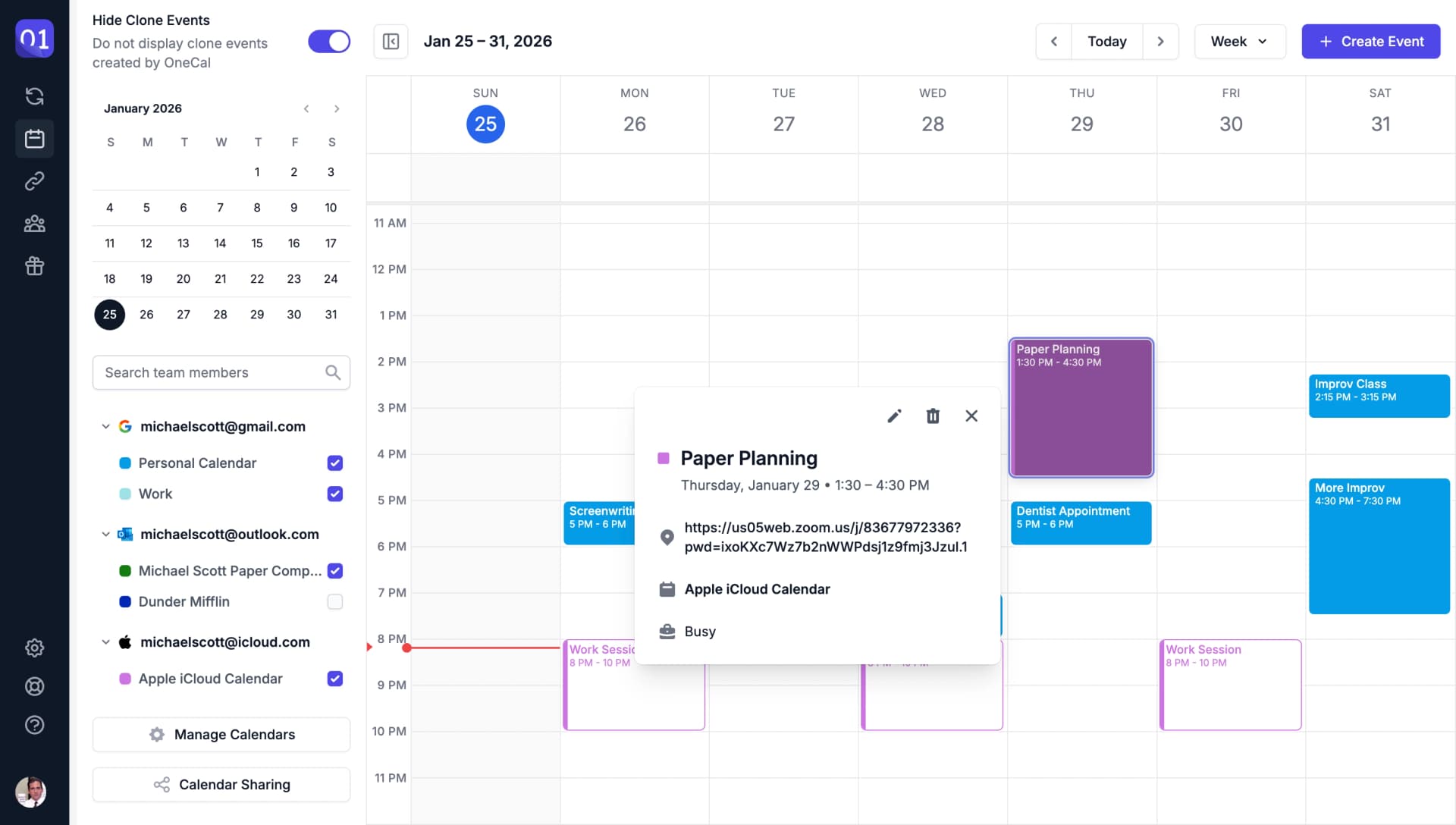
Haz clic en cualquier evento para ver todos los detalles de la reunión.
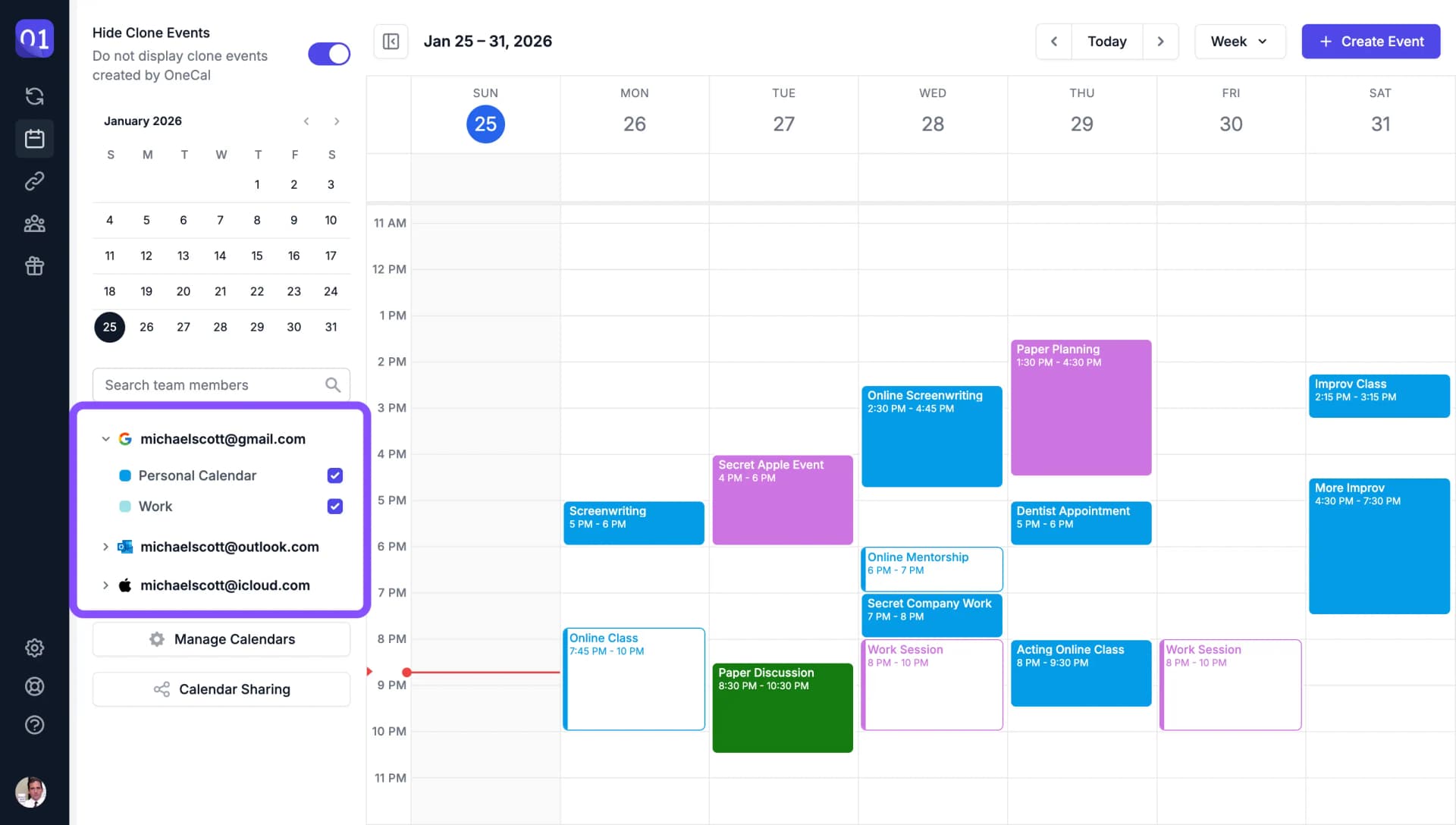
Para reducir el desorden, puedes contraer grupos de calendarios para enfocarte en lo que importa.
Buscar Eventos
Usa el icono de búsqueda en la parte superior de la Vista de Calendario Unificada para buscar eventos en tus calendarios seleccionados por título, descripción, ubicación o participante.
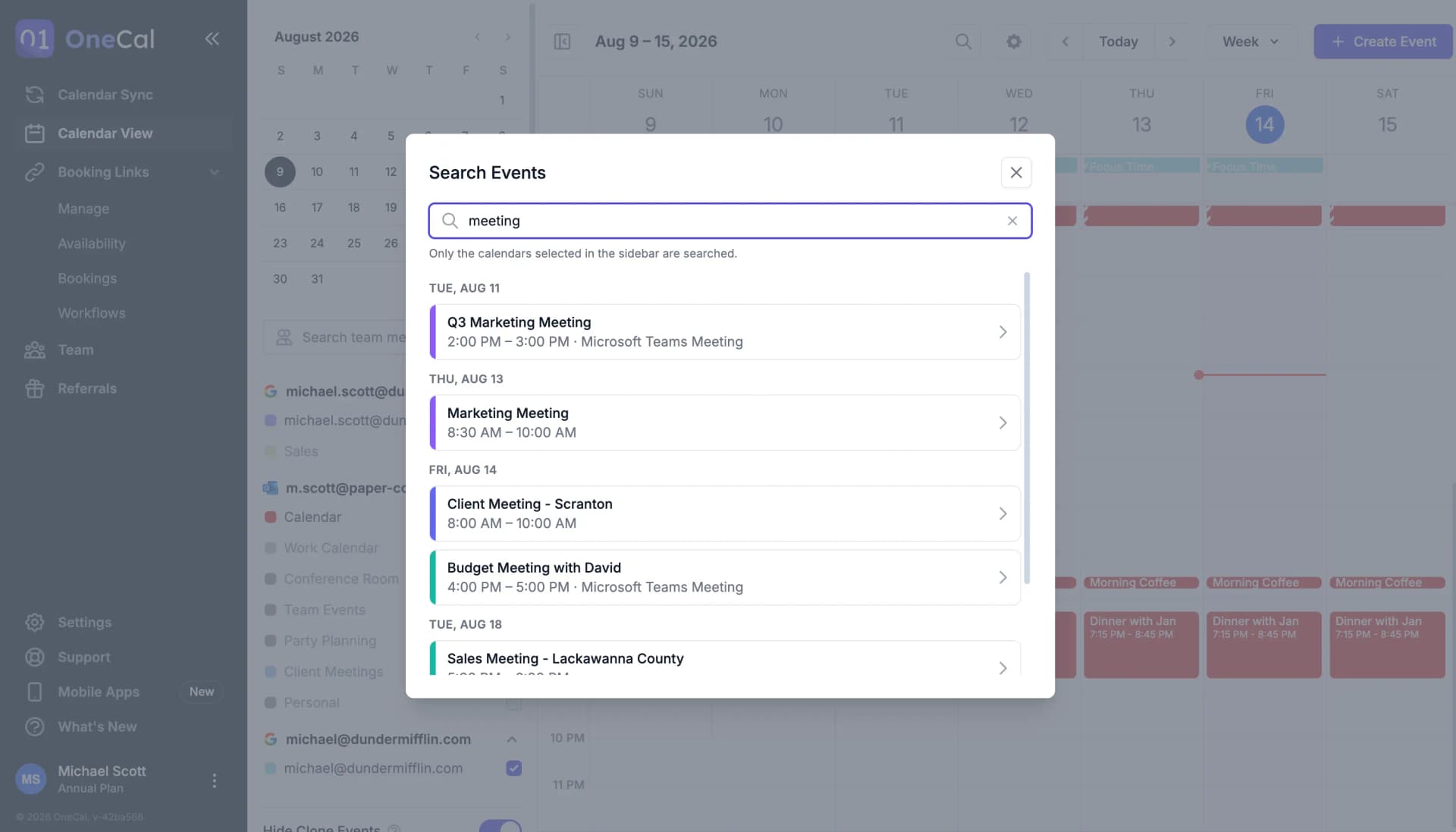
Aprende más sobre buscar eventos
Crear Eventos
Puedes crear eventos en la Vista de Calendario Unificada usando tres métodos diferentes: el botón Crear Evento, haciendo clic en un espacio de tiempo libre, o arrastrando para crear un evento con una duración específica.
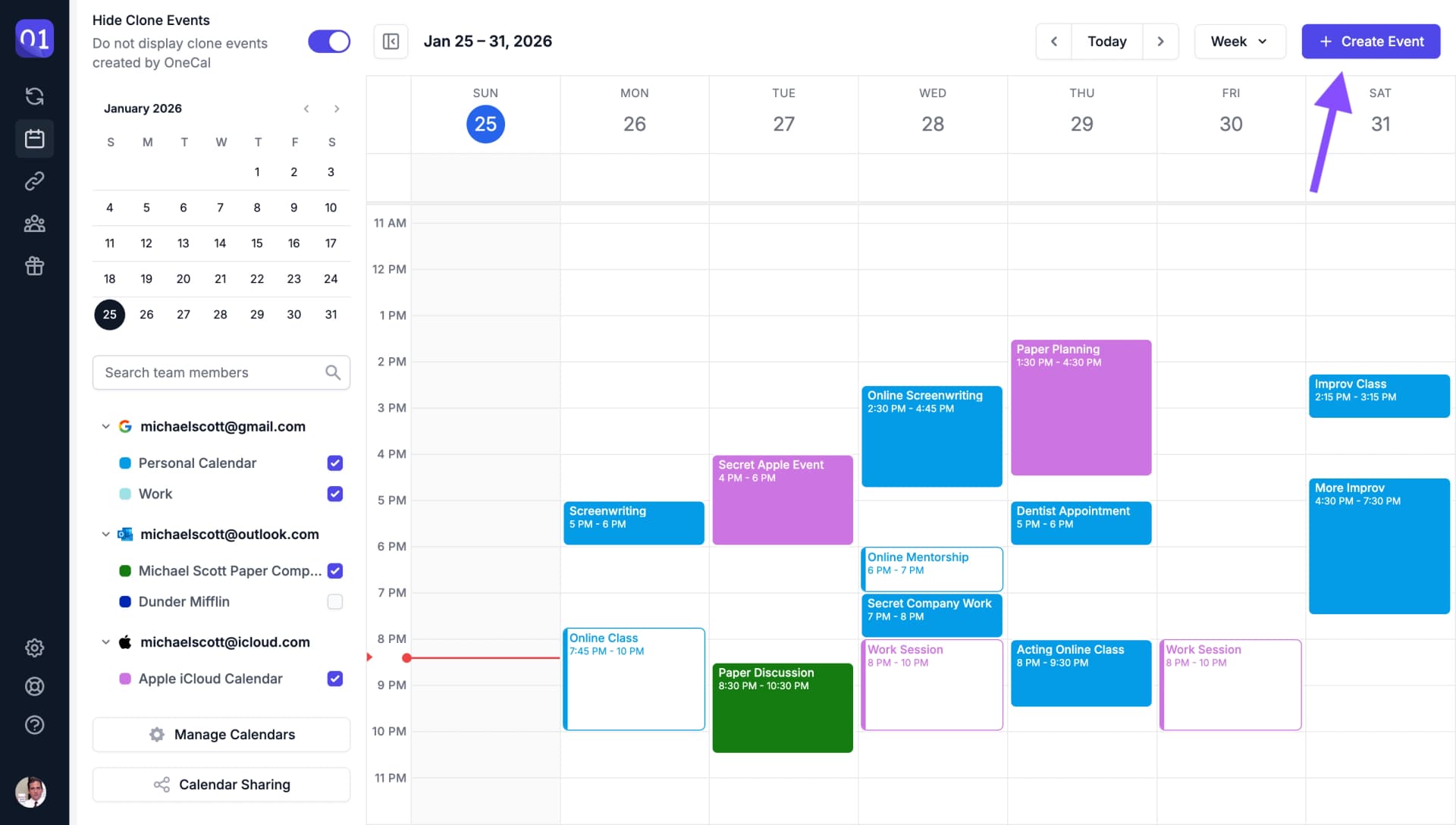
Aprende más sobre crear eventos
Editar Eventos
Para editar un evento, haz clic en el evento y luego haz clic en el icono de editar. Para eventos recurrentes, puedes elegir editar una sola ocurrencia o toda la serie.
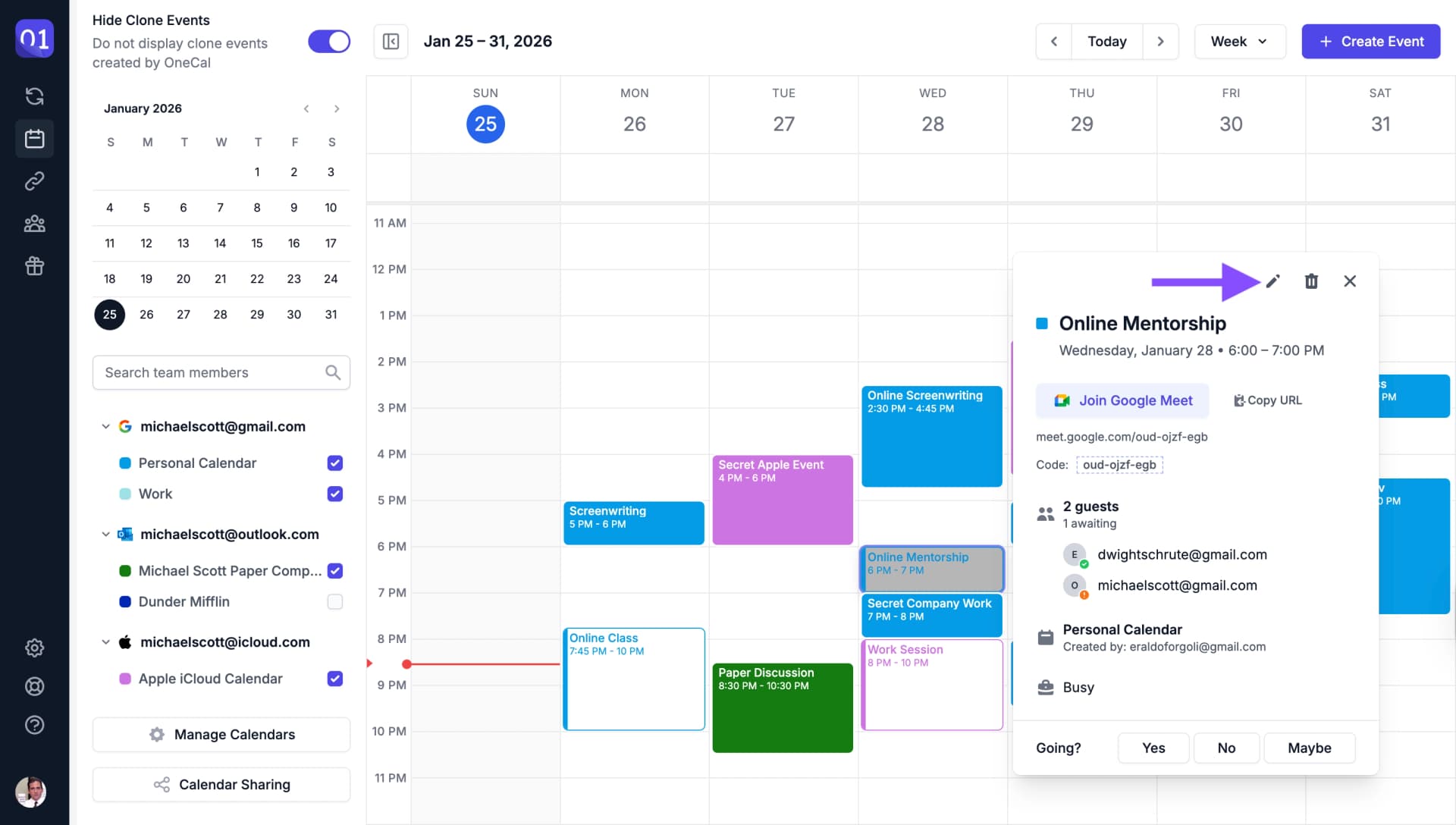
Aprende más sobre editar eventos
Eliminar Eventos
Para eliminar un evento, haz clic en el evento y luego haz clic en el botón eliminar. Para eventos recurrentes, puedes elegir eliminar una sola ocurrencia o toda la serie.
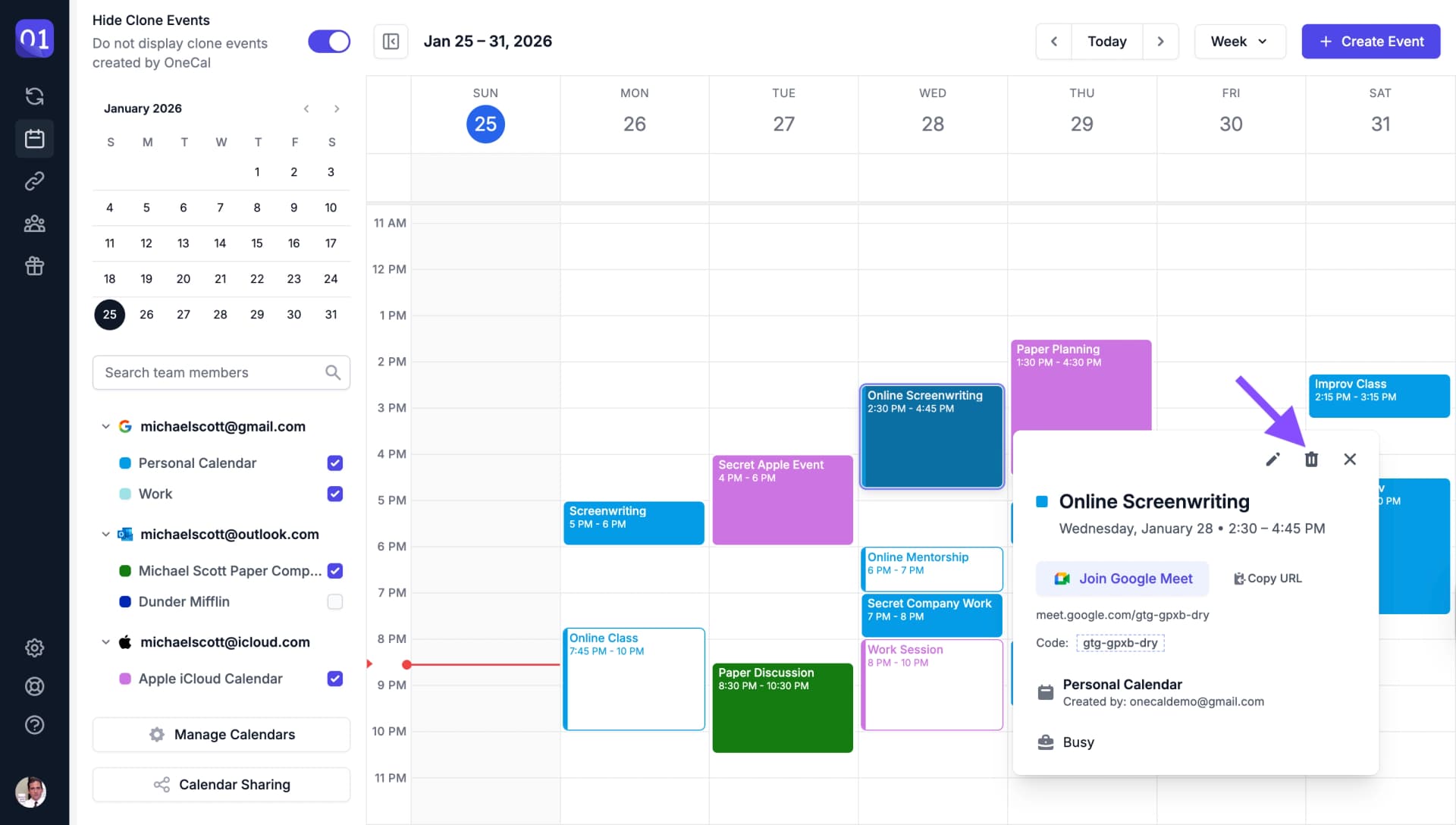
Aprende más sobre eliminar eventos
Unirse a Reuniones
Únete rápidamente a reuniones de conferencia directamente desde los detalles del evento.
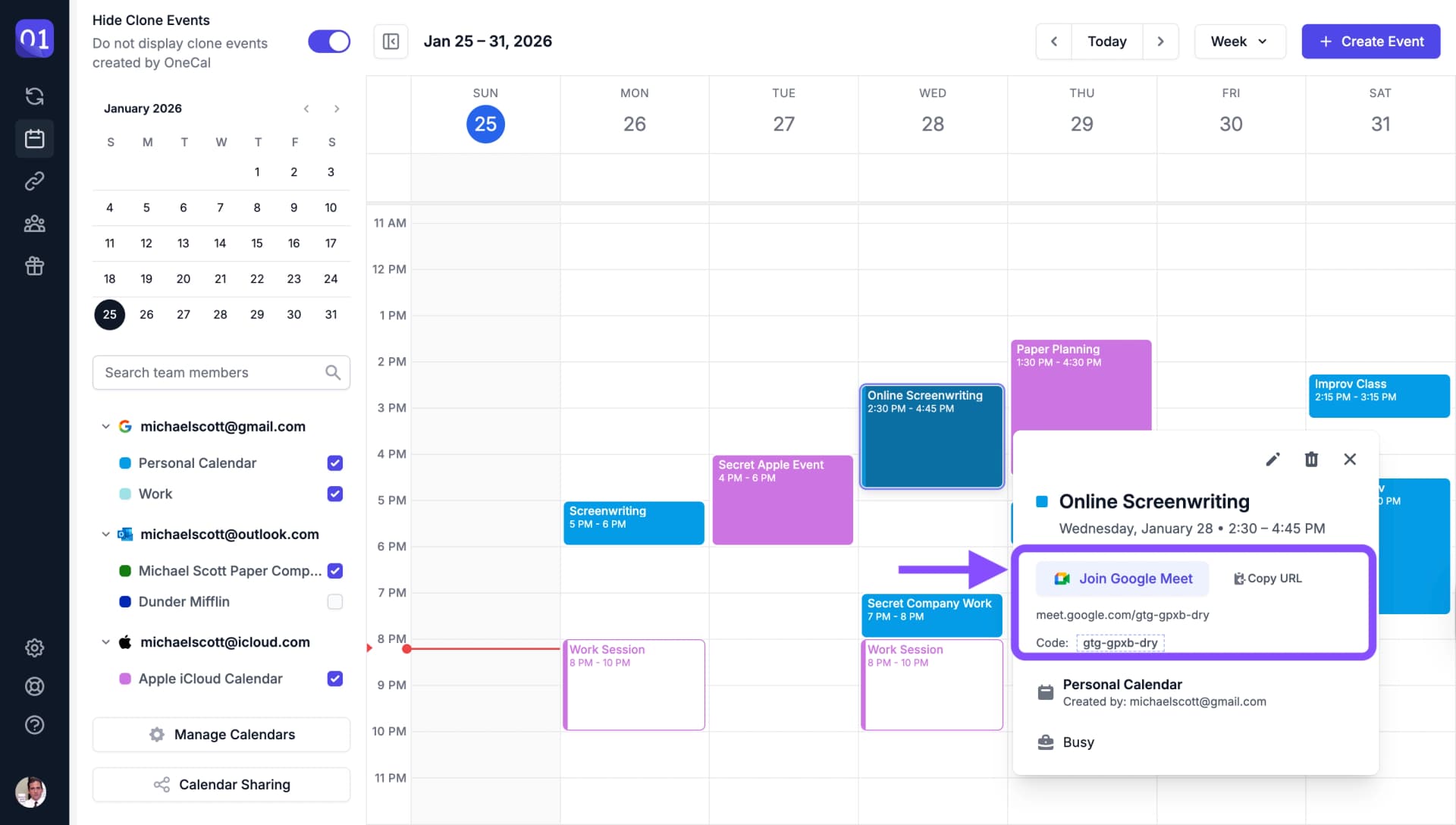
Aprende más sobre unirse a reuniones
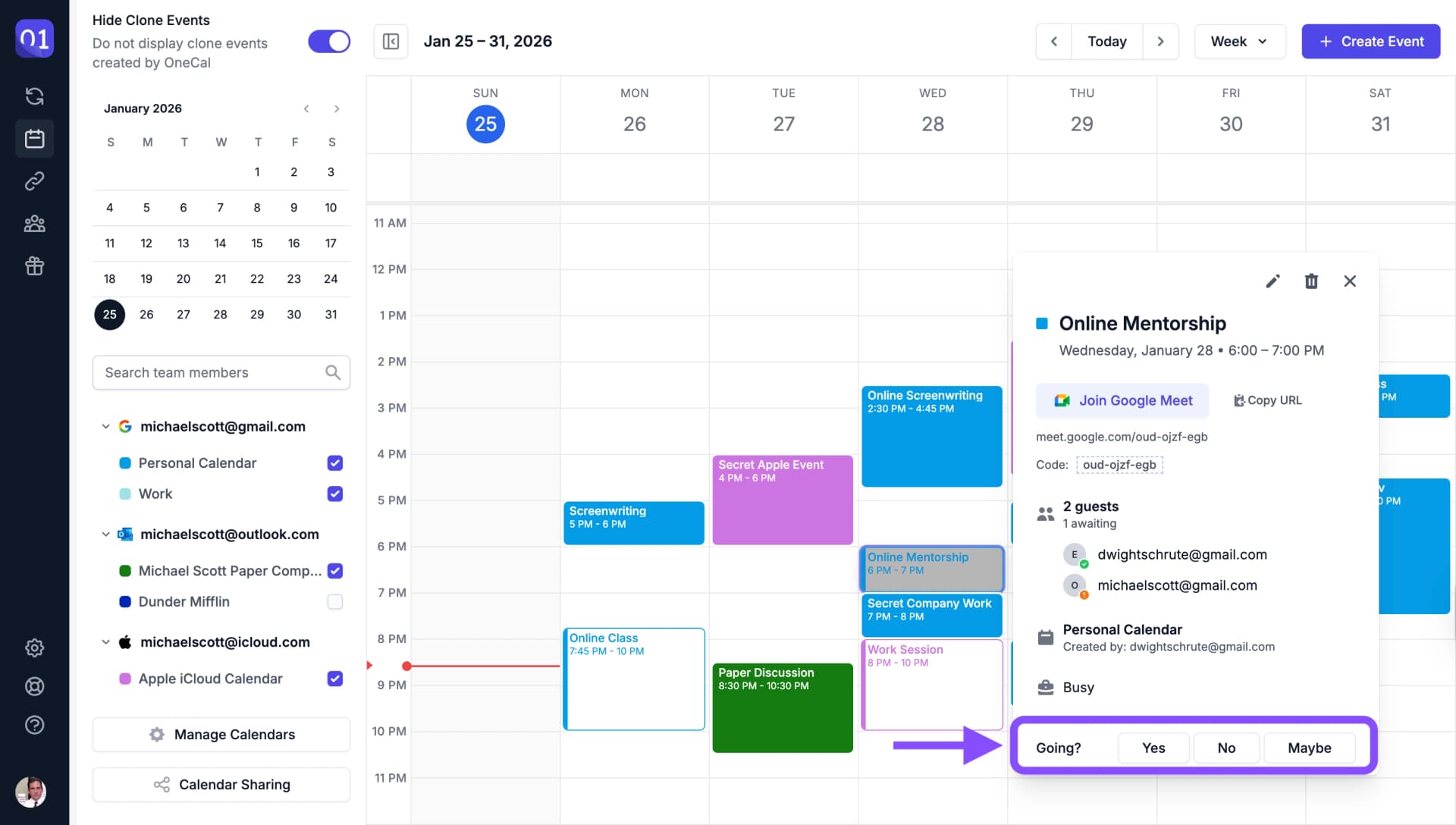
Responder a Invitaciones
Responde a invitaciones de reuniones directamente desde la vista de calendario.
Zonas Horarias
Muestra tu calendario en cualquier zona horaria y añade hasta 4 zonas horarias una al lado de la otra, a las que puedes cambiar el nombre, por ejemplo a "Oficina" o "Casa".
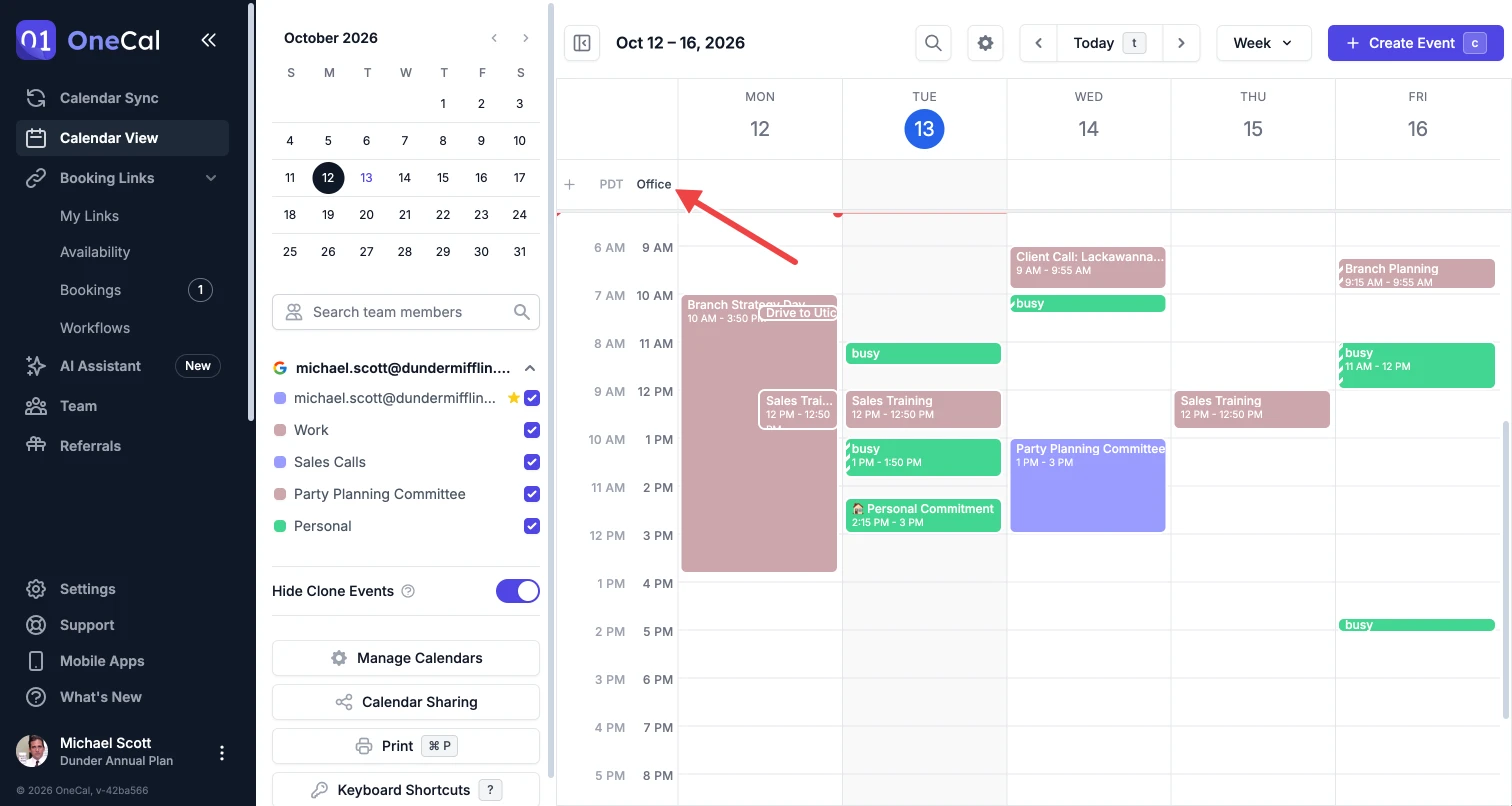
Aprende más sobre las zonas horarias
Ajustes de Vista
Muestra u oculta los fines de semana y muestra los números de semana del año desde el engranaje de ajustes en la parte superior del calendario.
Aprende más sobre los ajustes de vista
Atajos de Teclado
Usa atajos de teclado para navegar más rápido por la Vista de Calendario Unificada. Pulsa ? en el calendario para ver todos los atajos disponibles.