Sincronización de Calendario
Gestiona tus Sincronizaciones
Todas tus sincronizaciones viven en la tabla de Sincronizaciones del página Sincronización de Calendarios. Cada sincronización se ejecuta automáticamente en tiempo real, pero puedes gestionarla en cualquier momento desde el menú de tres puntos al final de su fila.

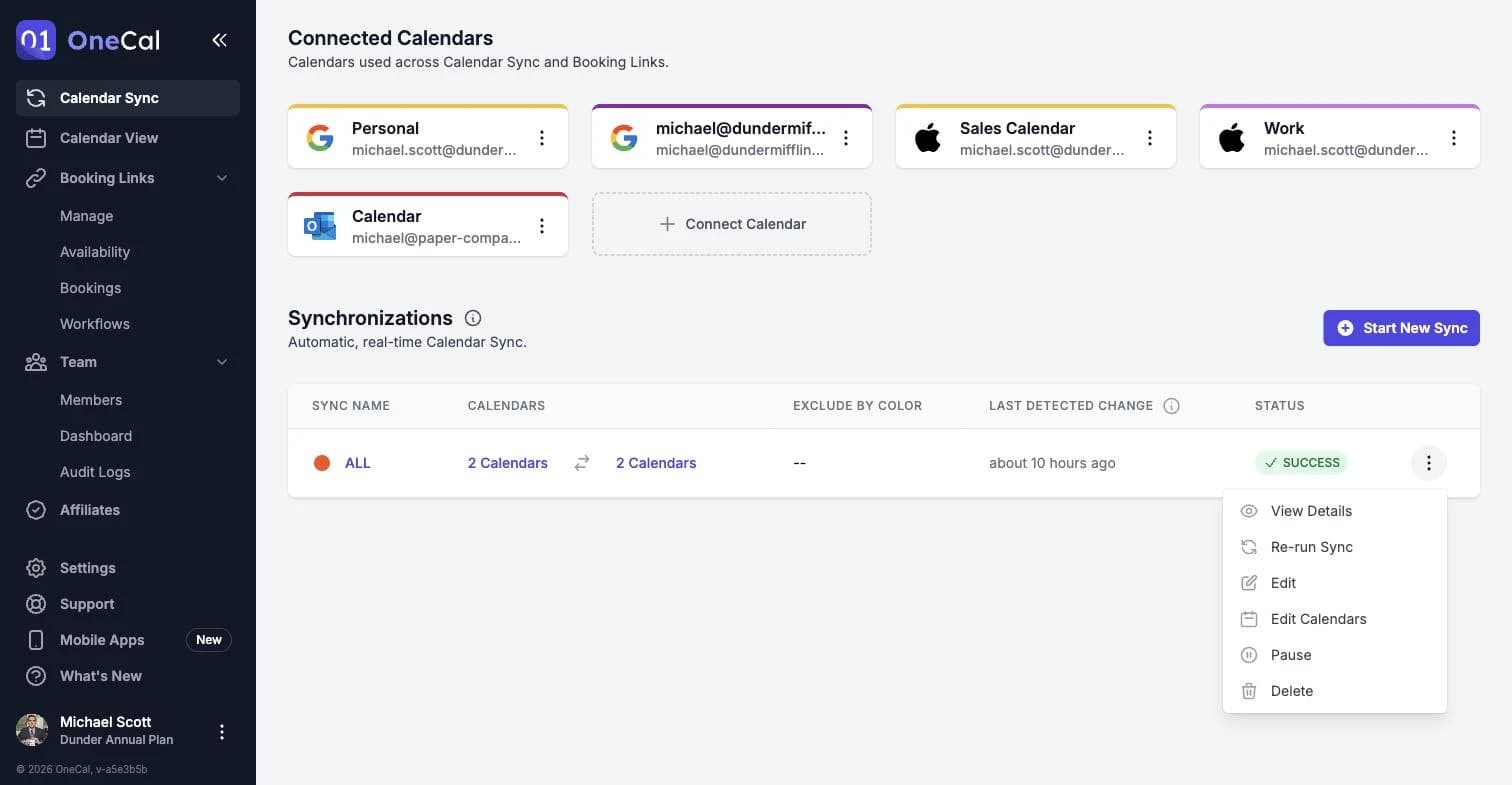
El menú ofrece las siguientes acciones:
- Ver Detalles: Abre un resumen de la sincronización, incluyendo sus calendarios, todos los ajustes de configuración, el último cambio detectado y el estado actual.
- Reejecutar sincronización: Pone en cola una ejecución completa de la sincronización inmediatamente.
- Editar: Abre el editor de la sincronización, donde puedes cambiar el nombre de la sincronización y todos los ajustes de configuración de sincronización.
- Editar calendarios: Te permite cambiar qué calendarios usa la sincronización, sin tocar el resto de la configuración.
- Duplicar: Inicia una nueva sincronización con los mismos calendarios y ajustes de configuración que esta. Consulta Cómo duplicar una sincronización de calendario en OneCal.
- Pausar o Reanudar: Detiene o reanuda temporalmente la sincronización.
- Eliminar: Elimina la sincronización y todos los eventos clonados que creó. Consulta Cómo eliminar una sincronización.
Editar los calendarios de una sincronización
Editar calendarios te permite añadir un calendario a una sincronización, quitar un calendario o reemplazar un calendario por otro. Solo cambia los calendarios de la sincronización.
Esto es distinto de Editar. Editar abre el último paso de la sincronización, Configuración de la Sincronización, donde eliges qué detalles de los eventos se copian, como los títulos, las descripciones, los participantes y las ubicaciones. Ahí también puedes cambiar el nombre de la sincronización. Editar nunca cambia los calendarios, y Editar calendarios nunca cambia estos ajustes.
Haz clic en Editar calendarios en el menú de tres puntos de la sincronización. OneCal muestra los calendarios de la sincronización, con los actuales ya seleccionados. Cambia la selección y haz clic en Guardar.
Aquí no se puede cambiar el tipo de sincronización. Una sincronización unidireccional siempre necesita un calendario de origen y al menos un calendario de destino. Una sincronización multidireccional siempre necesita al menos dos calendarios. Si quieres una sincronización del otro tipo, duplica la sincronización y elige el otro tipo en el primer paso.
Los calendarios de solo lectura no se pueden elegir como calendarios de destino, porque OneCal no puede crear eventos clonados en ellos.
Cuando guardas una nueva selección, OneCal reconstruye la sincronización. Elimina los eventos clonados que creó la sincronización y luego vuelve a copiar los eventos con los nuevos calendarios. Mientras tanto, la sincronización muestra En Cola y después En Progreso. Durante este tiempo, pueden faltar algunos eventos clonados en los calendarios de destino. Tus eventos originales nunca se modifican.
Si guardas sin cambiar ningún calendario, no pasa nada y la sincronización sigue funcionando como antes.
Si la nueva selección copia eventos entre dos calendarios que otra sincronización ya sincroniza en la misma dirección, OneCal te avisa antes de guardar. Dos sincronizaciones que copian eventos entre los mismos calendarios crean eventos clonados duplicados.
Editar calendarios se oculta mientras una sincronización está pausada. La excepción es una sincronización que OneCal pausó porque uno de sus calendarios dejó de estar disponible. En ese caso, elige otro calendario y haz clic en Guardar, y OneCal reanuda la sincronización. Si en lugar de eso arreglaste el calendario en tu proveedor de calendario, haz clic en Guardar sin cambiar nada, y OneCal también reanuda la sincronización.
Duplicar una sincronización
Duplicar una sincronización te permite crear una nueva sincronización de calendario a partir de la configuración de una existente. Es útil cuando quieres una sincronización parecida para otros calendarios, o cuando quieres probar otros ajustes sin cambiar una sincronización que ya funciona.
Cuando haces clic en Duplicar, OneCal abre el formulario de nueva sincronización con todos los pasos ya completados con los datos de la sincronización original:
- Información Básica: El tipo de sincronización es el mismo, y el nombre es el nombre original seguido de "(copia)".
- Calendarios: Los mismos calendarios ya están seleccionados.
- Configuración de la Sincronización: Se copian todos los ajustes de configuración, como los títulos de los eventos, la privacidad, los recordatorios, los colores y los filtros de RSVP.
Revisa cada paso y cambia lo que necesites. No se crea nada hasta que haces clic en Iniciar Sincronización en el último paso, y la sincronización original no cambia.
La nueva sincronización empieza desde cero. No copia el estado, los eventos clonados ni el historial de la sincronización original. Como cualquier nueva sincronización de calendario, empieza con una ejecución completa.
Si un calendario de la sincronización original se eliminó de OneCal, o pasó a ser de solo lectura, OneCal lo deja fuera. Puedes elegir otro calendario en el paso Calendarios.
Es bueno saberlo
Si mantienes los mismos calendarios que la sincronización original, OneCal te avisa de que ese par de calendarios ya está sincronizado. Dos sincronizaciones que copian eventos entre los mismos calendarios crean eventos clonados duplicados. Cambia los calendarios, o pausa o elimina la sincronización original cuando la nueva esté funcionando. Si solo quieres añadir o quitar un calendario, usa Editar calendarios en la sincronización original.
Pausar una sincronización
Pausar impide que OneCal sincronice nuevos cambios en los calendarios de destino hasta que reanudes la sincronización. Cuando haces clic en Pausar, aparece un diálogo de confirmación.
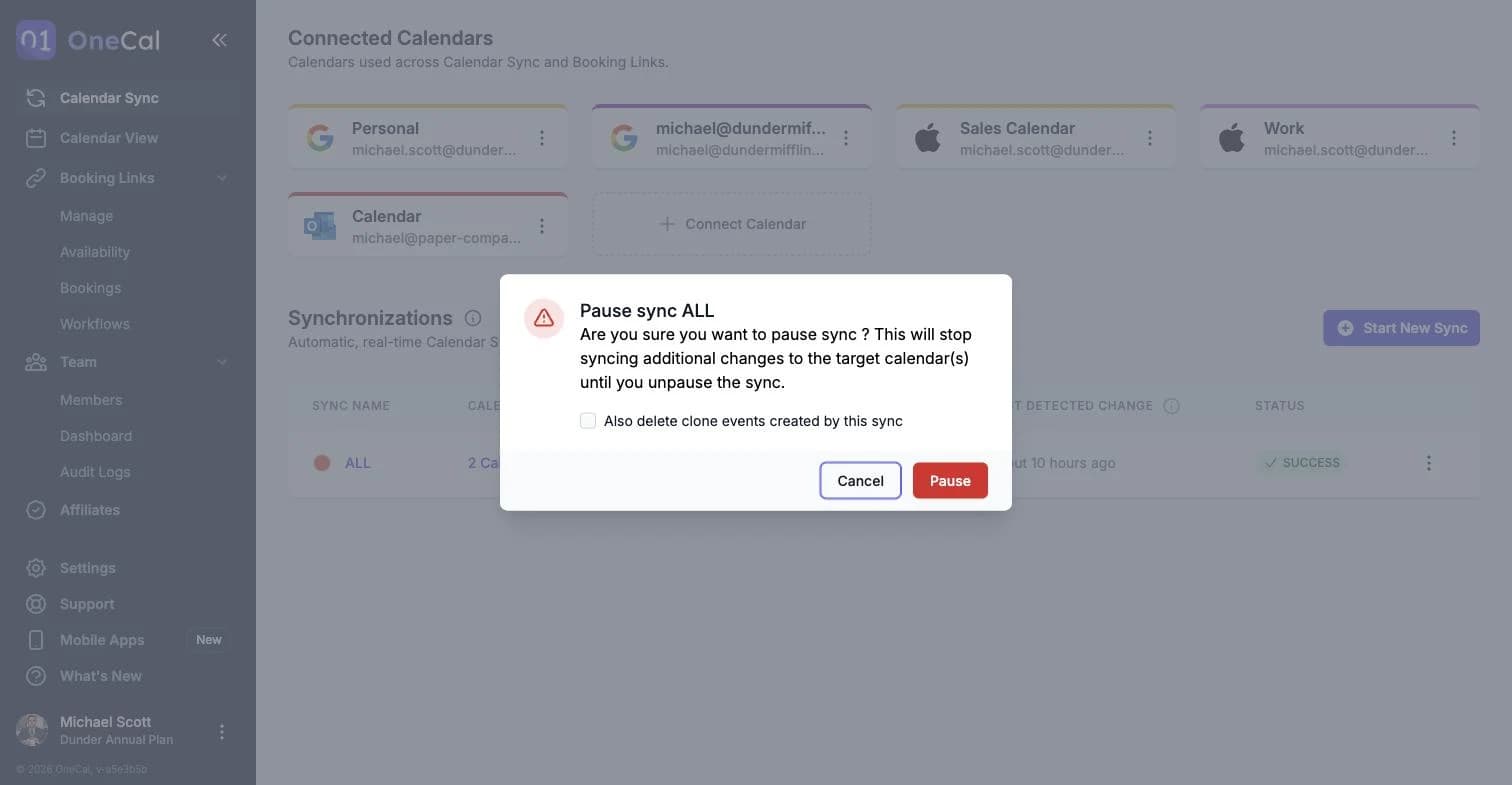
Por defecto, los eventos clonados que la sincronización ya ha creado permanecen en tus calendarios. Si también quieres que se eliminen mientras la sincronización está pausada, marca También eliminar eventos clonados creados por esta sincronización antes de confirmar. Los clones se eliminan entonces en segundo plano, y la sincronización muestra un estado temporal mientras esto sucede.
Mientras una sincronización está pausada, las acciones Reejecutar sincronización, Editar y Editar calendarios están ocultas. Reanuda la sincronización primero para usarlas. La excepción es una sincronización que OneCal pausó porque uno de sus calendarios dejó de estar disponible: Editar calendarios sigue disponible, y elegir otro calendario reanuda la sincronización.
Reanudar una sincronización
Para reanudar una sincronización pausada, abre el menú de tres puntos y haz clic en Reanudar. OneCal pone en cola inmediatamente una ejecución completa de la sincronización, de modo que cualquier evento clonado que se haya eliminado o cualquier cambio ocurrido mientras la sincronización estaba pausada se pone al día automáticamente.
Las sincronizaciones pueden pausarse solas
Tu sincronización puede entrar automáticamente en estado pausado si uno o más de sus calendarios conectados requieren una reautenticación manual. Este es un requisito de seguridad de Google y Microsoft para confirmar que estás usando activamente los servicios que has autorizado, y normalmente solo debe hacerse una vez cada pocos meses por cuenta. También puede ocurrir si cambiaste tu contraseña recientemente, si tu organización lo solicitó, o si Google u Outlook está teniendo una interrupción temporal.
Cuando esto sucede, OneCal te notifica por correo electrónico que se requiere una acción manual, y no puede acceder a los calendarios afectados hasta que los reautentiques. Actualiza las conexiones afectadas como se describe en Solucionar una Conexión de Calendario Expirada, y luego reanuda la sincronización desde el menú de tres puntos.
Reejecutar una sincronización
Si alguna vez crees que a una sincronización se le escapó algo, haz clic en Reejecutar sincronización. Esto pone en cola una ejecución completa que vuelve a recorrer todos los eventos de los calendarios de origen y actualiza los clones en consecuencia. No hay paso de confirmación, la ejecución comienza de inmediato y el estado cambia a En Cola.
Estados de sincronización
La columna Estado de la tabla Sincronizaciones muestra qué está haciendo cada sincronización en este momento:
- En Cola: Una ejecución está esperando a empezar, y la sincronización todavía no está detectando los cambios de tus calendarios.
- En Progreso: Una ejecución está recorriendo tus calendarios ahora mismo.
- Éxito: La última ejecución terminó, y la sincronización está activa y vigilando tus calendarios.
- Error: La última ejecución falló.
- Pausada: La sincronización no se está ejecutando ni está vigilando tus calendarios.
- Pausando y Eliminando: Estados temporales que se muestran mientras OneCal elimina los eventos clonados en segundo plano.
Una ejecución es un recorrido completo de una sincronización: OneCal lee todos los eventos de los calendarios de origen y vuelve a crear los eventos clonados en los calendarios de destino. Una ejecución se pone en cola cuando creas una sincronización, la reejecutas, la reanudas o cambias sus calendarios. Los cambios en tiempo real se procesan aparte y son mucho más pequeños: OneCal copia solo el evento que cambió.
En Cola
En Cola significa que se ha creado una ejecución para la sincronización, pero todavía no ha empezado.
Mientras una sincronización muestra En Cola, todavía no está detectando los cambios de tus calendarios. No se copia nada a los calendarios de destino hasta que la ejecución empieza de verdad, así que un evento que crees o edites ahora no aparece en los calendarios de destino mientras la sincronización está en cola.
Mientras tanto no se pierde nada. Una ejecución mira tus calendarios de origen tal y como están cuando empieza, así que todos los cambios que hiciste mientras la sincronización estaba En Cola se incluyen en esa ejecución.
Una ejecución normalmente empieza en unos segundos. Si una sincronización se queda En Cola más de unos minutos, contacta a nuestro equipo de soporte con el nombre de la sincronización.
En Progreso
En Progreso significa que la ejecución está recorriendo tus calendarios ahora mismo. Recorre todos los eventos de los calendarios de origen y vuelve a crear los eventos clonados en los calendarios de destino.
Mientras la sincronización muestra En Progreso, los eventos clonados pueden faltar temporalmente en los calendarios de destino, y la sincronización no detecta cambios nuevos en tiempo real hasta que la ejecución termina. Un cambio que hagas mientras una ejecución está En Progreso lo copia la propia ejecución, o bien se copia la próxima vez que OneCal detecte un cambio en ese calendario. Si el cambio sigue faltando cuando la sincronización muestra Éxito, haz clic en Reejecutar sincronización.
La mayoría de las ejecuciones terminan en menos de un minuto. Una sincronización con muchos eventos, o con muchos calendarios de destino, tarda más.
Éxito
Éxito significa que la última ejecución de la sincronización terminó sin errores. Este es el estado de reposo normal de una sincronización que funciona: significa que la sincronización está activa y vigilando tus calendarios, no que se haya detenido.
Los cambios en tiempo real no devuelven una sincronización a En Progreso. Cuando OneCal detecta un cambio en un calendario de origen, copia solo ese cambio, y la sincronización sigue mostrando Éxito mientras se actualiza la columna Último cambio detectado.
Error
Error significa que la última ejecución falló. Parte de la ejecución puede haberse completado antes del fallo, así que algunos eventos clonados pueden faltar o estar desactualizados. La sincronización sigue mostrando Error hasta que una ejecución termine bien.
Haz clic en Reejecutar sincronización en el menú de tres puntos para iniciar una ejecución nueva.
Si la ejecución falló porque una conexión de calendario expiró, OneCal pausa la sincronización y te envía un correo, y el estado cambia a Pausada. Renueva la conexión de calendario como se describe en Arreglar una Conexión de Calendario Expirada y después reanuda la sincronización. Si la sincronización sigue fallando, contacta a nuestro equipo de soporte con el nombre de la sincronización.
Pausada
Pausada significa que la sincronización no se está ejecutando ni está vigilando tus calendarios, así que no se copia ningún cambio a los calendarios de destino hasta que la sincronización se reanude. Una sincronización está pausada cuando la pausas tú, cuando expira la conexión de calendario que hay detrás de uno de sus calendarios, o cuando expira tu prueba gratuita o tu suscripción. Reanudarla pone en cola una ejecución completa, que devuelve automáticamente los calendarios de destino a su estado actualizado.
Pausando y Eliminando
Pausando y Eliminando son estados temporales, que se muestran mientras OneCal elimina los eventos clonados de la sincronización en segundo plano, después de que pauses una sincronización con eliminación de clones o elimines una sincronización. Eliminar los eventos clonados de varios calendarios puede tardar unos minutos. Mientras una sincronización muestra uno de estos estados, no se copia ningún cambio más.
Último cambio detectado
La columna Último cambio detectado de la tabla Sincronizaciones muestra la última vez que OneCal detectó un cambio en los calendarios de esa sincronización. Como las sincronizaciones son en tiempo real, esta columna se actualiza automáticamente a medida que ocurren cambios, sin que cambie el estado de la sincronización.
Los cambios en calendarios de Google y Outlook se detectan de inmediato. Los cambios en calendarios de iCloud se detectan aproximadamente cada 10 minutos, ya que Apple no ofrece una API en tiempo real. Un Último cambio detectado mucho más antiguo que una edición que acabas de hacer significa que OneCal no ha visto esa edición, y hacer clic en Reejecutar sincronización pone la sincronización al día.
Es Bueno Saber
Pausar o eliminar una sincronización nunca toca tus eventos originales. Solo los eventos clonados creados por OneCal se ven afectados.