캘린더 동기화
캘린더 동기화 이해하기
OneCal 캘린더 동기화를 사용하면 여러 iCloud, Outlook 또는 Google 캘린더를 실시간으로 자동 동기화할 수 있습니다.

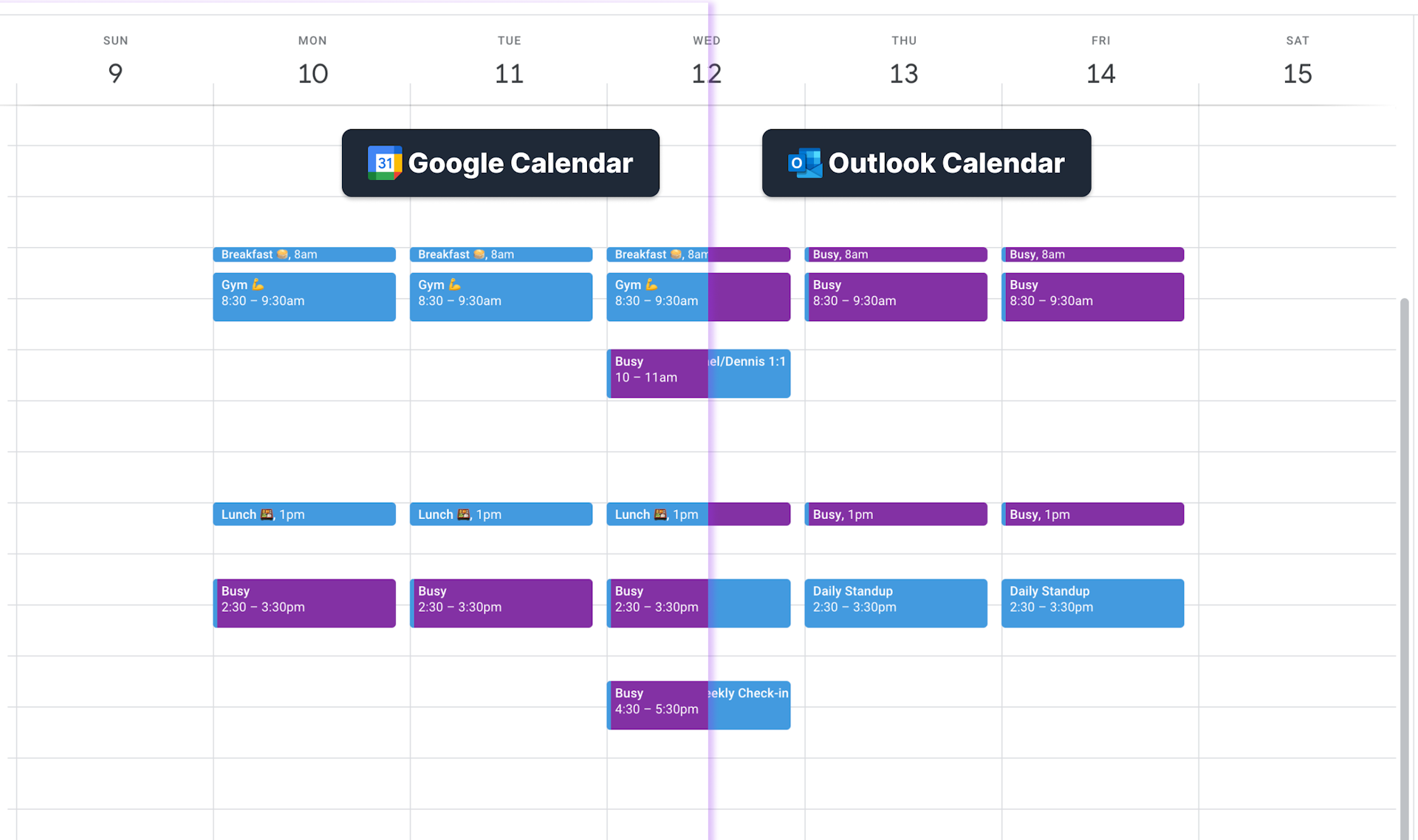
지원되는 제공업체
- Google 캘린더
- Microsoft Outlook
- iCloud 캘린더
알아두면 좋은 점
OneCal은 Google과 Microsoft의 승인을 받았으며 공식 API를 사용하여 캘린더에 액세스합니다. 우리는 프록시 역할만 하며 캘린더 데이터나 일정을 저장하거나 분석하지 않습니다.
동기화 방향
OneCal은 단방향 및 다방향 동기화를 지원합니다.
단방향 동기화 방향
단방향 동기화를 사용하면 하나의 캘린더를 다른 캘린더 또는 여러 캘린더에 동기화할 수 있습니다. 동기화는 다음과 같이 표시됩니다:
- 캘린더 A -> 캘린더 B
- 캘린더 A -> 캘린더 B, 캘린더 C, 캘린더 D (및 그 이상의 캘린더...)
UI는 다음과 같이 표시됩니다:
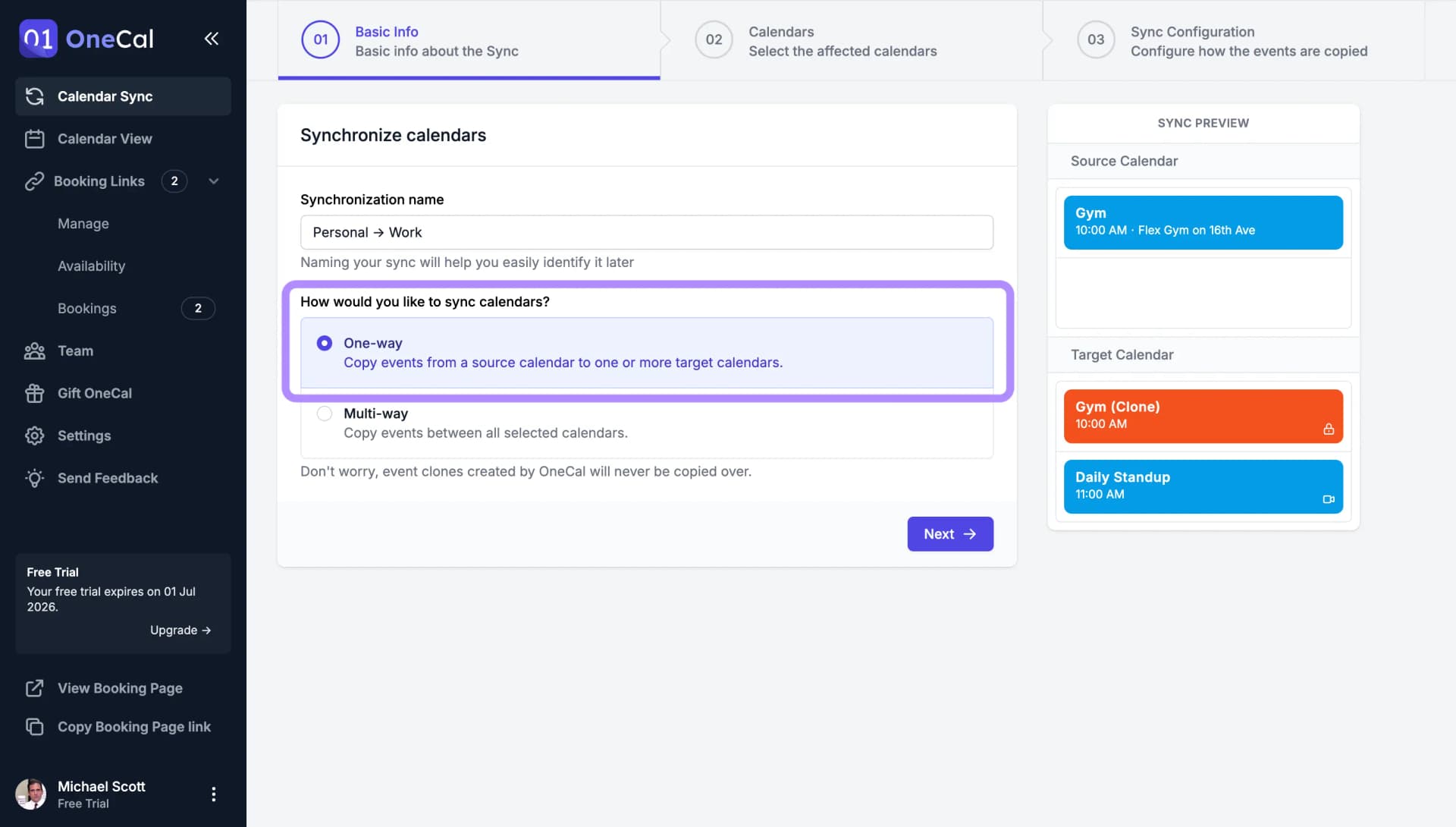
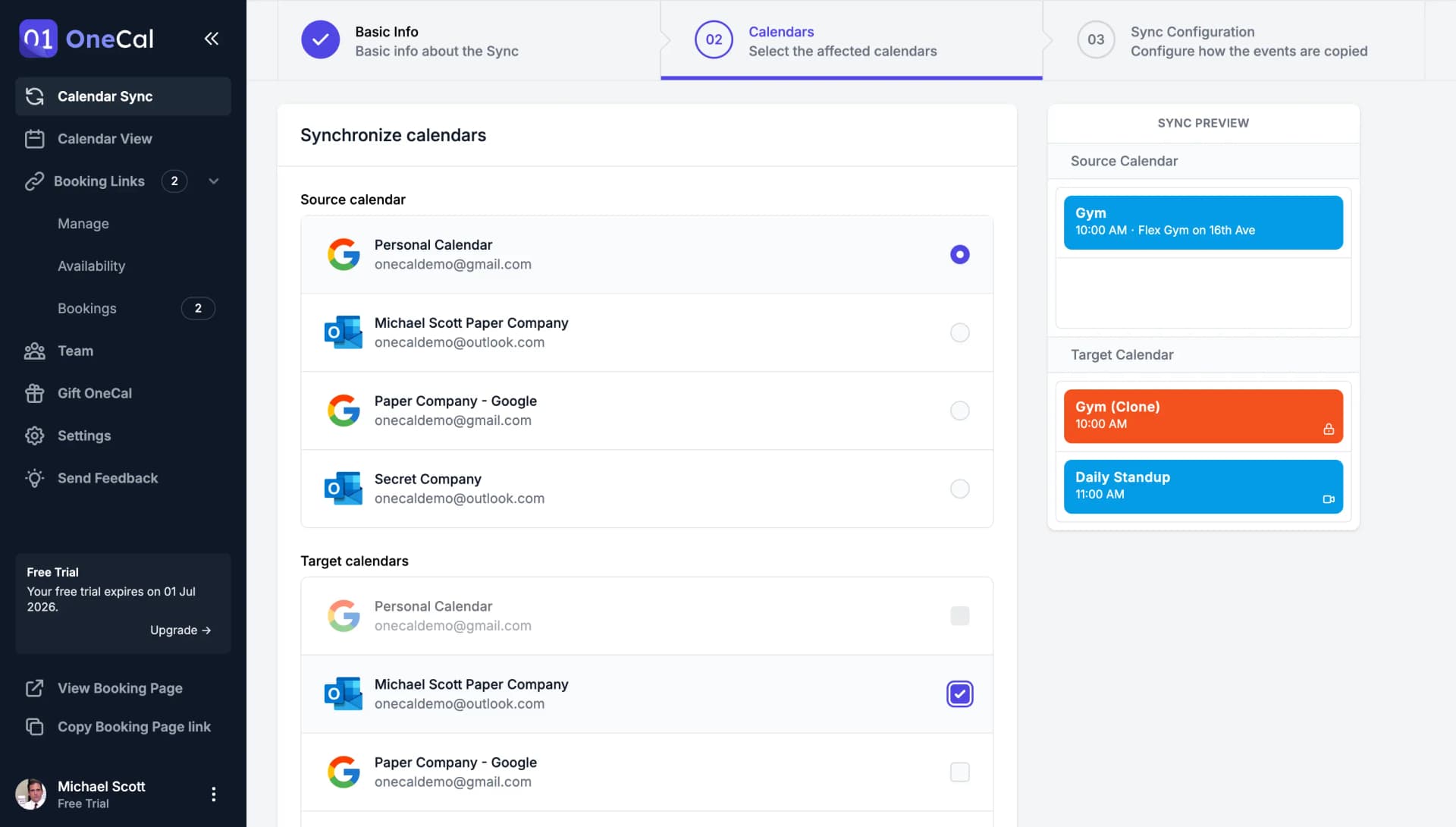
예시 1:
업무 캘린더와 개인 캘린더가 있습니다. 다음과 같이 할 수 있습니다:
- 모든 일정 정보를 제거하고 개인 일정에 대해 업무 캘린더의 시간만 차단하여 개인 -> 업무로 동기화하는 단방향 동기화를 생성합니다.
- 모든 일정 정보를 개인 캘린더로 보내 업무 -> 개인으로 동기화하는 또 다른 단방향 동기화를 생성합니다.
예시 2:
두 개의 업무 캘린더와 하나의 개인 캘린더가 있습니다. 다음과 같이 할 수 있습니다:
- 모든 일정 정보를 제거하고 개인 일정에 대해 업무 캘린더의 시간만 차단하여 개인 -> 업무1, 업무2로 동기화하는 단방향 동기화를 생성합니다.
- 모든 업무1 정보를 개인 캘린더로 보내 업무1 -> 개인으로 동기화하는 단방향 동기화를 생성합니다.
- 모든 업무2 정보를 개인 캘린더로 보내 업무2 -> 개인으로 동기화하는 단방향 동기화를 생성합니다.
이 구성을 사용하면 개인 일정에 대해 업무 캘린더의 시간을 차단하고, 업무 일정에 대해 개인 캘린더의 시간을 차단할 수 있습니다.
모든 일정 세부 정보가 제거되므로 개인 일정에 대해 업무 캘린더의 시간을 차단할 때 개인 정보가 보호됩니다.
다방향 동기화 방향
다방향 동기화를 사용하면 동일한 동기화 구성에서 여러 캘린더를 동기화할 수 있습니다.
UI는 다음과 같이 표시됩니다:
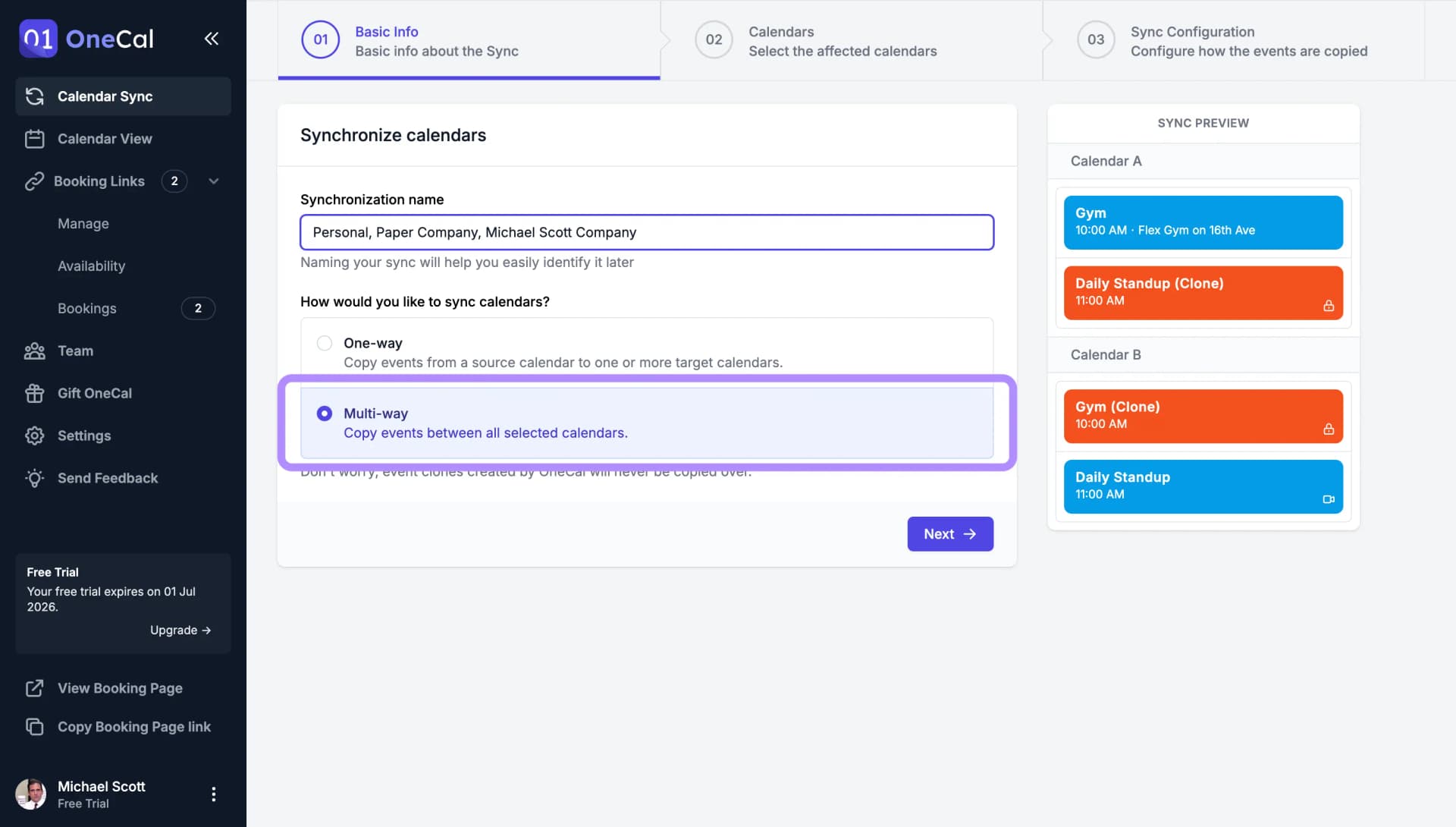
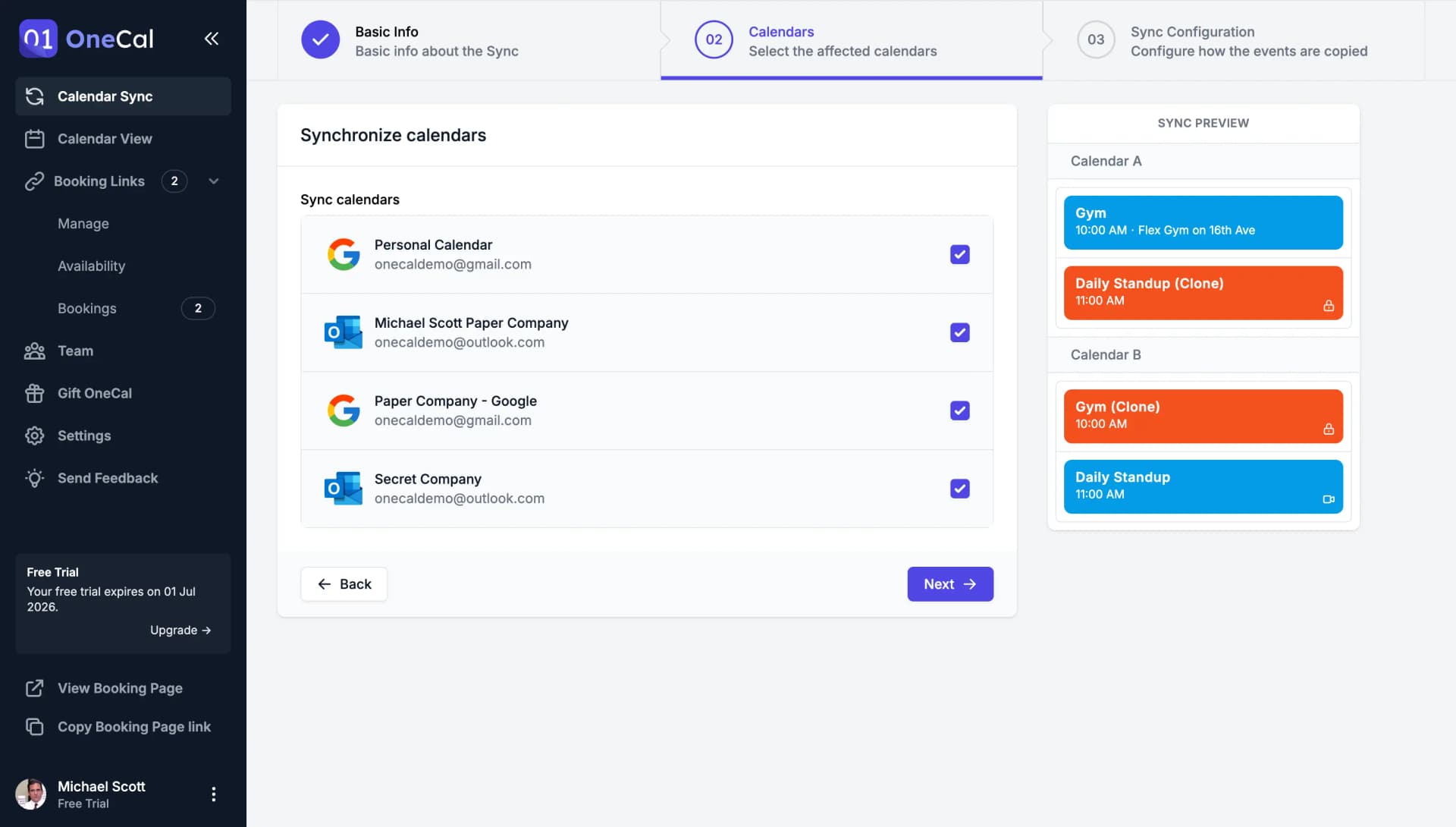
예시:
3개의 업무 캘린더와 1개의 개인 캘린더가 있습니다. 복제된 일정에 '바쁨'을 표시하여 모든 캘린더를 동기화하려고 합니다. 다방향 동기화를 생성하고 동기화할 캘린더를 선택하면 됩니다. OneCal이 나머지를 처리합니다.
동기화 구성
단방향 및 다방향 캘린더 동기화 모두 동일한 동기화 구성을 갖습니다.
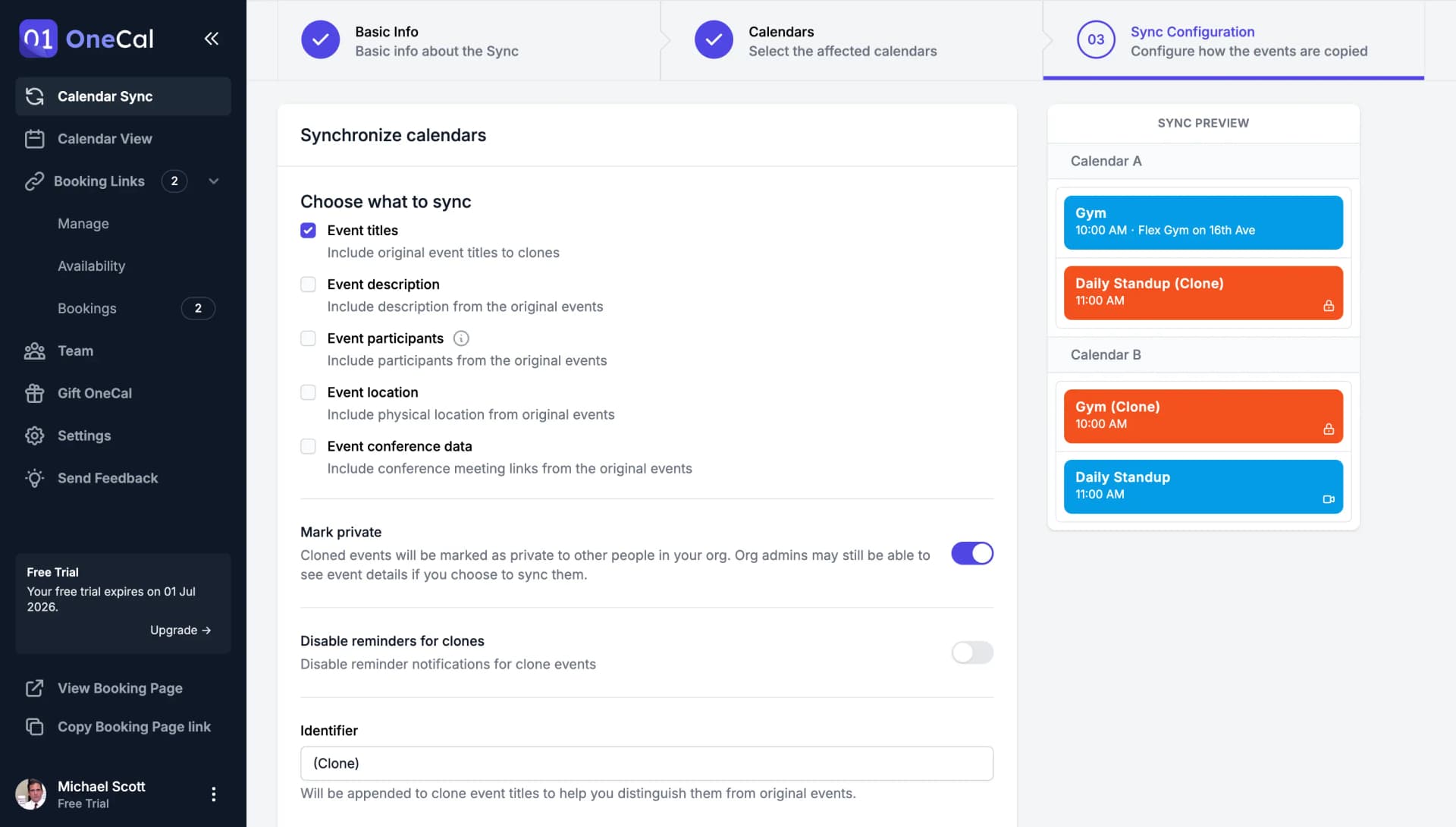
동기화 구성 설정
일정 제목 동기화: 원본 일정 제목을 복제본에 포함하거나 완전히 숨기고 사용자 지정 메시지를 표시하도록 선택합니다.
일정 설명 동기화: 원본 일정의 설명을 포함합니다.
일정 참가자 동기화 원본 일정의 참가자를 포함합니다. 참가자가 복제된 일정에 대한 초대를 받지 않도록 일정 설명에 포함됩니다.
일정 위치 동기화 원본 일정의 물리적 위치를 포함합니다.
일정 회의 데이터 동기화: 원본 일정의 회의 미팅 링크를 포함합니다.
복제된 일정을 비공개로 표시: 복제된 일정은 조직의 다른 사람들에게 비공개로 표시됩니다.
복제본에 대한 알림 비활성화: 복제 일정에 대한 알림을 비활성화하여 여러 캘린더에서 동일한 일정에 대해 여러 알림을 받지 않도록 합니다.
복제본 태그 지정: 복제 일정 제목에 추가되어 원본 일정과 구분하는 데 도움이 됩니다. 일정 이름을 숨기도록 선택하면 이것이 복제된 일정의 제목으로 표시됩니다.
복제된 일정에 색상 지정: 복제된 일정에 사용자 지정 색상을 지정하여 캘린더의 실제 일정과 쉽게 구분할 수 있습니다.
응답(RSVP)별로 동기화에서 일정 제외: 참석, 미정, 미응답, 불참" 선택한 응답 중 하나를 포함하는 일정만 동기화됩니다.
색상별로 동기화에서 일정 제외: 선택한 색상으로 지정된 일정은 동기화되지 않습니다.
여유 일정 동기화: 여유로 표시된 일정이 동기화됩니다.
동기화는 얼마나 자주 실행되나요?
캘린더 동기화는 실시간으로 자동 실행됩니다. 소스 캘린더에 변경이 발생하는 즉시 OneCal이 모든 대상 캘린더를 동기화합니다.