iCloud 및 Apple 캘린더
Apple ID용 앱 전용 암호 생성 방법
OneCal은 iCloud 캘린더와 통합되어 Apple 캘린더를 Outlook과 동기화하거나 Google 캘린더와 동기화하고, OneCal 예약 링크를 통해 예약할 때 충돌을 확인하고, 일정을 생성하는 등의 작업을 수행할 수 있습니다.
iCloud 캘린더를 OneCal에 연결하려면 iCloud 계정용 앱 전용 암호를 생성하고 2단계 인증을 활성화해야 합니다.
앱 전용 암호는 Apple 암호와 다릅니다.
앱 전용 암호를 생성하려면 다음 단계를 따르세요:
- https://appleid.apple.com/에 로그인

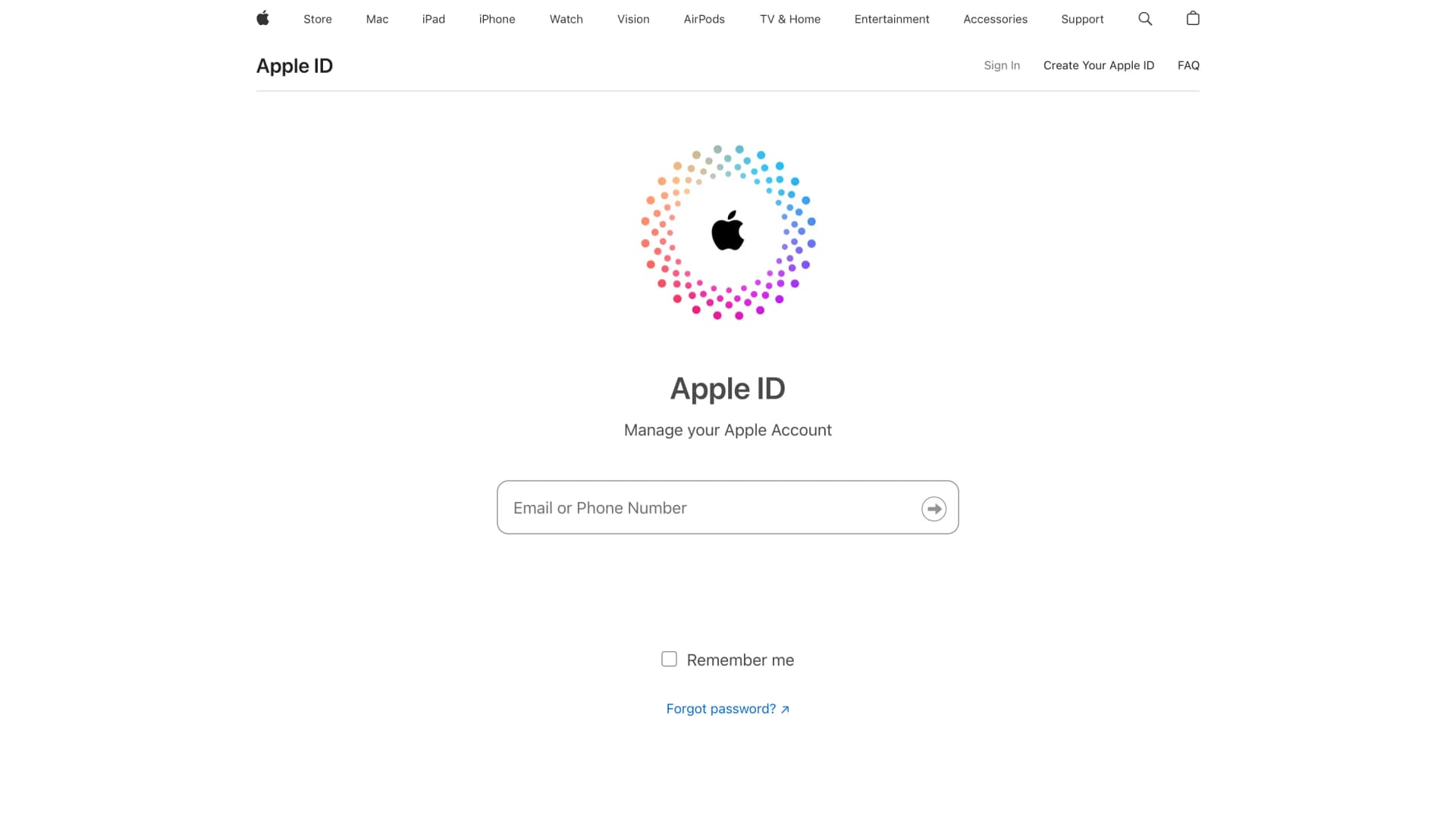
Apple ID 홈페이지 - 로그인 후 https://appleid.apple.com/account/manage로 리디렉션됩니다. 또는 "로그인 및 보안" 탭에서 이 섹션을 찾을 수 있습니다.
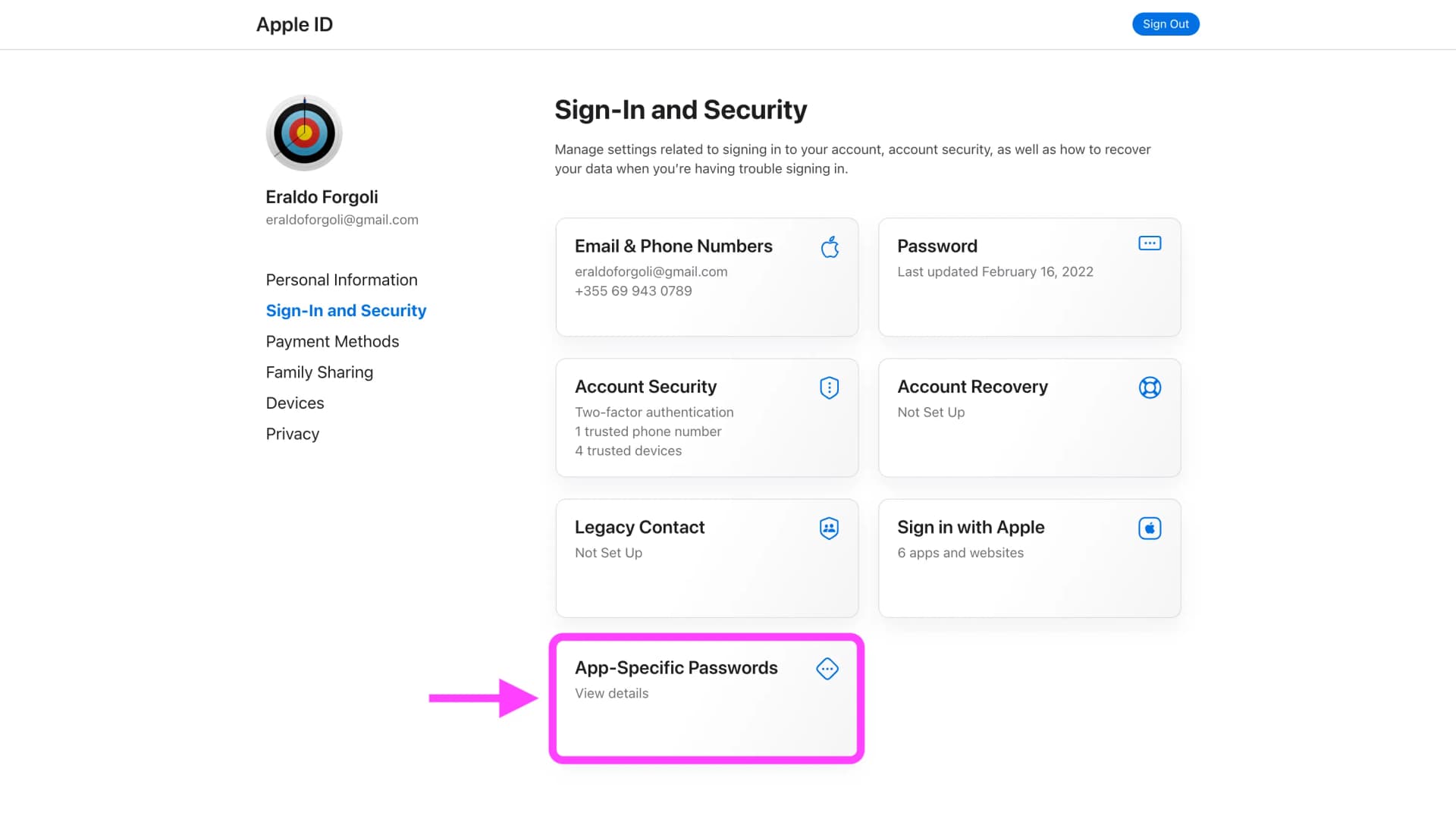
Apple ID - 앱 전용 암호 섹션 - "앱 전용 암호"를 클릭
- "앱 전용 암호 생성"을 클릭
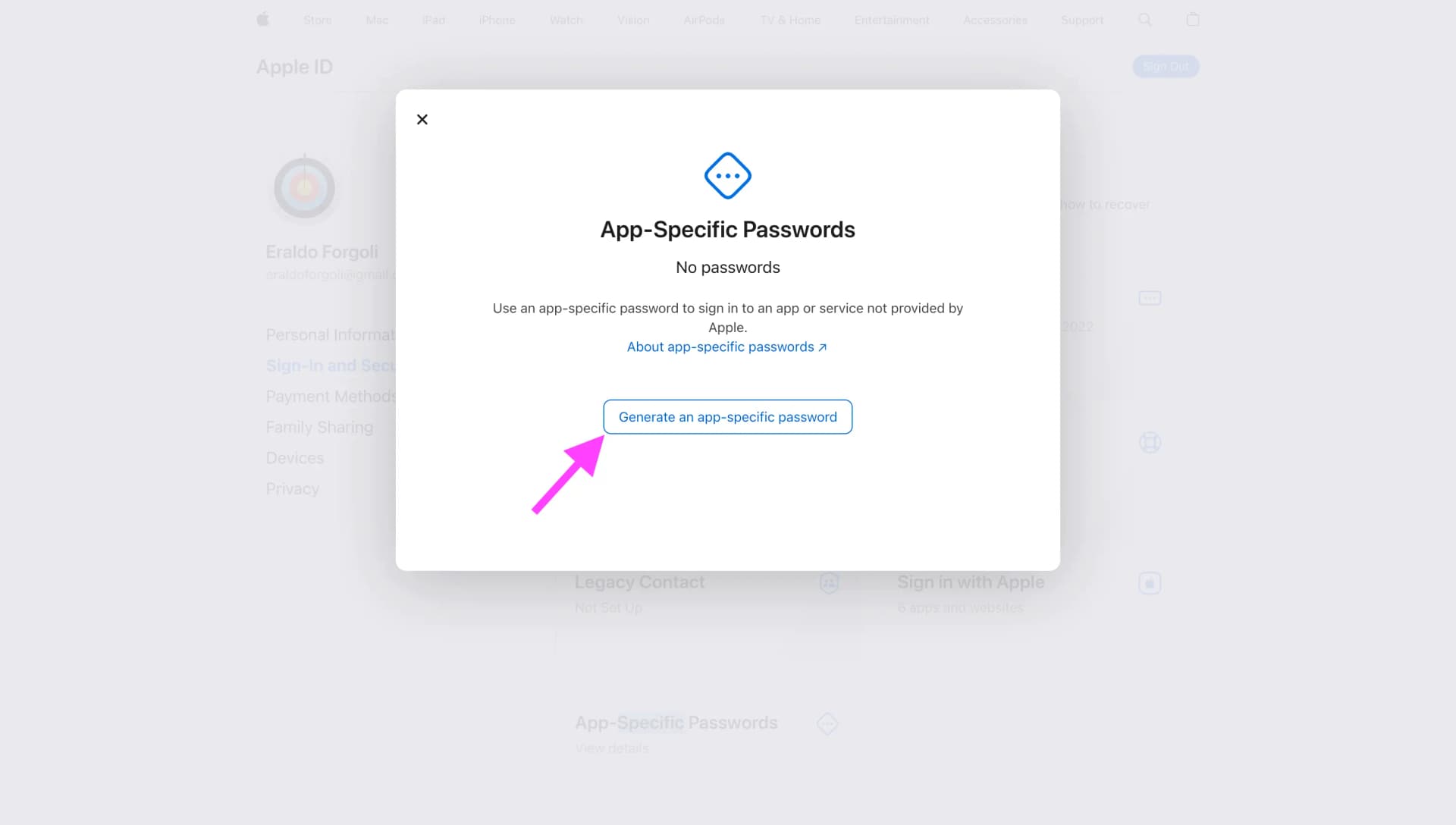
Apple ID - 앱 전용 암호 생성 클릭 - 암호에 이름을 지정하고 "생성"을 클릭합니다. 이것은 나중에 암호를 취소할 수 있도록 암호가 어떤 앱에 속하는지 기억하는 데 도움이 되는 식별자입니다.
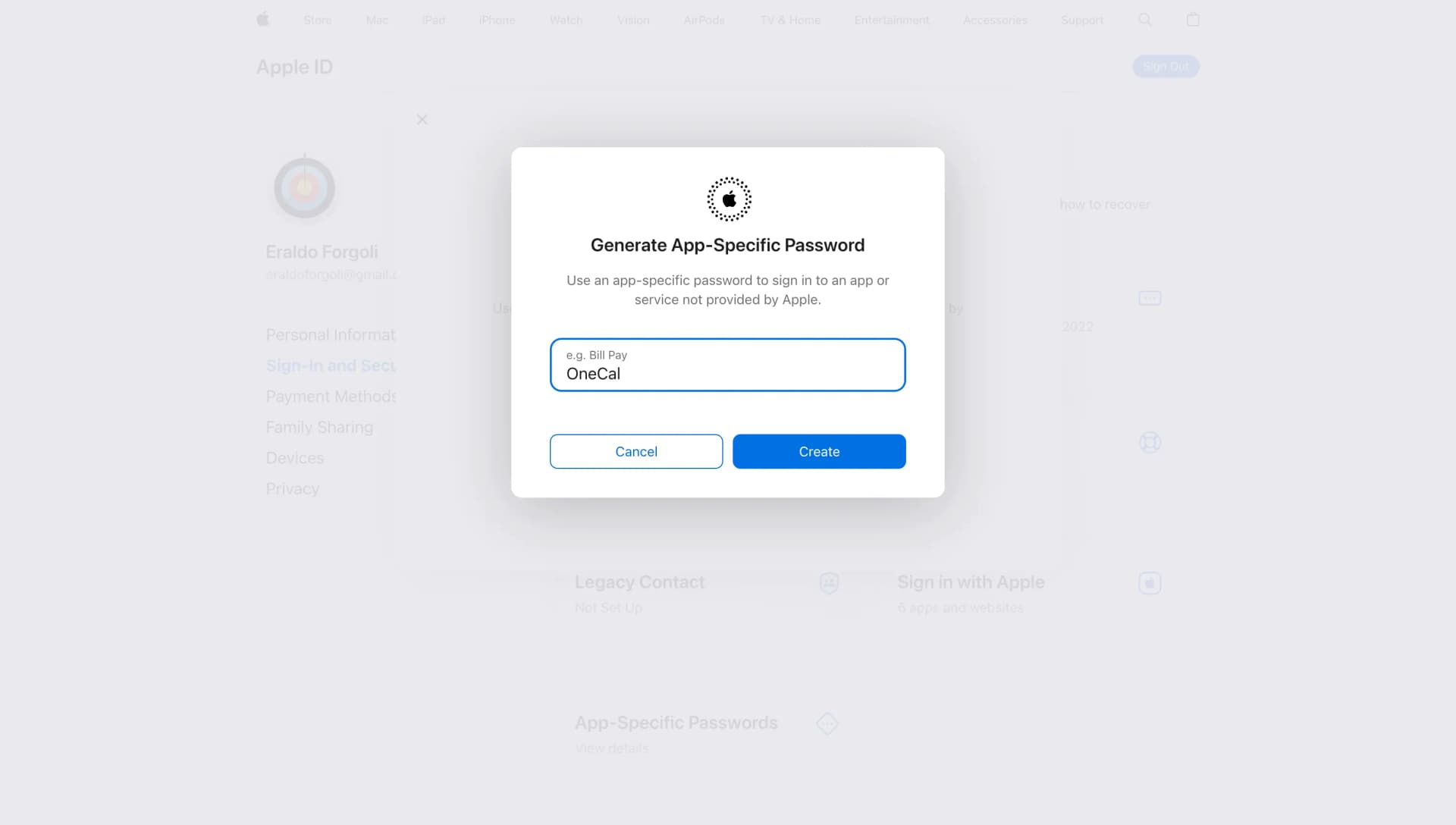
Apple ID - 앱 전용 암호에 식별자 지정 - Apple iCloud 암호 입력: 계정 암호(Apple 계정에 로그인하는 데 사용한 암호)를 입력하세요. 이는 앱 전용 암호를 생성하는 것이 본인인지 확인하기 위한 보안 목적입니다.
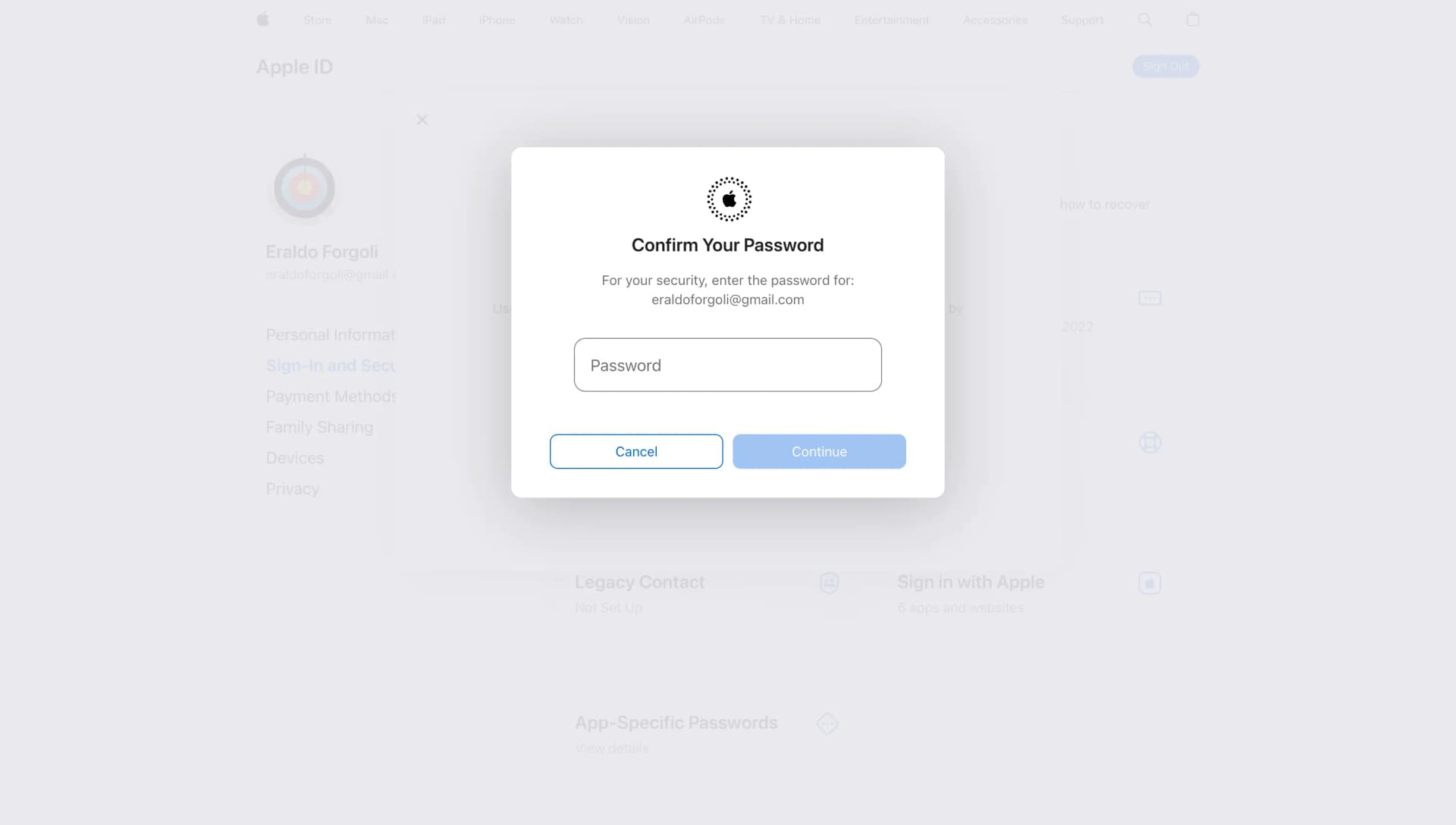
Apple ID - Apple ID 암호 확인 - 앱 전용 암호를 복사합니다. 이 암호를 사용하여 iCloud 캘린더를 OneCal 또는 의도한 다른 앱에 연결할 수 있습니다.
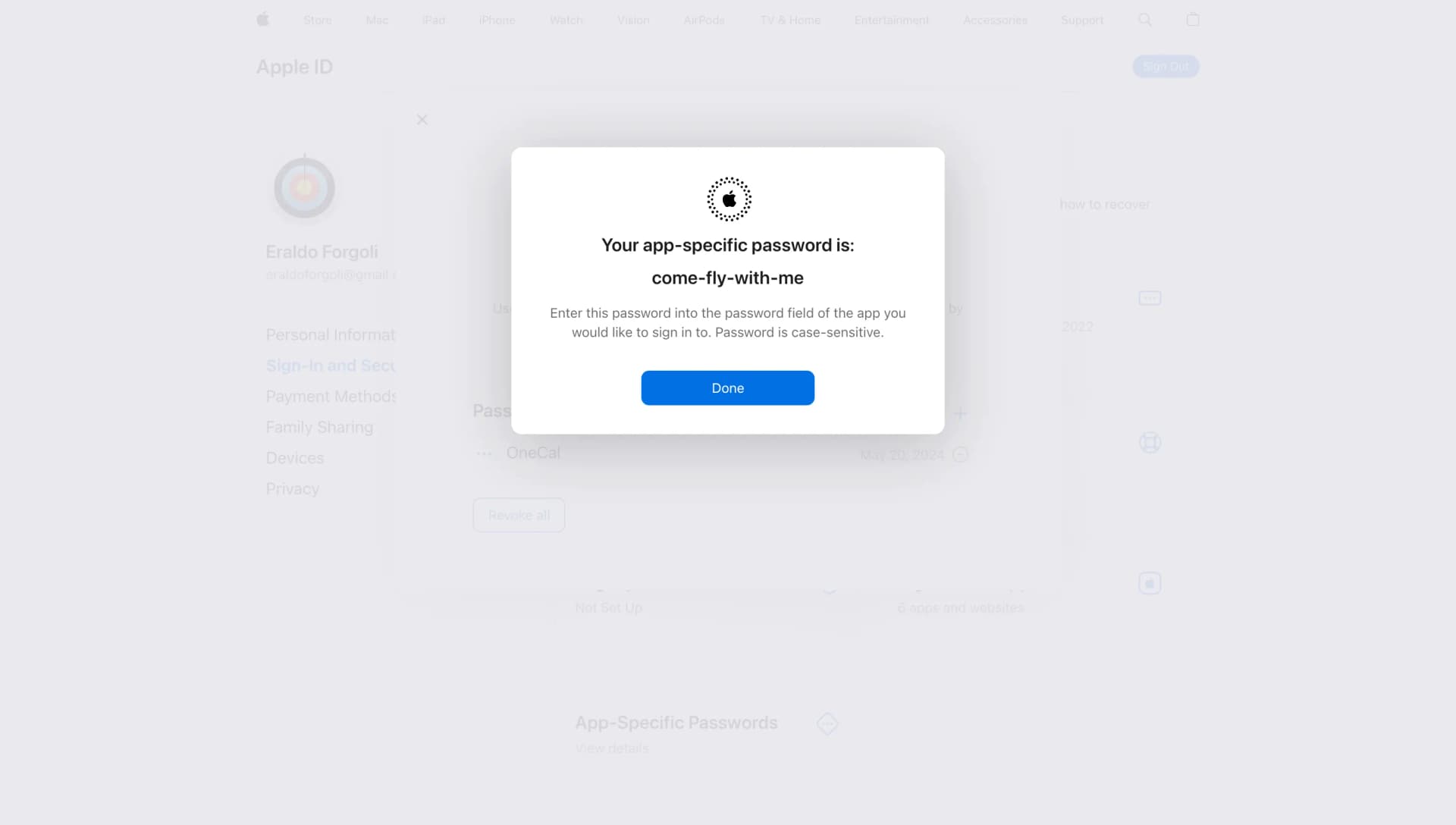
Apple ID - 앱 전용 암호 복사
Apple ID 앱 전용 암호 관리 방법
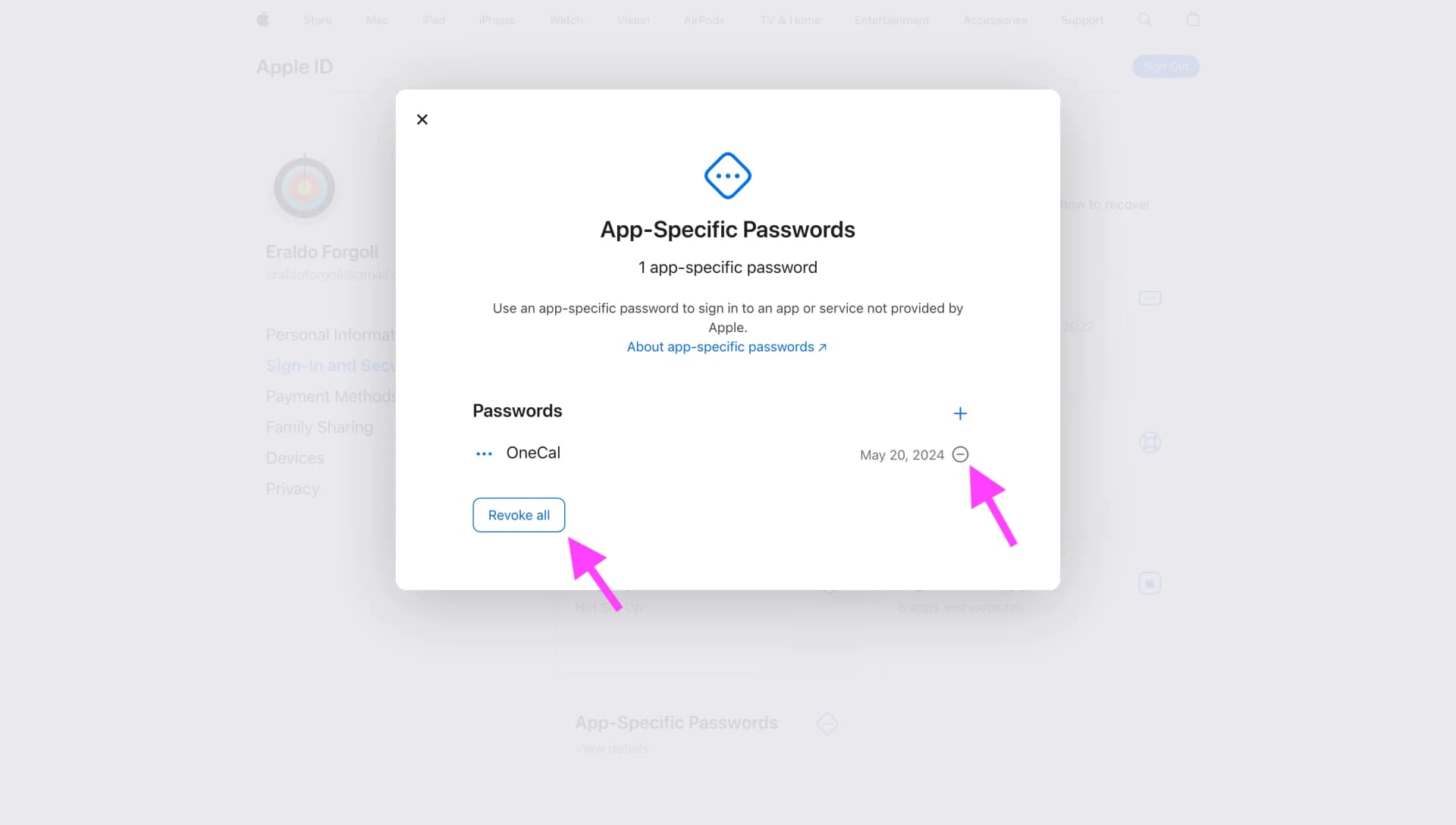
첫 번째 앱 전용 암호를 생성한 후 https://appleid.apple.com/account/manage를 방문하고 "앱 전용 암호"를 클릭하여 관리할 수 있습니다.
특정 앱에 대한 접근을 취소하거나 "모두 취소"를 클릭하여 모든 앱에 대한 접근을 한 번에 취소할 수 있습니다.