チーム
チームダッシュボード
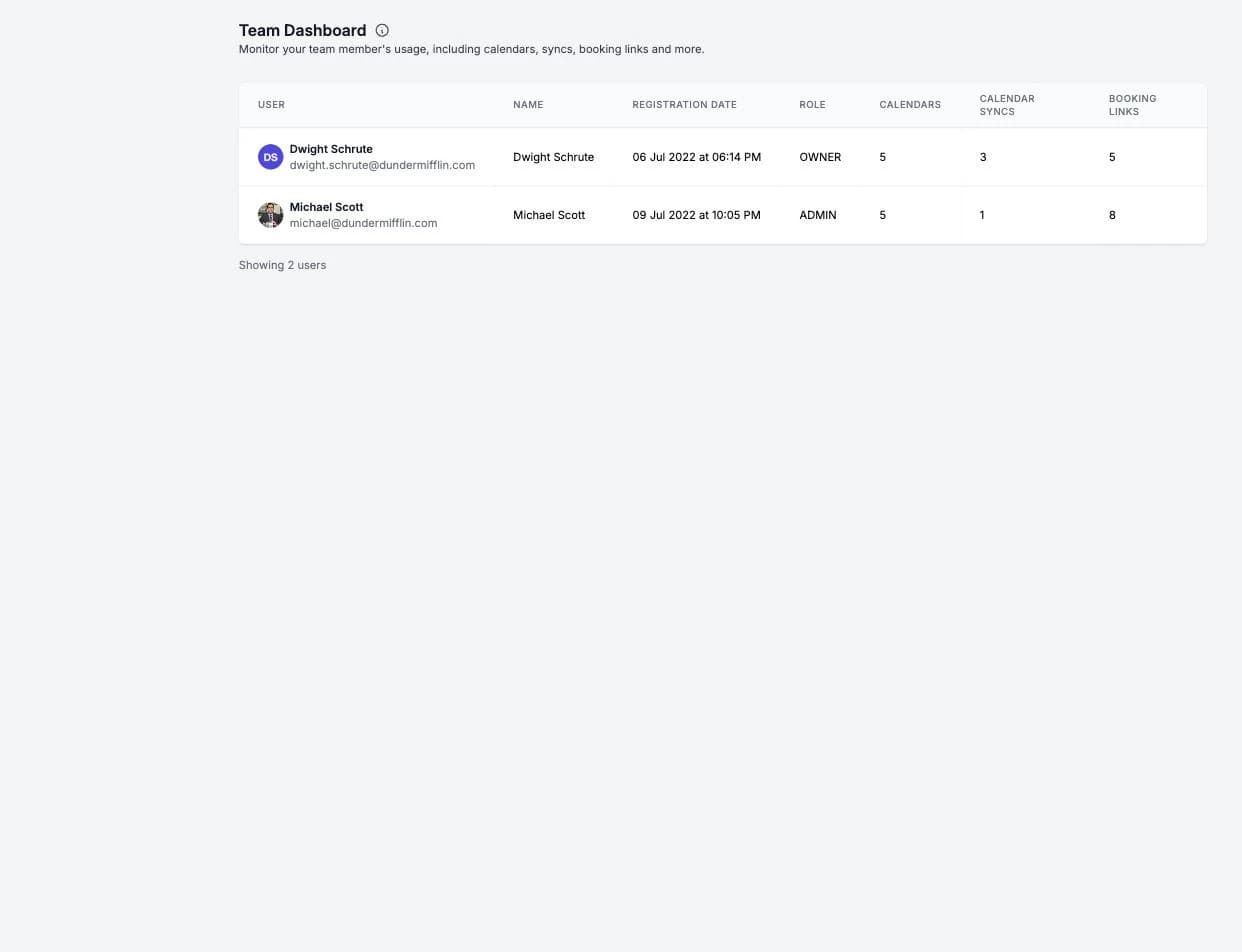
チームダッシュボードでは、オーナー、管理者、請求専用のユーザーが、各チームメンバーが OneCal をどのように設定しているかを監視し、全員が正しく設定されていることを確認できます。
サイドバーのチームセクションにあります。

補足
チームダッシュボードはリクエストに応じて有効化されます。ダッシュボードの代わりに「アクセスをリクエスト」ボタンが表示される場合は、それをクリックしてフォームを送信してください。私たちのチームが、あなたのチームで有効化いたします。
チームの概要
ダッシュボードには、すべてのチームメンバーが、登録日、役割、カレンダー、カレンダー同期、予約リンクの数とともに一覧表示されます。メンバーの名前をクリックすると、詳細ビューが開きます。
メンバーの詳細ビュー
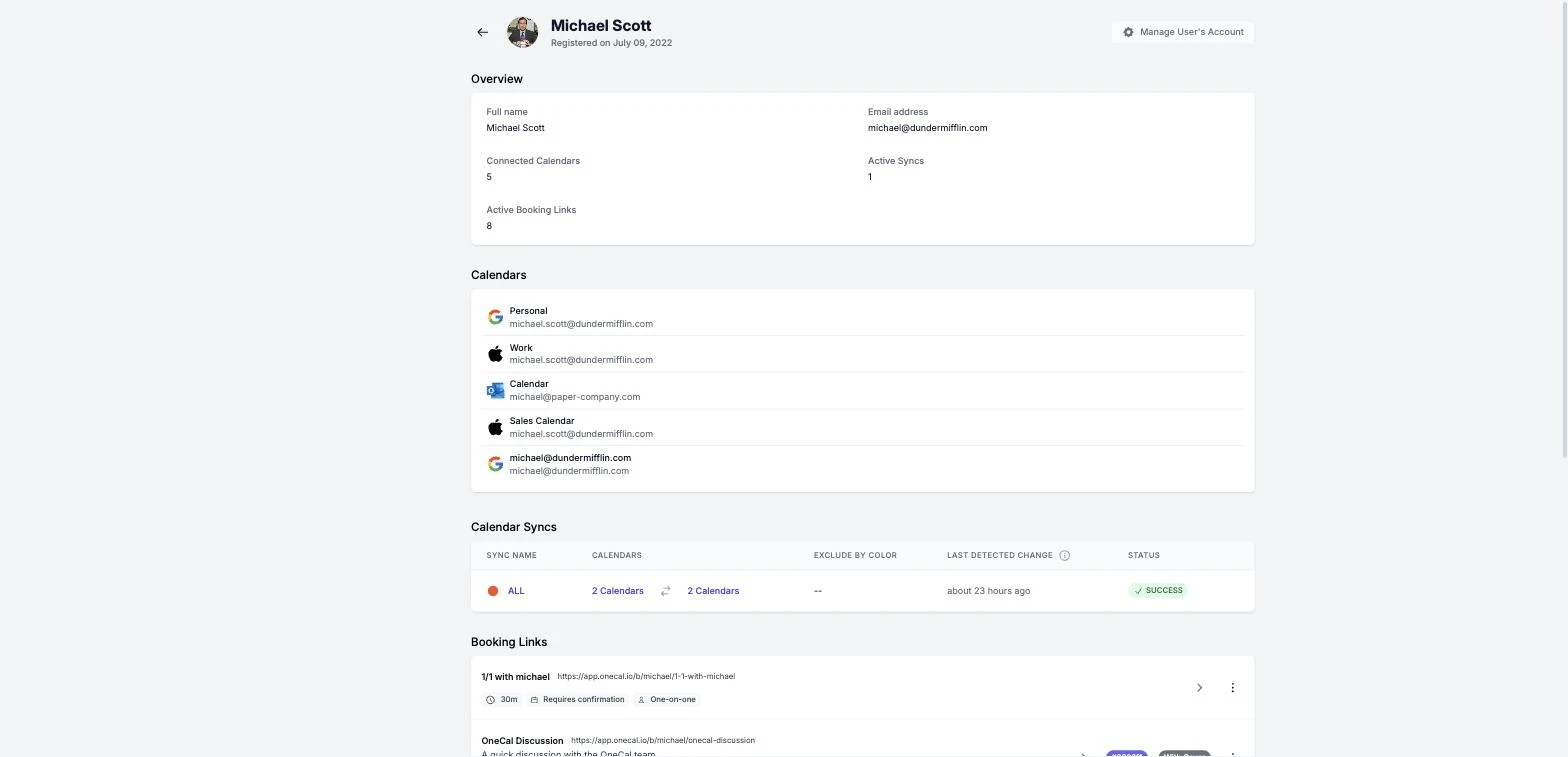
各メンバーについて、次の内容を確認できます:
- 概要:氏名、メールアドレス、接続されているカレンダー、アクティブな同期、アクティブな予約リンクの数。
- カレンダー:接続しているすべてのカレンダーと、それが属するアカウント。接続が期限切れになったカレンダーには「期限切れ」タグが付くため、再接続が必要なメンバーを見つけることができます。
- カレンダー同期:すべての同期。カレンダー同期をクリックすると、その設定と同期先のカレンダーを確認できます。すべて読み取り専用で、ここからメンバーの同期を変更することはできません。
- 予約リンク:すべての予約リンクと、リンクをコピーするクイックアクション。
メンバーのアカウントを管理する
メンバーの詳細ビューにあるユーザーのアカウントを管理ボタンを使用すると、オーナーと管理者はそのメンバーとしてサインインし、アカウントを完全に管理できます。例えば、壊れた同期を修正したり、設定を完了したりできます。
これは、メンバーが自分のアカウントで管理者管理アカウントの設定を有効にしている場合にのみ機能します。チームのオーナーのアカウントは、この方法で管理することはできません。また、請求専用のユーザーはダッシュボードを表示できますが、アカウントを管理することはできません。
すべての管理セッションは監査ログに記録され、セッション中に実行されたアクションには、どの管理者が実行したかが表示されます。