Sincronização de Calendário
Entendendo a Sincronização de Calendários
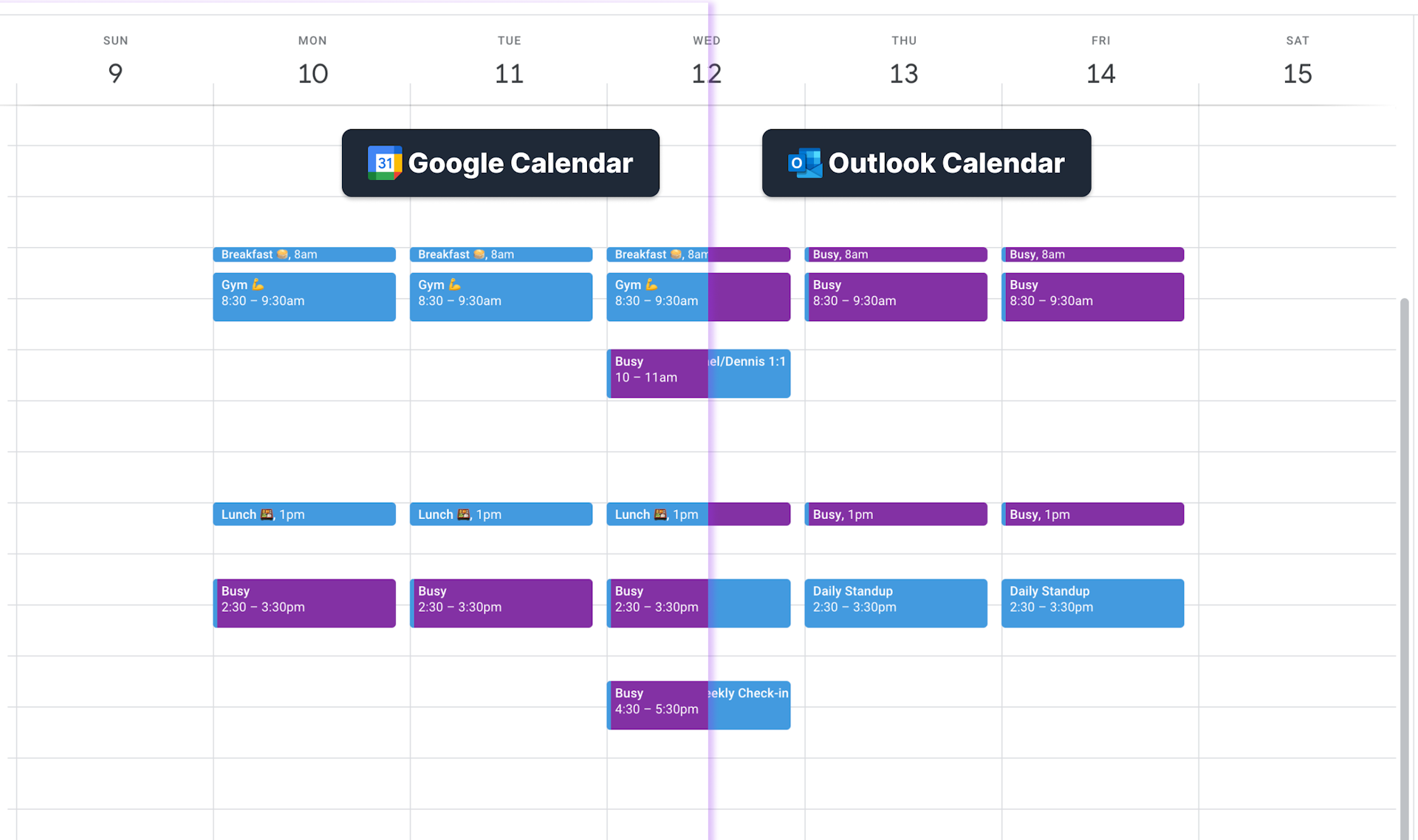
A Sincronização de Calendários do OneCal permite que os usuários sincronizem múltiplos calendários do iCloud, Outlook ou Google em tempo real, automaticamente.

Bom Saber
Você NÃO precisa configurar a Sincronização de Calendário para usar os Links de Reserva ou os recursos de Visualização de Calendário do OneCal.
Provedores Suportados
- Google Calendar
- Microsoft Outlook
- iCloud Calendar
Bom Saber
O OneCal é aprovado pelo Google e pela Microsoft e usa APIs Oficiais para acessar seus calendários. Atuamos como um proxy e não armazenamos ou analisamos nenhum dado de calendário ou eventos.
Direções de Sincronização
O OneCal suporta sincronizações unidirecionais e multidirecionais.
Direção de Sincronização Unidirecional
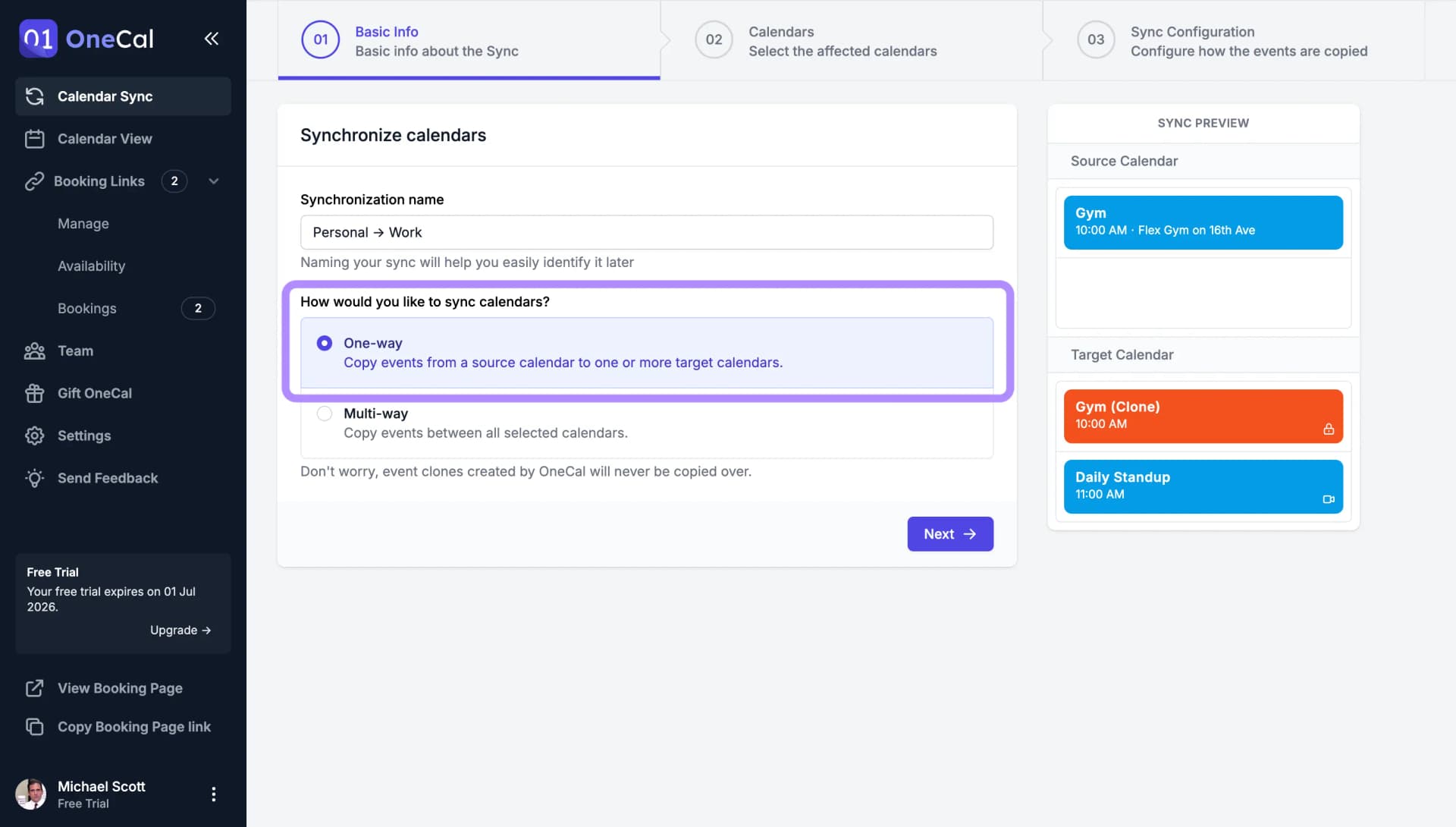
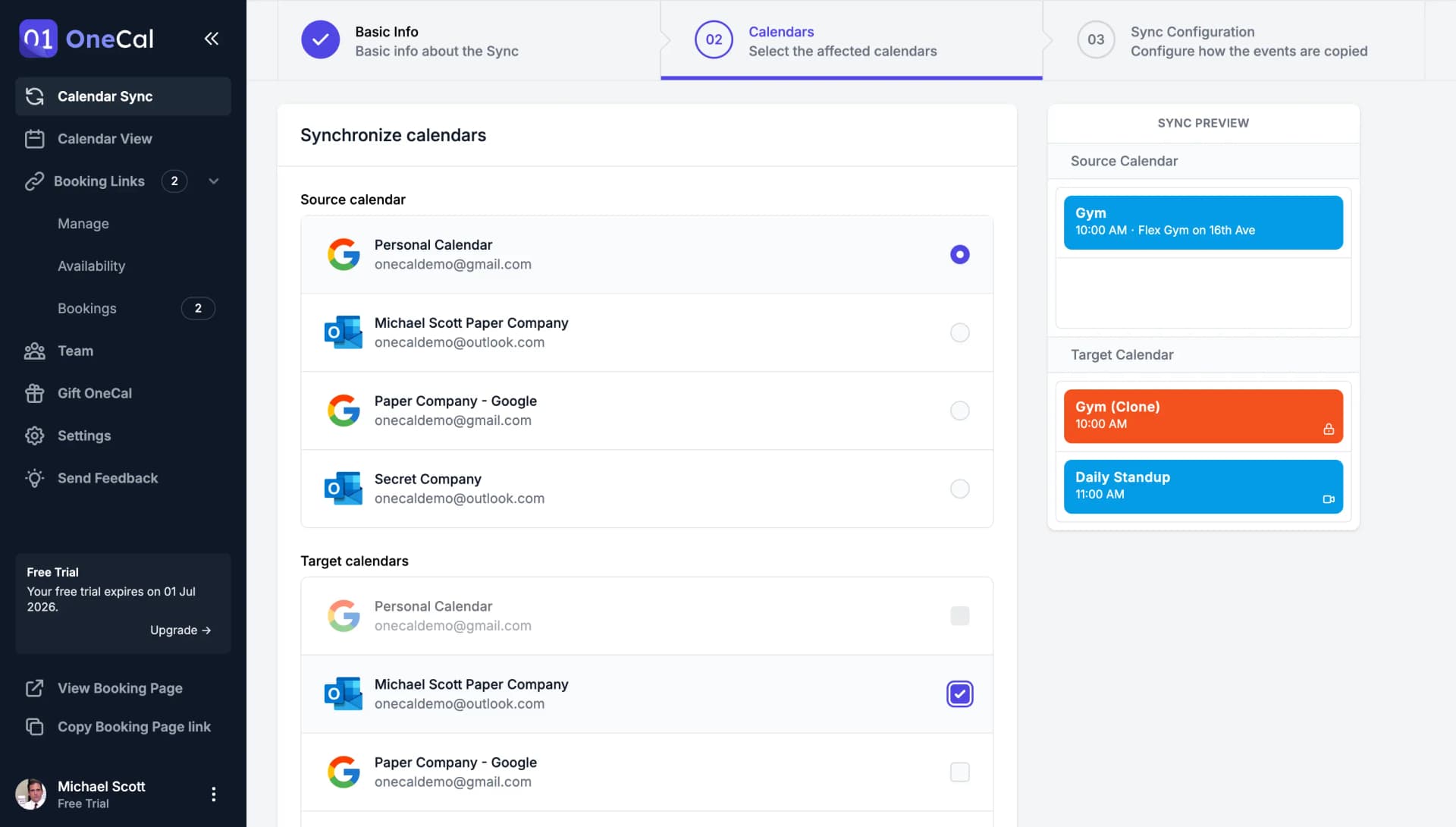
A sincronização unidirecional permite sincronizar um calendário com outro, ou com múltiplos calendários. A sincronização ficaria assim:
- Calendário A -> Calendário B
- Calendário A -> Calendário B, Calendário C, Calendário D (e mais calendários...)
Veja como é a interface:
Exemplo 1:
Você tem um calendário de trabalho e um calendário pessoal. Você pode:
- Criar uma sincronização unidirecional para sincronizar Pessoal -> Trabalho, removendo todas as informações do evento, e apenas bloqueando o horário no seu calendário de Trabalho para eventos pessoais.
- Criar outra sincronização unidirecional para sincronizar Trabalho -> Pessoal, enviando todas as informações do evento para seu calendário pessoal.
Exemplo 2:
Você tem dois calendários de trabalho e um calendário pessoal. Você pode:
- Criar uma sincronização unidirecional para sincronizar Pessoal -> Trabalho1, Trabalho2, removendo todas as informações do evento, e apenas bloqueando o horário nos seus calendários de Trabalho para eventos pessoais.
- Criar uma sincronização unidirecional para sincronizar Trabalho1 -> Pessoal, enviando todas as informações do Trabalho1 para seu calendário pessoal.
- Criar uma sincronização unidirecional para sincronizar Trabalho2 -> Pessoal, enviando todas as informações do Trabalho2 para seu calendário pessoal.
Esta configuração permite bloquear horários nos seus calendários de trabalho para eventos pessoais, e bloquear horários no seu calendário pessoal para eventos de trabalho.
Sua privacidade permanece intacta ao bloquear horários nos seus calendários de trabalho para eventos pessoais, pois todos os detalhes do evento são removidos.
Direção de Sincronização Multidirecional
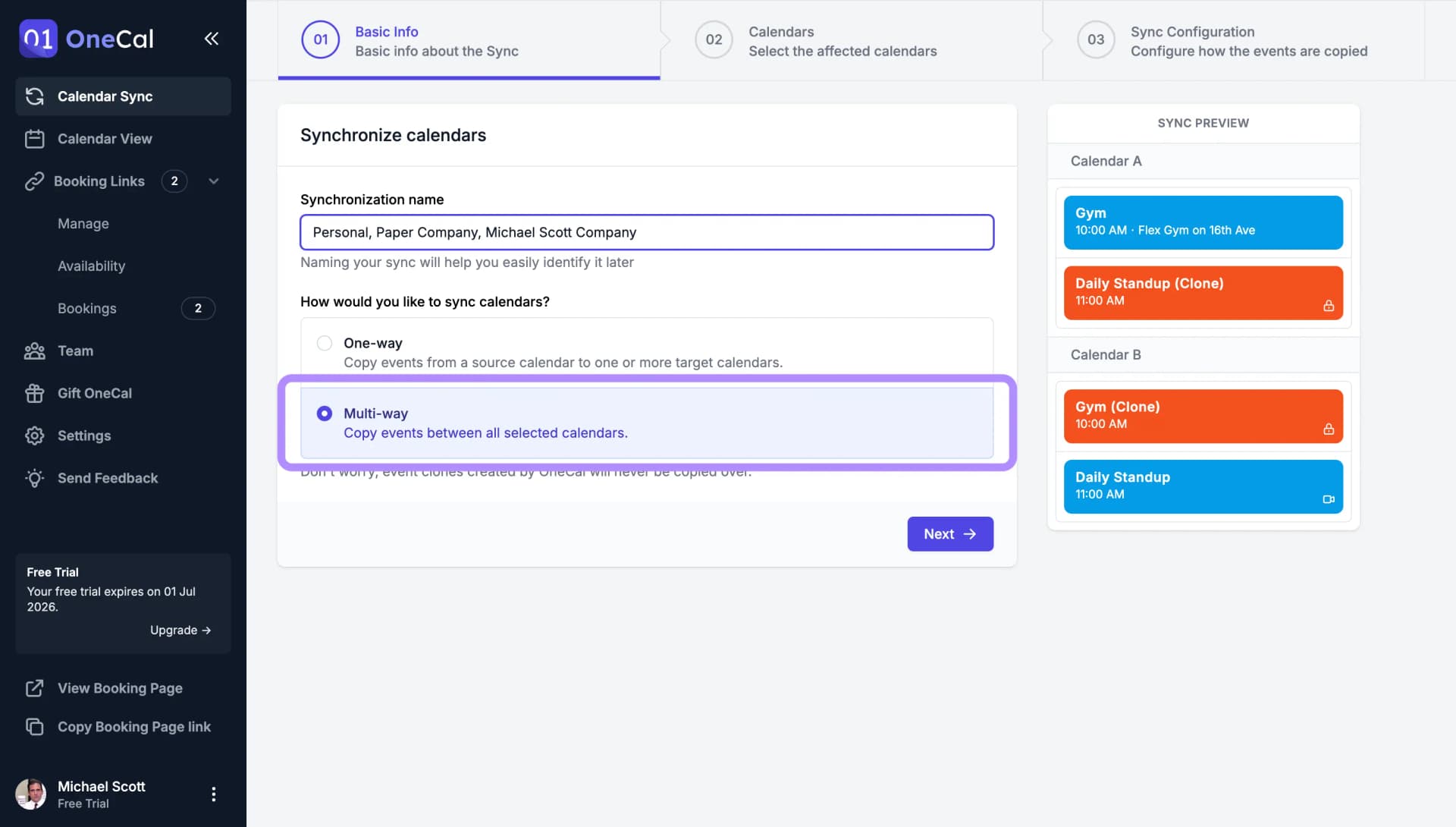
A sincronização multidirecional permite sincronizar múltiplos calendários sob a mesma configuração de sincronização.
Veja como é a interface:
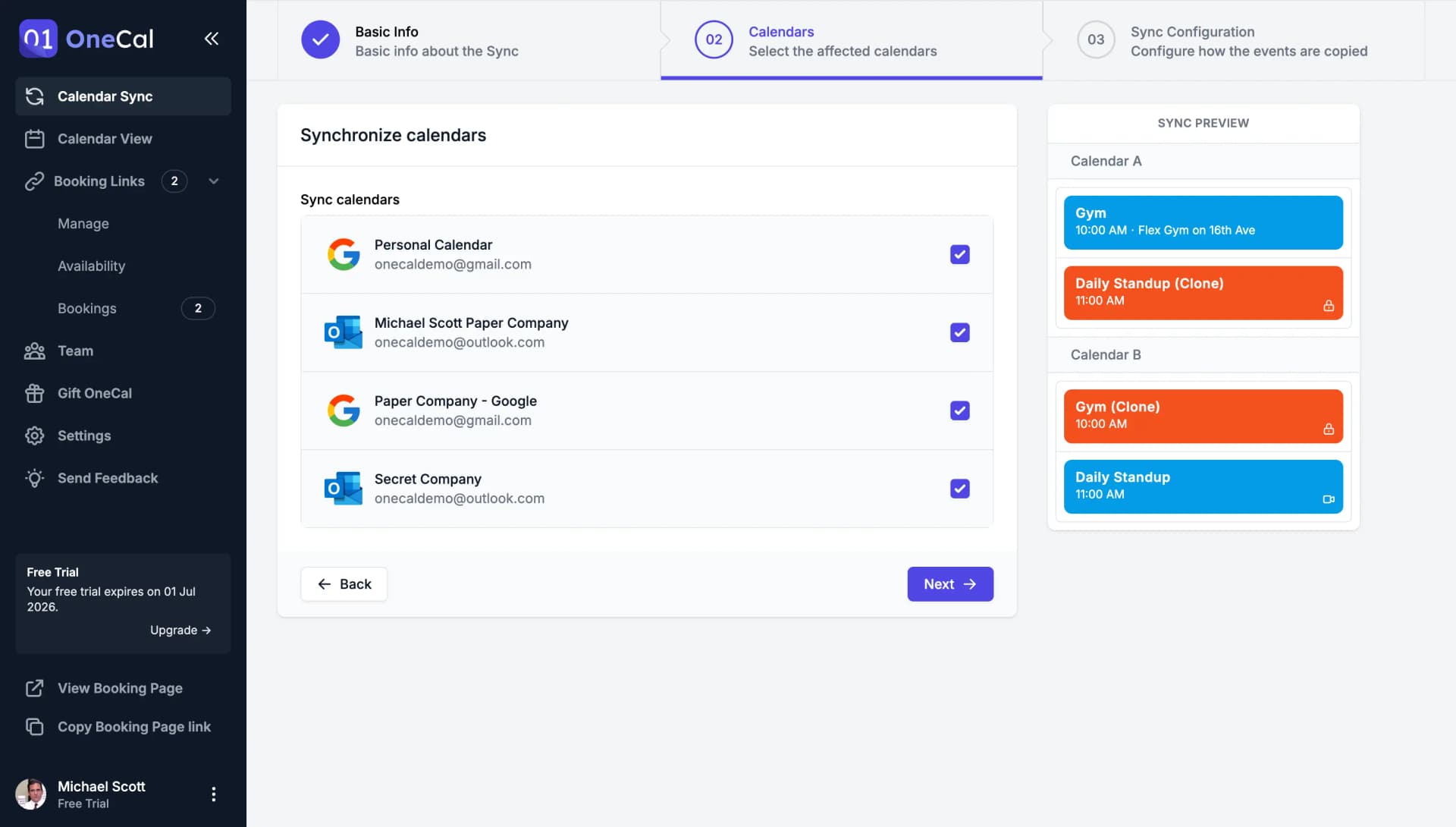
Exemplo:
Você tem 3 calendários de trabalho e um calendário pessoal. Você quer sincronizar todos os calendários mostrando 'Ocupado' para eventos clonados. Você pode criar uma sincronização multidirecional e selecionar os calendários que deseja sincronizar. O OneCal cuida do resto.
Configuração da Sincronização
Tanto as sincronizações unidirecionais quanto as multidirecionais têm a mesma configuração de sincronização.
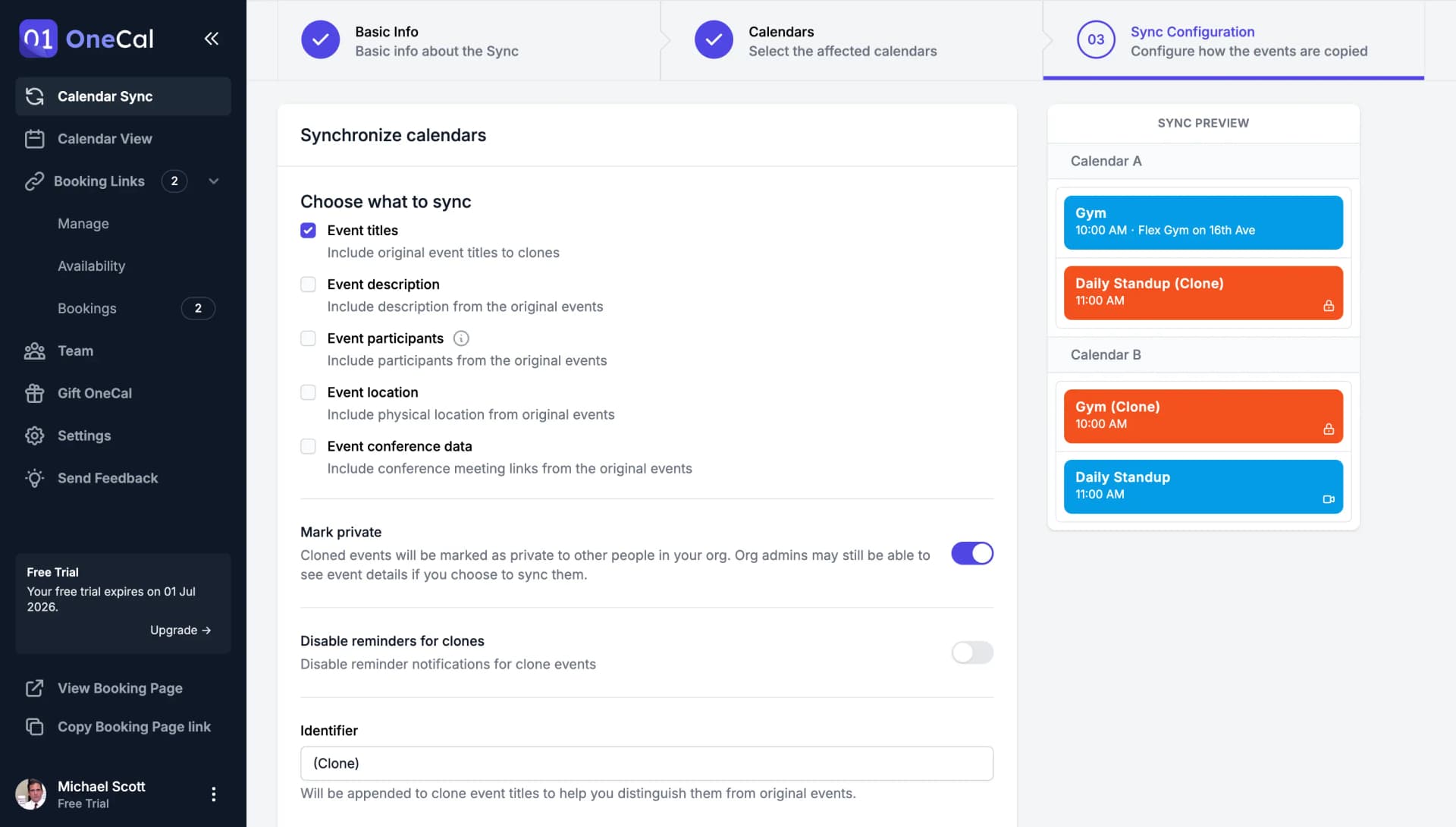
Configurações da Sincronização
Sincronizar Títulos de Eventos: Incluir títulos originais dos eventos nos clones ou escolher ocultá-los completamente e mostrar uma mensagem personalizada.
Sincronizar Descrição de Eventos: Incluir a descrição dos eventos originais.
Sincronizar Participantes de Eventos Incluir participantes dos eventos originais. Os participantes serão incluídos na descrição do evento para evitar que recebam um convite para o evento clonado.
Sincronizar Localização de Eventos Incluir localização física dos eventos originais.
Sincronizar Dados de Conferência de Eventos: Incluir links de reuniões de conferência dos eventos originais.
Marcar eventos clonados como privados: Eventos clonados serão marcados como privados para outras pessoas na sua organização.
Desativar lembretes para clones: Desativar notificações de lembretes para eventos clonados, para que você não receba múltiplas notificações para o mesmo evento em vários calendários.
Etiquetar seus clones: Será adicionado aos títulos dos eventos clonados para ajudá-lo a distingui-los dos eventos originais. Se você escolher ocultar os nomes dos eventos, isso aparecerá como o título dos seus eventos clonados.
Atribuir cores aos eventos clonados: Escolha dar aos eventos clonados uma cor personalizada para que você possa distingui-los facilmente dos eventos reais no seu calendário.
Excluir eventos da sincronização pela sua resposta (RSVP): Vou, Talvez, Não Respondido, Não" Apenas eventos contendo uma das respostas selecionadas serão sincronizados.
Excluir eventos da sincronização pela cor: Eventos coloridos com a cor selecionada não serão sincronizados.
Sincronizar Eventos Livres: Eventos marcados como livres serão sincronizados.
Com Que Frequência as Sincronizações São Executadas?
A Sincronização de Calendários é em tempo real e automática. Assim que uma alteração acontece no(s) seu(s) calendário(s) de origem, o OneCal sincroniza todos os calendários de destino.