カレンダーを接続
カレンダーの名前変更、色変更、削除
接続済みのすべてのカレンダーは、設定 → カレンダーから管理できます。各カレンダーカードには、接続を更新、カレンダーを編集、デフォルトに設定、削除のメニューがあります。

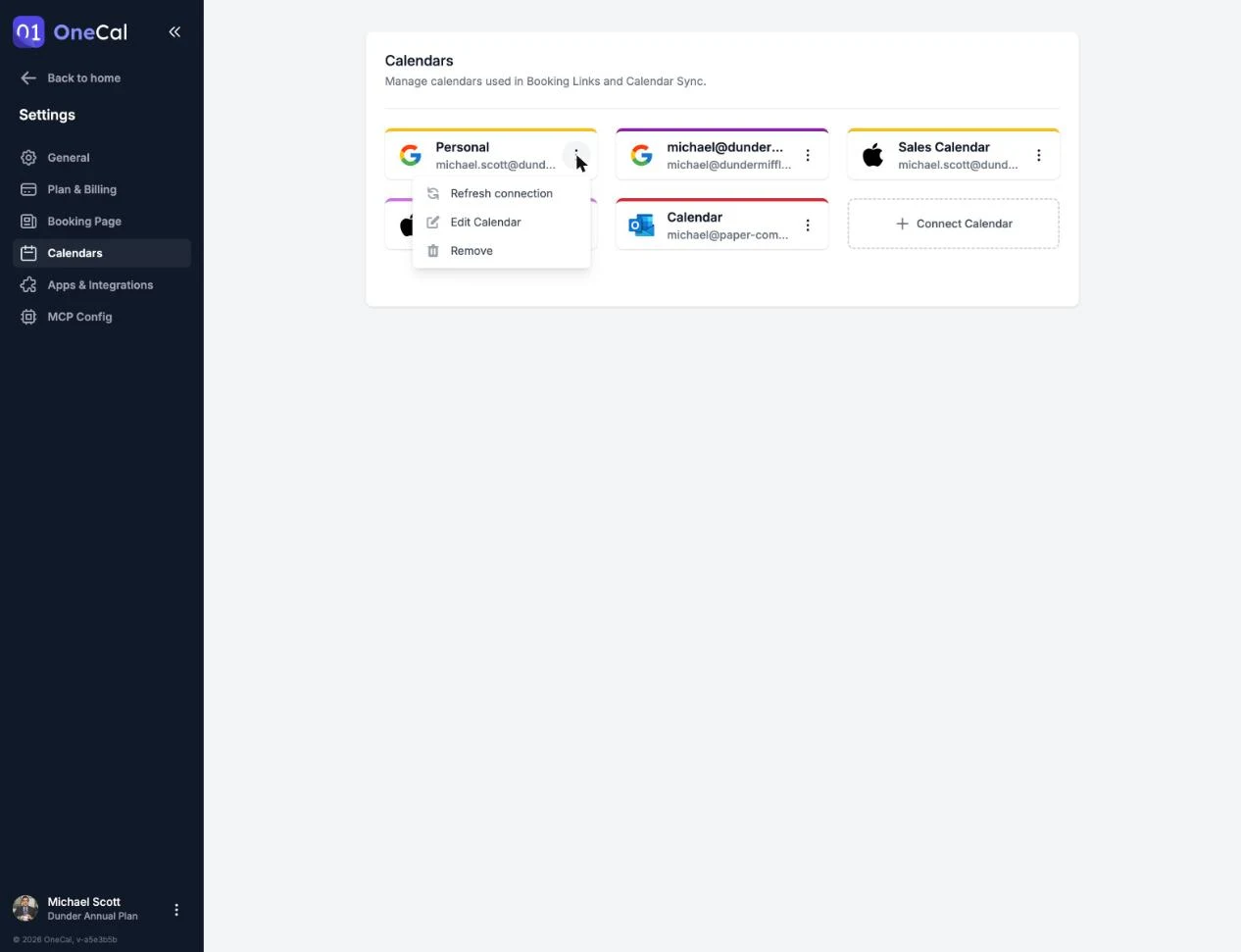
カレンダーの名前や色を変更する
カレンダーを編集をクリックすると、カレンダーの名前を変更したり、別の色を選択したりできます。
補足
名前と色の変更は、OneCal 内でのカレンダーの表示にのみ影響します。Google、Outlook、iCloud には反映されません。
カレンダーをデフォルトに設定する
デフォルトに設定をクリックすると、このカレンダーがデフォルトのカレンダーになります。統合カレンダービューの新しい予定と新しい予約リンクは、デフォルトのカレンダーに追加されます。デフォルトのカレンダーのカードには、黄色い星が表示されます。デフォルトのカレンダーを設定するをご覧ください。
カレンダーを削除する
カレンダーのカードで削除をクリックし、確認します。OneCal からカレンダーを削除しても、Google、Outlook、iCloud にあるカレンダーやそのイベントが削除されることは決してありません。OneCal から切断されるだけです。
カレンダーは、まだ使用されている間は削除できません:
- 同期で使用中:まず、このカレンダーを使用している同期を削除してください。
- 予約リンクで使用中:まず、このカレンダーにイベントを追加している予約リンクを更新してください。カレンダーから空き状況を読み取っているだけの場合は、削除の妨げにはなりません。
デフォルトのカレンダーを削除すると、新しいデフォルトを選ぶまで、OneCal が新しい予定と予約リンク用に別のカレンダーを選びます。
接続済みのアカウントに OneCal 上のカレンダーが1つもなくなると、そのアカウント自体がカレンダー一覧から消えます。
接続済みのアカウントからさらにカレンダーをインポートする
最初のインポートでスキップしたカレンダーを追加するには、同じアカウントをもう一度接続します。インポート画面には、まだインポートされていないカレンダーのみが表示されるため、重複なく追加できます。
インポートしたカレンダーは、プランに応じてユーザーごとに2、5、または50のカレンダー制限にカウントされます。プランと無料トライアルをご覧ください。