カレンダーを接続
デフォルトのカレンダーを設定する
デフォルトのカレンダーは、新しく何かを作成するときに OneCal が自動で選ぶカレンダーで、次の2つの場所で使われます:
- 統合カレンダービュー:新しく作成した予定は、デフォルトのカレンダーに追加されます。
- 予約リンク:新しい予約リンクは、予約リンクのイベントを追加するカレンダーの設定を通じて、予約をデフォルトのカレンダーに追加します。
設定は一度だけで済み、必要なときはいつでも、個別の予定や予約リンクで別のカレンダーを選べます。
デフォルトのカレンダーを選ぶ
設定 → カレンダーに移動して、ページ上部のデフォルトのカレンダーメニューを開きます。メニューではカレンダーがカレンダーアカウントごとにまとめて表示され、カレンダーを選ぶと OneCal がすぐにその選択を保存します。

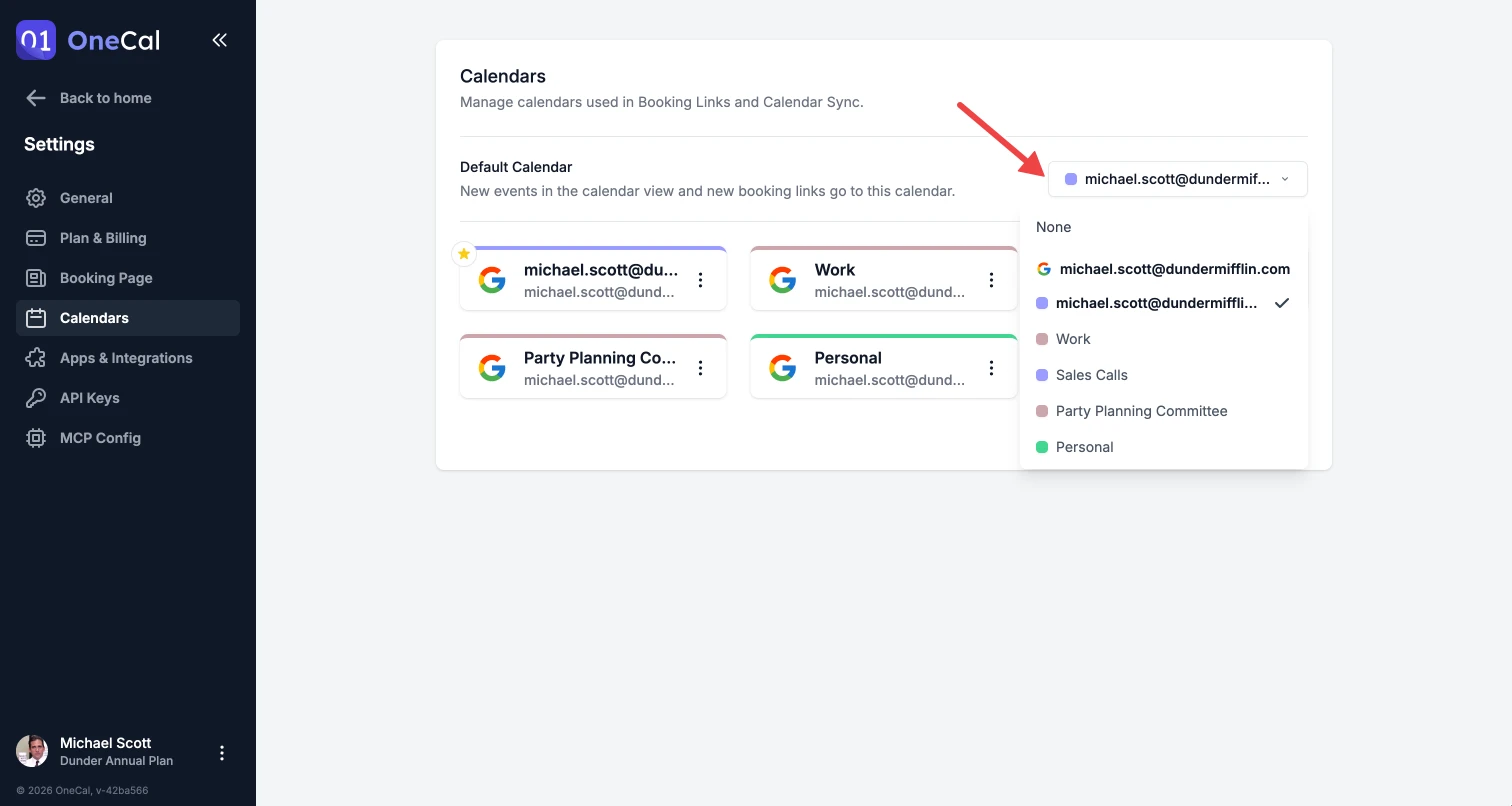
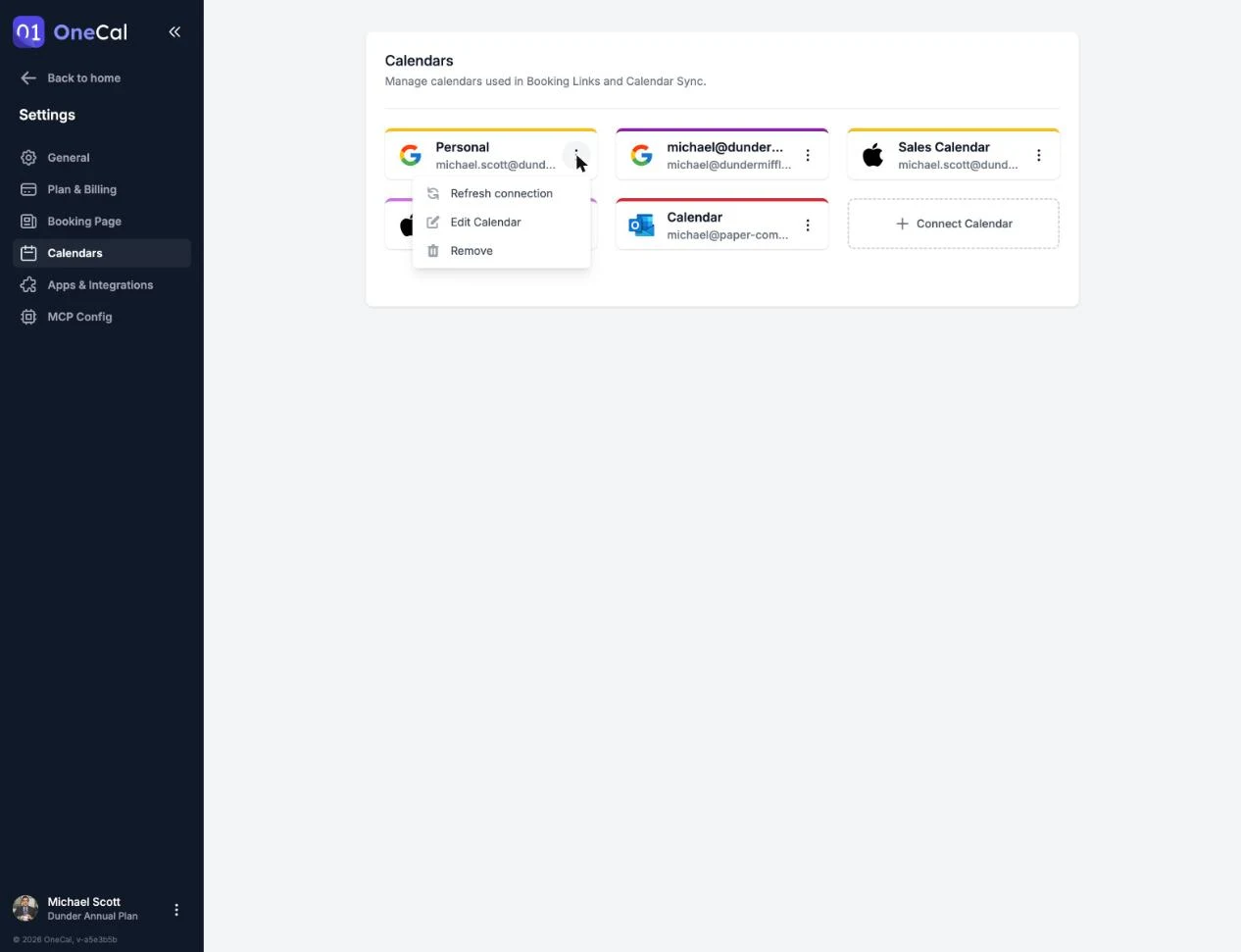
カレンダーカードのメニューを開いてデフォルトに設定をクリックすることでも、デフォルトを設定できます。設定すると、デフォルトのカレンダーのカードに黄色い星が表示されます。
補足
デフォルトのカレンダーにできるのは OneCal が書き込めるカレンダーだけなので、閲覧権限しかない共有カレンダーなど、読み取り専用のカレンダーは一覧に表示されません。
統合カレンダービューでは
予定を作成するときは、カレンダーの項目に最初からデフォルトのカレンダーが選ばれていますが、保存する前にその予定だけ別のカレンダーに変更することもできます。
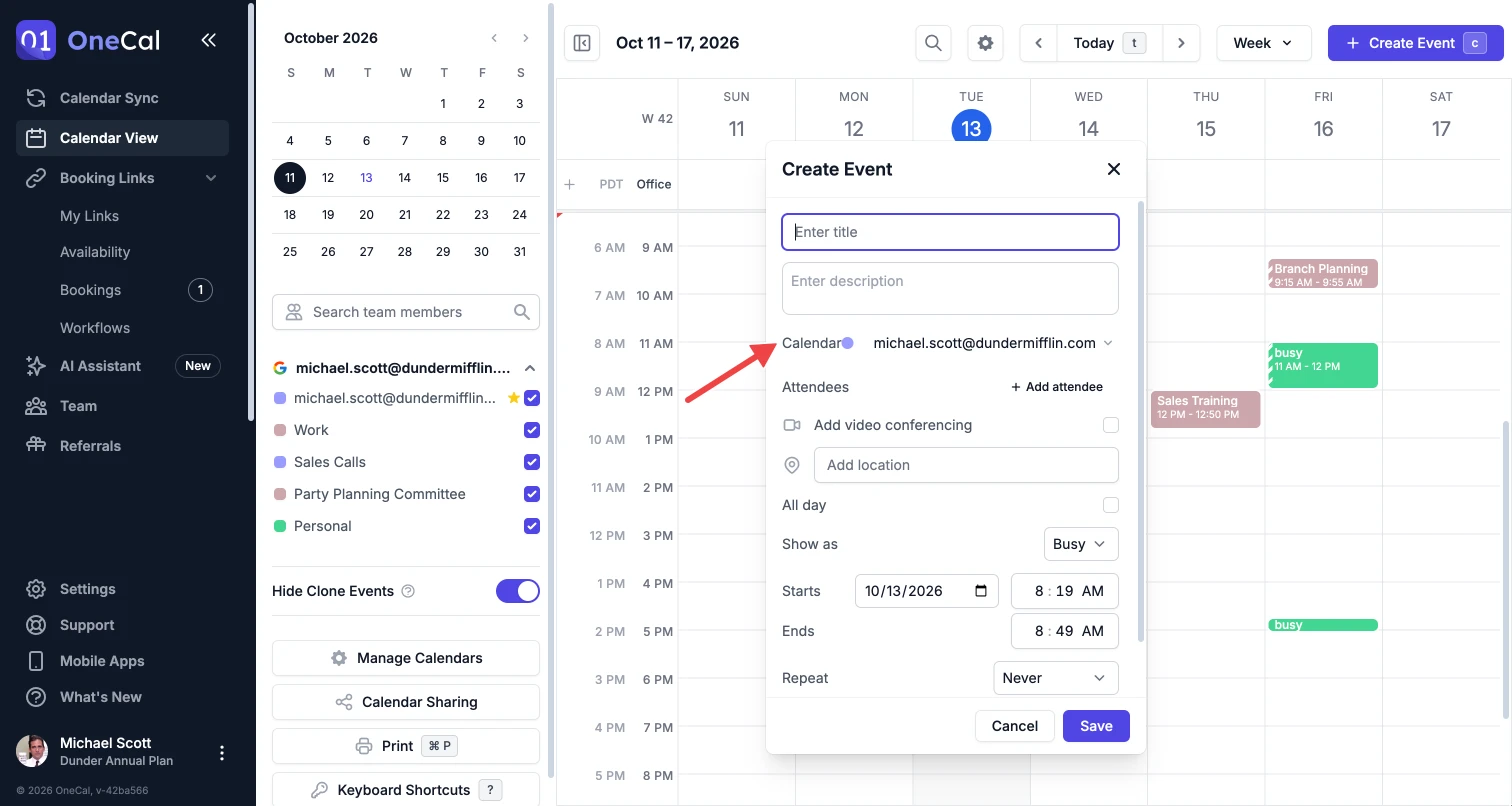
カレンダーサイドバーでも、デフォルトのカレンダーには黄色い星が表示されます。詳しくはカレンダーの予定を作成するをご覧ください。
予約リンクでは
新しい予約リンクを作成すると、OneCal はそのイベントを追加するカレンダーの設定をデフォルトのカレンダーにします。デフォルトのカレンダーは、イベントを追加するカレンダーのメニューで黄色い星が付いて表示されます。詳しくはカレンダーにイベントを追加をご覧ください。
各予約リンクはすでに使っているカレンダーをそのまま使うため、デフォルトのカレンダーを変更しても既存の予約リンクは変わりません。既存の予約リンクを別のカレンダーに移すには、そのイベントを追加するカレンダーの設定を編集してください。
デフォルトのカレンダーが設定されていない場合
デフォルトのカレンダーメニューでなしを選ぶと、OneCal が次のようにカレンダーを選びます:
- 統合カレンダービュー:サイドバーで選択しているカレンダーのうち、書き込みができる最初のカレンダー。
- 予約リンク:最初に接続したカレンダーアカウントのうち、書き込みができる最初のカレンダー。
デフォルトのカレンダーが OneCal から削除された場合や、OneCal がそのカレンダーへの書き込み権限を失った場合も、新しいデフォルトのカレンダーを選ぶまでは同じルールが適用されます。