カレンダーを接続
期限切れのカレンダー接続を修復する
プロバイダーが OneCal のアクセスを受け付けなくなると、カレンダー接続の有効期限が切れることがあります。これは通常、アカウントのパスワードを変更したとき、OneCal へのアクセスを取り消したとき、組織の管理者がアクセスを取り消したとき、または iCloud のアプリ専用パスワードが変更や削除されたときに起こります。
接続の有効期限が切れている間は、そのカレンダーが関わる同期は一時停止され、そのカレンダーを使用する予約リンクは機能しなくなります。接続を更新するまで、予約者はあなたと時間を予約できません。
期限切れの接続を見つける方法
- ダッシュボードのバナー:「アカウント接続の有効期限が切れました」。これはそのカレンダーアカウントのカレンダー接続を指します。このバナーは iCloud と CalDAV のアカウントでも表示されます。
- 対象のカレンダーカードの赤い接続の期限切れタグと、アカウントのメールアドレスの横の再接続の操作。OneCal ダッシュボードと設定 → カレンダーの両方に表示されます。
- 予約リンクページの警告。あなたにのみ表示されます。期限切れのカレンダーを使用する予約リンクは、接続を更新するまで機能しません。
- 「カレンダー接続の有効期限が切れました」という件名の OneCal からのメール。接続が期限切れのままの場合は、リマインダーも届きます。

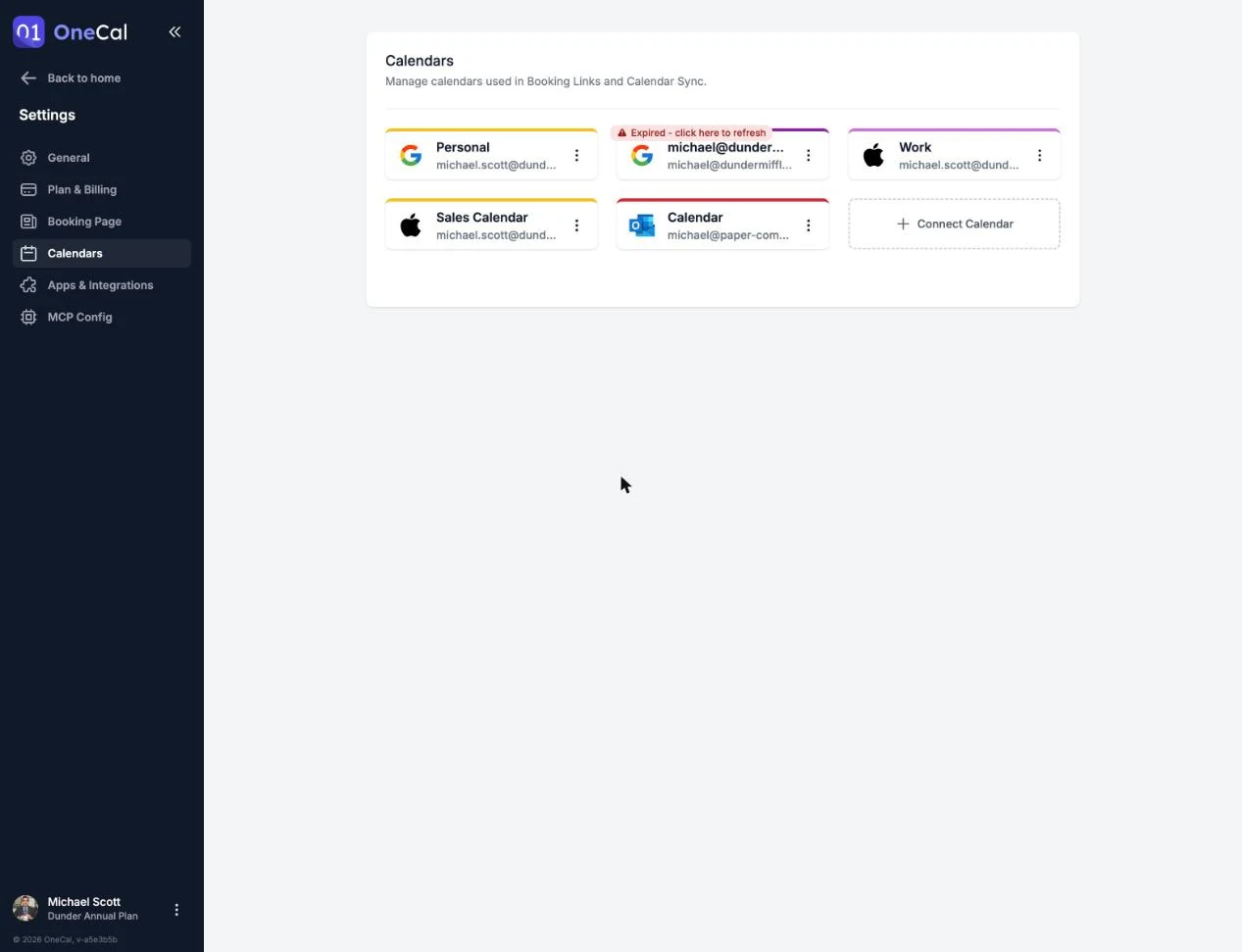
接続を更新する
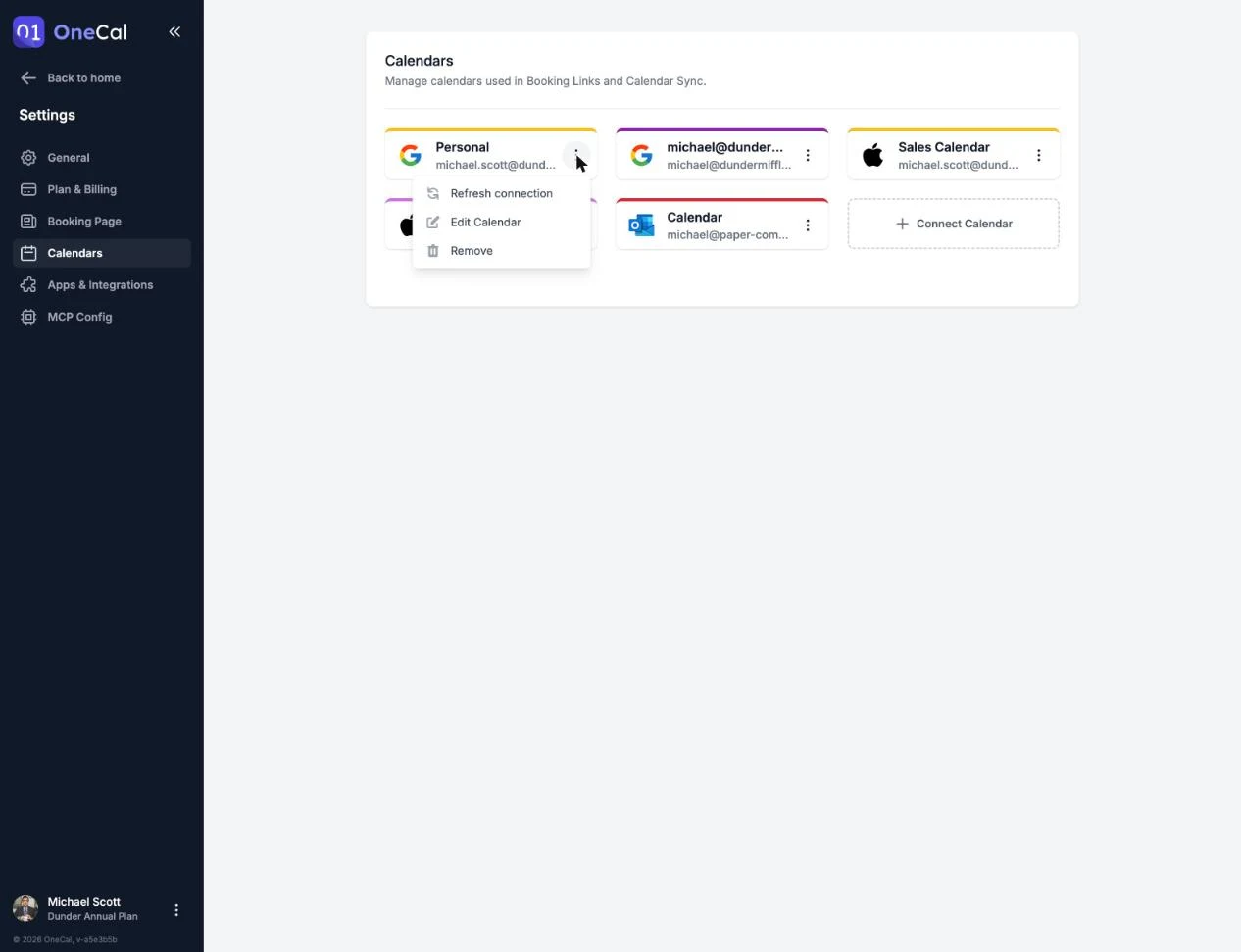
- 設定 → カレンダーに移動します。
- 期限切れのカレンダーのカードで、アカウントのメールアドレスの横の再接続をクリックするか、カードのメニューを開いて接続を更新をクリックします。どちらも同じ働きをします。常にカレンダー接続全体が更新されるため、そのカレンダーアカウントからインポートしたすべてのカレンダーが一度に復元されます。クリックしたカードのカレンダーだけではありません。
- 次に何が起こるかは、プロバイダーによって異なります:
- Google:Google に移動し、OneCal のアクセスを再承認します。
- Outlook:Microsoft に移動し、もう一度サインインします。
- iCloud:モーダルで新しいアプリ専用パスワードの入力を求められます。古いパスワードを削除した場合は、まず新しいアプリ専用パスワードを作成してください。
- CalDAV:サーバーアドレスとユーザー名が入力済みのモーダルが開きます。アプリ専用パスワードを入力してください。以前のアプリ専用パスワードを削除または取り消した場合や、覚えていない場合は、先にプロバイダーで新しいアプリ専用パスワードを作成してください。
補足
カレンダー接続を更新すると、OneCal はその接続が原因で一時停止していた同期を自動的に再開し、それぞれの完全な同期実行をキューに入れます。ご自身で一時停止を解除する必要はありません。ご自身で一時停止した同期は、一時停止のままになります。