AI アシスタント
AI アシスタント
OneCal の AI アシスタントは、OneCal に組み込まれたチャットです。自然な言葉で予定について質問したり、カレンダーに変更を加えたり、同期や予約リンクを管理したり、OneCal の使い方について回答を得たりできます。
開くには、サイドバーの「AI アシスタント」をクリックするか、app.onecal.io/assistant に直接アクセスしてください。

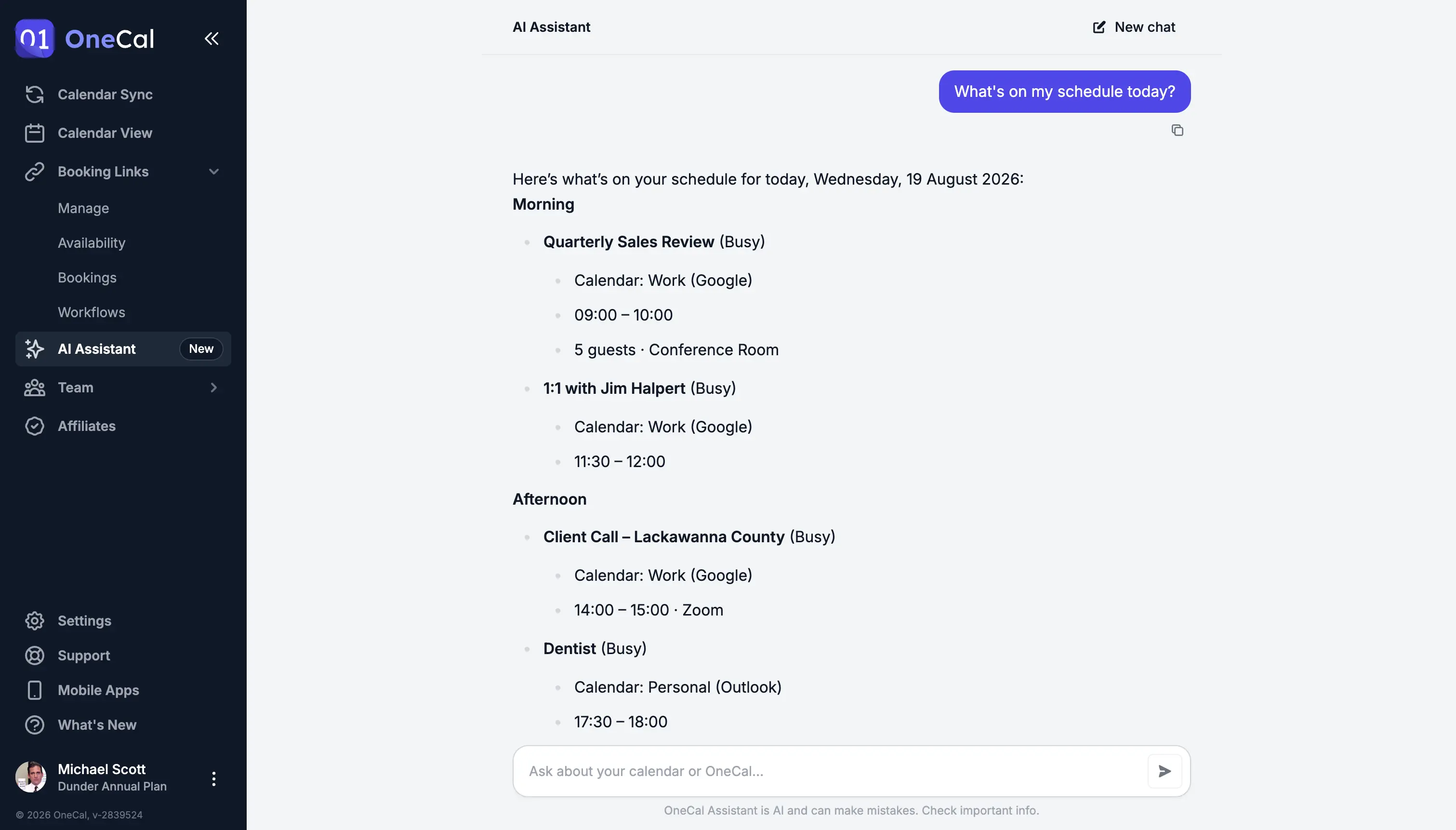
アシスタントは iOS および Android 向けの OneCal モバイルアプリでも、まったく同じ機能で利用できます。
質問できること
アシスタントは、接続済みのすべてのカレンダー(Google、Outlook、iCloud)と、OneCal で設定したすべての内容に対応しています:
- 予定: カレンダーに何があるか、いつ空いているかを尋ねたり、特定のイベントを検索したりできます。
- チームの空き時間: チームメンバーがいつ空いているかを尋ねたり、お互いに都合のよい時間を探したりできます。詳しくは下の「チームメンバーの空き時間」をご覧ください。
- カレンダーの変更: イベントの作成・編集・削除や、会議の招待への返答ができます。
- カレンダー同期: 同期が正常に動作しているかの確認、新しい同期の作成、既存の同期の一時停止・再開・再実行・削除ができます。
- 予約リンクと予約: 予約リンクの作成・更新や、予約の確定・辞退・キャンセル・再調整ができます。
- プランと利用状況: 現在のプラン、利用上限のうちどれくらい使っているか、カレンダー・同期・予約リンクをさらに追加できるかを質問できます。
- ヘルプとサポート: アシスタントはこのドキュメントを検索できるので、機能の使い方や、何かがおかしいと感じたときの原因を質問できます。たとえば「マルチウェイ同期はどのように動作しますか?」や「同じ予定が2つ表示されるのはなぜですか?」などです。アシスタントで解決できない場合は、いつでもサポートチームにお問い合わせください。
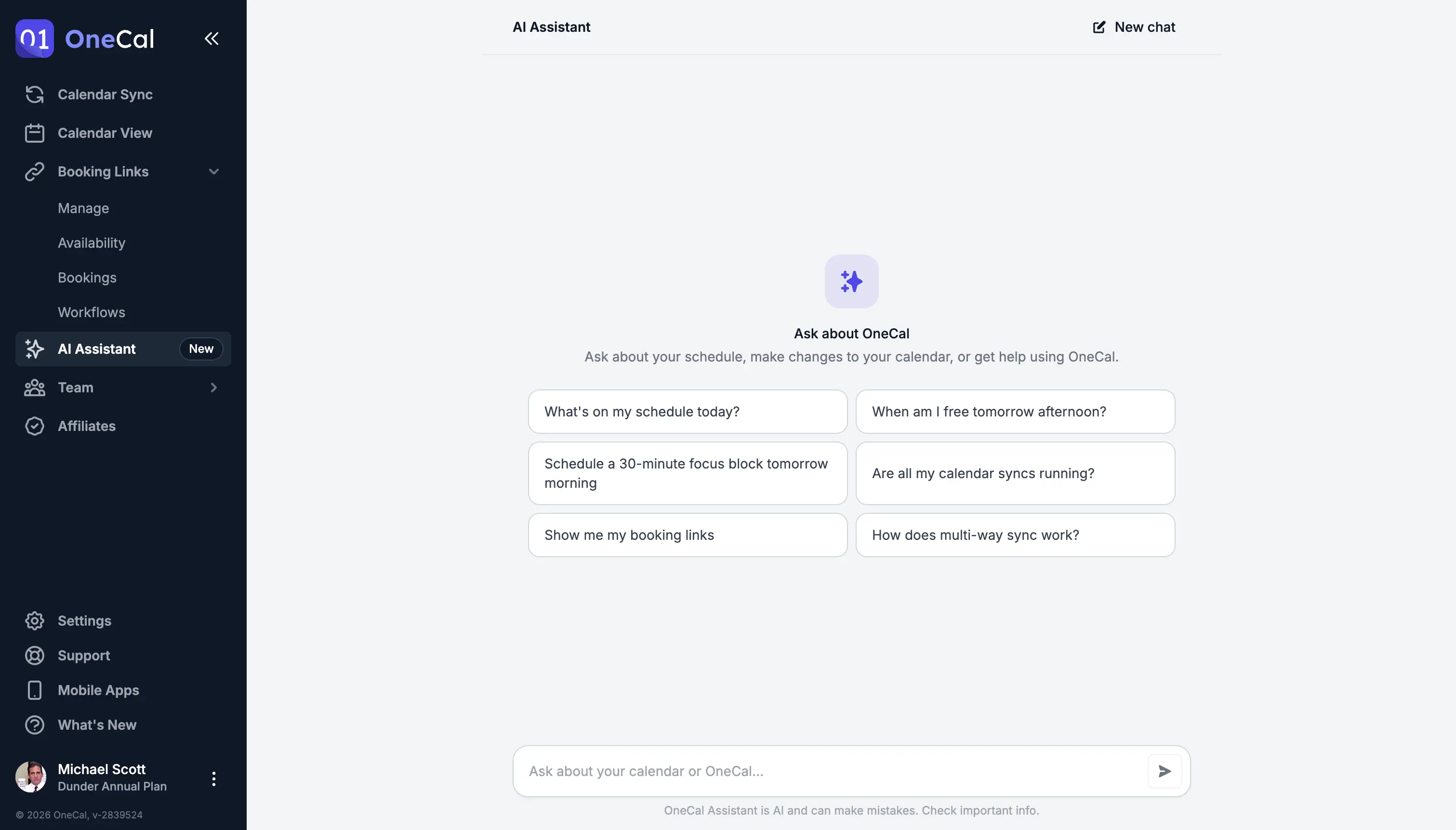
何から始めればよいか迷ったら、新しいチャットの最初に表示される候補から選んでください。
チームメンバーの空き時間
チームに参加している場合、アシスタントはチームメンバーがいつ空いているかも教えてくれます。たとえば「明日、Sarah さんはいつ空いていますか?」「金曜日の午後、Ben さんは忙しいですか?」「明日、Sarah さんと30分の空き時間を見つけて」のように質問してください。チームに他のメンバーがいる場合、新しいチャットの候補にもこの質問が表示されます。
アシスタントは名前でチームメンバーを探します。同じ名前のチームメンバーが2人いる場合は、どちらのことかを確認します。検索できるのは、OneCal であなたのチームのメンバーになっている人だけです。
ヒント
アシスタントに見えるのは、チームメンバーが空いているか忙しいかだけです。イベントのタイトル、詳細、参加者は一切見えず、チームメンバーが何をしているかを答えることもできません。これは Unified Calendar View と同じプライバシーのルールです。
知っておきたいポイント:
- 時刻は常にあなたのタイムゾーンで表示されます。チームメンバーが別のタイムゾーンで働いている場合、アシスタントはその点を指摘するので、相手の深夜に会議を提案してしまうことを防げます。
- チームメンバーのカレンダー接続のいずれかが期限切れの場合、アシスタントはその人の空き時間が不完全である可能性があることを伝えます。
- アシスタントはチームメンバーのカレンダーにイベントを作成することはできません。会議を設定するには、自分のカレンダーにイベントを作成し、チームメンバーを参加者として追加するように依頼してください。
承認なしには何も変更されません
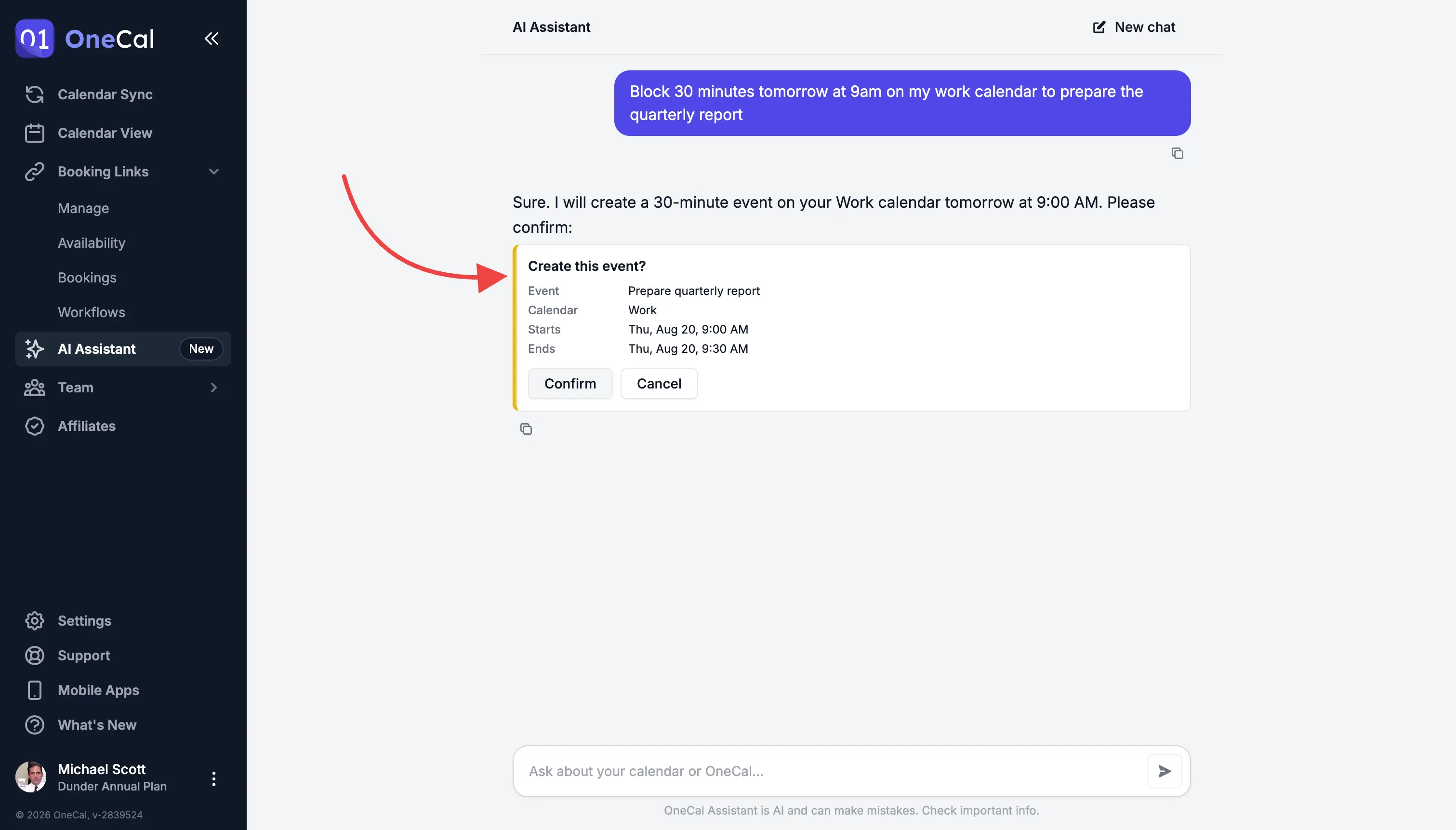
アシスタントが、カレンダー、同期、予約リンクを勝手に変更することはありません。何かを作成・編集・削除する前に、変更内容の詳細を記載した確認カードを必ず表示します。「確認」をクリックすると変更が適用され、「キャンセル」をクリックするとスキップされます。
データとプライバシー
アシスタントを初めて開くと、開始前に OneCal がデータの取り扱いについて正確に説明します。AI プロバイダーに何が送信されるか、誰がどこで処理するか、送信された内容が保存されないことを確認できます。内容を確認したうえで、続行するかどうかを決められます。
あなたのデータが AI モデルの学習に使われることはありません。これは OneCal にも、メッセージを処理する AI プロバイダーにも当てはまります。
会話はお使いのデバイスにのみ保持されます。OneCal がチャットをサーバーに保存することはなく、チャットがデバイス間で同期されることもありません。ページ上部の「新しいチャット」をクリックすると、いつでも最初からやり直せます。
利用上限
アシスタントには、プランに応じた月間の利用上限があります。上限に達するとアシスタントが通知し、次の月間期間の開始時に再び利用できるようになります。その間も、OneCal のその他の機能は通常どおり動作します。
ヒント
アシスタントは AI であり、間違えることがあります。重要な情報は再確認してください。また、アシスタントが提案する変更は、あなたが確認した後にのみ実行されます。